Sau khi cài xong aaPanel, nhiều bạn mở website WordPress thì gặp cảnh báo thiếu PHP extension: plugin không chạy được, tính năng upload hoặc cắt ảnh bị lỗi, trang Tình trạng trang web (Site Health) báo đỏ. Thực ra aaPanel cài sẵn PHP nhưng không bật hết extension ngay từ đầu — extension nào website cần thì mình cài thêm. Bài này hướng dẫn bạn cách cài đặt PHP extension trên aaPanel chỉ với vài cú nhấp chuột, không cần gõ lệnh.
PHP extension là gì? Vì sao WordPress hay báo thiếu?
PHP extension là các module mở rộng của PHP, mỗi extension đảm nhận một nhóm chức năng riêng. WordPress và các plugin, theme dùng chúng để xử lý ảnh, kết nối cơ sở dữ liệu, gọi API, giải nén file, định dạng ngày giờ… Thiếu extension nào thì đúng tính năng đó sẽ lỗi. Ví dụ: thiếu gd hoặc imagick thì WordPress không tạo được ảnh thumbnail; thiếu mysqli thì không kết nối được database; thiếu zip thì không cài được theme, plugin dạng file nén; thiếu curl thì các tính năng gọi API bên ngoài sẽ thất bại.
Vì vậy, khi WordPress báo thiếu extension, cách xử lý đúng không phải là cài lại PHP hay đổi panel, mà chỉ cần cài thêm đúng extension còn thiếu cho đúng phiên bản PHP mà website đang dùng.
Cách kiểm tra website đang thiếu extension nào
Trước khi cài, bạn nên xác định chính xác extension nào đang thiếu để khỏi cài thừa. Cách nhanh nhất là vào trang quản trị WordPress, chọn Công cụ → Tình trạng trang web, mở tab Thông tin rồi xem mục Máy chủ. Tại đây WordPress liệt kê các extension đã có và cảnh báo những extension còn thiếu.
Ngoài ra, bạn cũng có thể xem trực tiếp thông báo lỗi mà plugin hoặc theme hiển thị — thường nó sẽ ghi rõ tên extension cần bổ sung. Ghi lại hai thông tin quan trọng: tên extension và phiên bản PHP mà website đang chạy. Lưu ý: aaPanel cho phép mỗi website chạy một phiên bản PHP riêng, nên bạn phải cài extension cho đúng phiên bản đó thì mới có tác dụng.
Cài đặt PHP extension trên aaPanel chỉ với 3 bước
aaPanel đã tích hợp sẵn giao diện cài extension, toàn bộ thao tác thực hiện ngay trên trình duyệt.
Bước 1: Mở App Store và chọn đúng phiên bản PHP
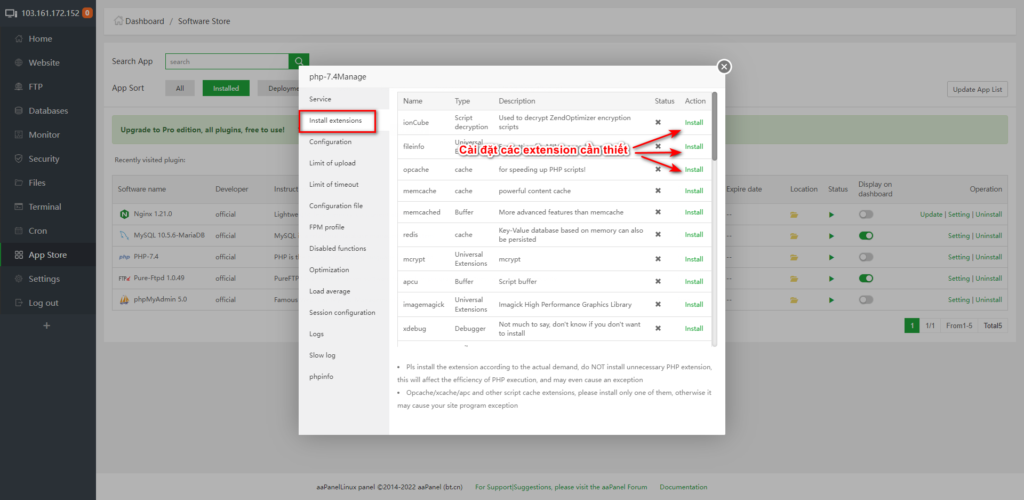
Đăng nhập vào trang quản trị aaPanel, chọn mục App Store ở menu bên trái, chuyển sang tab Installed. Tìm đúng phiên bản PHP mà website của bạn đang dùng (ví dụ PHP 8.1) rồi bấm nút Setting ở dòng tương ứng.
Bước 2: Mở tab Install extensions
Cửa sổ Setting của PHP hiện ra, bạn chọn tiếp tab Install extensions. Danh sách các extension sẽ hiển thị đầy đủ, kèm trạng thái đã cài đặt hay chưa, giúp bạn đối chiếu nhanh với extension mình cần.
Bước 3: Bấm Install và chờ cài xong
Tìm extension cần cài trong danh sách rồi bấm nút Install ở bên cạnh. Quá trình cài đặt thường chỉ mất vài chục giây đến vài phút tùy extension. Bạn cứ chờ cho đến khi hệ thống báo cài đặt hoàn tất, không tắt trình duyệt hay chuyển trang giữa chừng. Cài xong, extension sẽ tự động được bật — bạn không cần thao tác thêm.
Lưu ý sau khi cài đặt xong
Để chắc chắn mọi thứ hoạt động đúng, bạn nên kiểm tra lại ngay sau khi cài:
- Cài đúng phiên bản PHP: nếu website chạy PHP 8.1 mà bạn cài extension cho PHP 7.4 thì extension đó sẽ không có tác dụng gì với website của bạn.
- Kiểm tra lại Site Health: tải lại trang Tình trạng trang web, cảnh báo thiếu extension sẽ biến mất và plugin chạy bình thường trở lại.
- Nếu bấm Install mà báo lỗi hoặc đứng quá lâu: kiểm tra dung lượng trống của VPS, chờ ít phút rồi thử lại. Trường hợp cần thiết, bạn có thể khởi động lại PHP từ App Store rồi cài lại.
- Không cài thừa extension không dùng: mỗi extension đều tốn thêm tài nguyên, vì vậy chỉ cài những extension mà website thật sự cần.
Những PHP extension WordPress thường cần nhất
Nếu bạn chưa biết website mình cần những gì, có thể tham khảo danh sách extension mà WordPress khuyên dùng dưới đây:
- mysqli — kết nối WordPress với cơ sở dữ liệu MySQL/MariaDB.
- gd hoặc imagick — xử lý ảnh: cắt, thay đổi kích thước, tạo thumbnail.
- curl — gọi API và kết nối tới các dịch vụ bên ngoài.
- zip — giải nén theme, plugin và các file cập nhật.
- mbstring — xử lý chuỗi ký tự đa byte, cần thiết cho nội dung tiếng Việt và nhiều ngôn ngữ khác.
- xml — đọc và xử lý file XML, dùng trong nhiều plugin nhập/xuất dữ liệu.
- intl — định dạng ngày giờ, số và tiền tệ theo từng ngôn ngữ.
- fileinfo — kiểm tra loại file khi upload lên thư viện media.
Cài đủ nhóm extension này là website WordPress của bạn đã chạy ổn định trên aaPanel, ít gặp lỗi vặt về sau.
Kết luận
Thiếu PHP extension trên aaPanel không phải lỗi nghiêm trọng — chỉ cần xác định đúng extension và đúng phiên bản PHP, rồi cài thêm qua tab Install extensions trong App Store là xong. Toàn bộ quá trình chỉ mất vài phút và không cần dùng đến dòng lệnh nào. Nếu website của bạn vẫn báo lỗi sau khi đã cài, hãy kiểm tra lại phiên bản PHP đang chạy và thử khởi động lại PHP một lần.
👉 Cần VPS để thực hành? Đăng ký VPS BNIX tại đây
- 🏢 Chuyên thiết kế web cho doanh nghiệp và cá nhân
- 🤖 Giải pháp tự động hóa cho Doanh nghiệp và cá nhân
- 📞 0925045760
- 🌐 thietkewebdian.com