Nếu VPS của bạn đã cài aaPanel, việc dựng website WordPress không cần tới thao tác tải mã nguồn hay tạo database thủ công nữa. aaPanel tích hợp sẵn tính năng WordPress Deploy cho phép cài WordPress chỉ với vài cú nhấp chuột, từ nhập tên miền tới tạo tài khoản quản trị đều gói gọn trong một form duy nhất. Bài viết này hướng dẫn toàn bộ quy trình, từ chuẩn bị tên miền cho tới khi website chạy ổn định với HTTPS.
1. Chuẩn bị trước khi cài đặt WordPress trên aaPanel
Trước khi cài đặt, hãy hoàn tất hai việc chuẩn bị dưới đây — bỏ qua là nguyên nhân phổ biến nhất khiến website không truy cập được hoặc không bật được SSL.
Trỏ tên miền về IP của VPS
Tên miền bạn định dùng phải được trỏ về đúng địa chỉ IP của VPS trước khi cài đặt. Bạn tạo một bản ghi A tại trang quản lý DNS của nhà cung cấp tên miền, trỏ cả yourdomain.com và www.yourdomain.com về IP VPS, sau đó chờ DNS lan truyền, thường từ vài phút tới vài giờ.
Kiểm tra aaPanel và phiên bản PHP
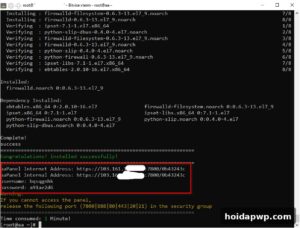
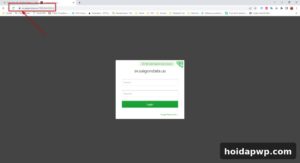
Đăng nhập vào aaPanel, đảm bảo panel đang chạy bình thường. Bạn nên cài sẵn một phiên bản PHP phù hợp cho WordPress, ví dụ PHP 7.4 trở lên. Nếu VPS chưa cài PHP, bạn vào mục App Store trong aaPanel để cài đặt trước, tránh để tới bước nhập form mới phát hiện thiếu PHP.
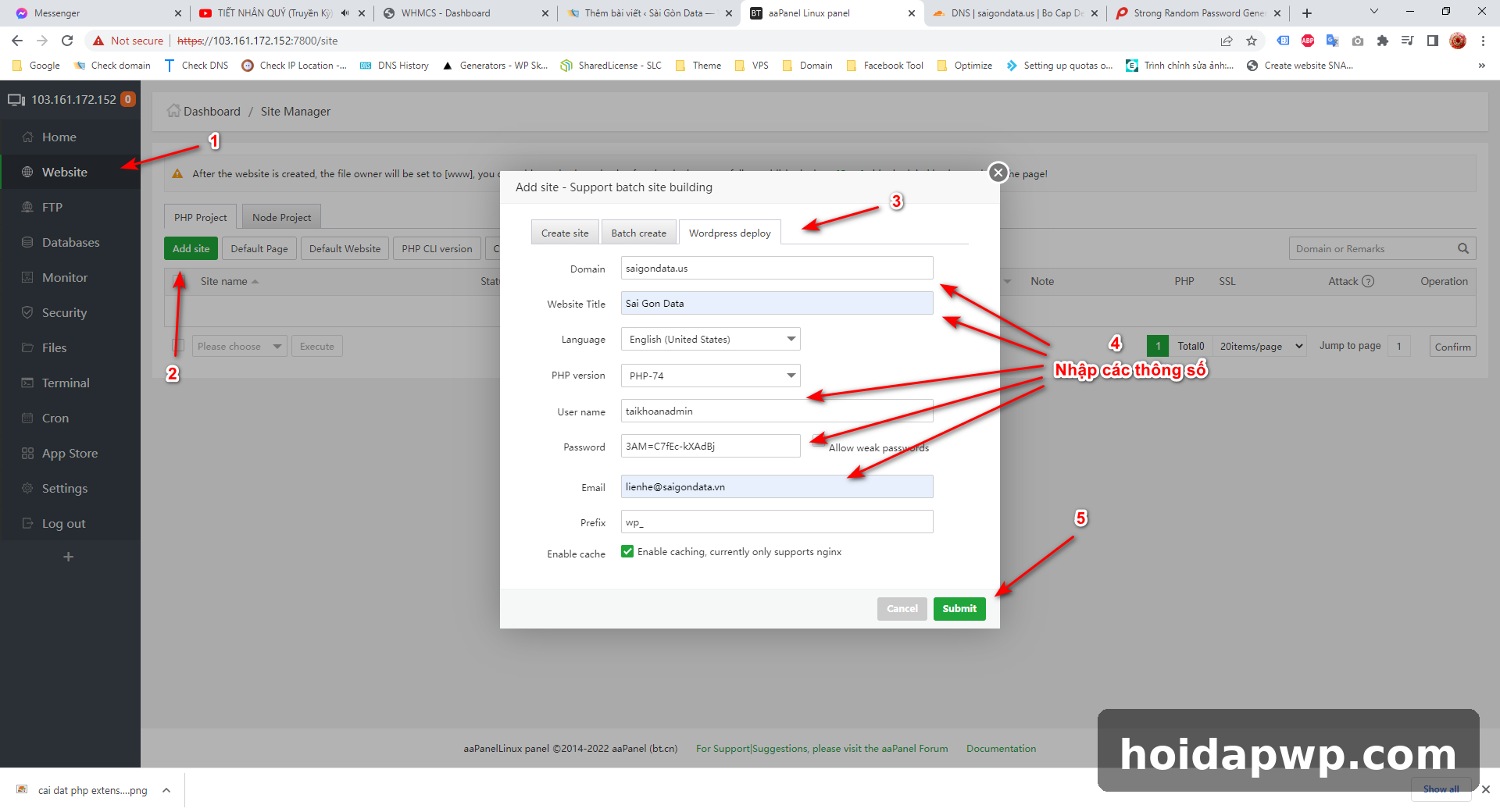
2. Cài đặt WordPress bằng WordPress Deploy
Đây là bước chính và cũng là bước nhanh nhất. Trong menu bên trái của aaPanel, bạn chọn mục Website, bấm nút Add site, rồi chuyển sang tab WordPress deploy. Điền đầy đủ các thông số rồi bấm Submit, sau đó chờ một lát để panel tự tải mã nguồn và hoàn tất cài đặt.
Ý nghĩa từng thông số trong form cài đặt
- Domain: tên miền dùng cho website, phải là tên miền đã trỏ về VPS ở bước chuẩn bị.
- Website Title: tiêu đề hiển thị của website, đổi lại được sau trong trang quản trị.
- Language: ngôn ngữ giao diện WordPress, chọn tiếng Việt hoặc tiếng Anh tùy nhu cầu.
- PHP Version: phiên bản PHP website sẽ chạy, nên chọn PHP 7.4 trở lên để tương thích theme và plugin mới.
- User name: tên tài khoản quản trị viên, dùng để đăng nhập trang quản trị sau này.
- Password: mật khẩu quản trị, nên đặt mật khẩu mạnh gồm chữ hoa, chữ thường, số và ký tự đặc biệt.
- Email: email của tài khoản quản trị, dùng để nhận thông báo và khôi phục mật khẩu.
- Prefix: tiền tố các bảng trong database, mặc định là
wp_. Nên đổi sang tiền tố khác để tăng bảo mật.
Lưu ý khi điền form
Ghi lại tên tài khoản và mật khẩu quản trị vào một nơi an toàn ngay sau khi điền, vì sau khi cài xong bạn sẽ cần chúng để đăng nhập. Nếu aaPanel báo mật khẩu quá yếu, hãy đặt mật khẩu mạnh hơn hoặc tích chọn tùy chọn cho phép mật khẩu yếu. Mục Enable cache có thể giữ nguyên để website tải nhanh hơn trên Nginx. Sau khi bấm Submit, aaPanel tự tạo database, tải mã nguồn WordPress và cấu hình website, chỉ mất vài chục giây tới một phút.
3. Cài đặt SSL miễn phí với Let’s Encrypt
Website vừa cài xong vẫn đang chạy bằng HTTP, bạn cần bật SSL để chuyển sang HTTPS. Trong danh sách website của aaPanel, bấm vào tên miền vừa tạo, chọn mục SSL ở menu bên trái. Trong tab Let’s Encrypt, giữ chế độ xác minh File verification, tích chọn tên miền cần cấp chứng chỉ rồi bấm Apply. Hệ thống tự xác minh quyền sở hữu tên miền và cấp chứng chỉ, thường chỉ mất khoảng một phút.
Bật Force HTTPS
Sau khi chứng chỉ SSL được cài thành công, bạn chuyển sang tab Force HTTPS và bật tính năng này lên. Từ lúc này, mọi đường dẫn của website đều tự động chuyển sang HTTPS, không cần cài thêm plugin chuyển hướng nào nữa. Hãy mở thử website để kiểm tra biểu tượng ổ khóa đã xuất hiện trên thanh địa chỉ hay chưa.
Lưu ý khi website dùng CDN hoặc redirect 301
Nếu website đang đi qua CDN hoặc đã có redirect 301, quá trình xác minh chứng chỉ có thể thất bại vì Let’s Encrypt không truy cập được file xác minh. Trong trường hợp đó, bạn nên tạm tắt CDN hoặc chuyển sang xác minh bằng DNS, sau đó thử cấp chứng chỉ lại. Chứng chỉ Let’s Encrypt có hiệu lực 3 tháng và aaPanel sẽ tự động gia hạn.
4. Kiểm tra website và đăng nhập trang quản trị
Khi cả WordPress và SSL đều đã xong, truy cập tên miền trên trình duyệt để kiểm tra giao diện mặc định. Sau đó, vào địa chỉ yourdomain.com/wp-admin và đăng nhập bằng tài khoản quản trị đã tạo ở bước 2, rồi bắt đầu cài theme, cài plugin và đăng nội dung cho website.
Một số lỗi thường gặp khi cài WordPress trên aaPanel
Website báo lỗi ngay sau khi cài đặt
Nguyên nhân thường gặp nhất là tên miền chưa được trỏ về IP VPS hoặc DNS chưa kịp lan truyền. Bạn hãy kiểm tra lại bản ghi A của tên miền, chờ thêm một thời gian rồi thử truy cập lại.
Không cấp được chứng chỉ SSL
Let’s Encrypt chỉ cấp chứng chỉ khi tên miền đã trỏ đúng về IP VPS và truy cập được qua HTTP. Bạn cần kiểm tra lại DNS, tắt CDN nếu đang bật, và đảm bảo cổng 80 của VPS đang mở.
Như vậy, chỉ với hai công đoạn chính là dùng WordPress Deploy để cài WordPress và dùng Let’s Encrypt để bật SSL, bạn đã có một website hoàn chỉnh trên VPS chạy aaPanel. Toàn bộ quá trình thường chỉ mất khoảng 5 phút.
👉 Cần VPS để thực hành? Đăng ký VPS BNIX tại đây
- 🏢 Chuyên thiết kế web cho doanh nghiệp và cá nhân
- 🤖 Giải pháp tự động hóa cho Doanh nghiệp và cá nhân
- 📞 0925045760
- 🌐 thietkewebdian.com