Nếu bạn đang tìm một control panel miễn phí, nhẹ và dễ dùng để quản lý VPS thì CloudPanel là cái tên rất đáng thử. Không rườm rà như nhiều panel truyền thống, CloudPanel tập trung vào đúng thứ người dùng cần: tạo website nhanh, bật SSL miễn phí và quản trị server gọn gàng trong một giao diện duy nhất. Bài viết này sẽ giải thích CloudPanel là gì và hướng dẫn bạn cài đặt nó trên VPS Ubuntu hoặc Debian chỉ với một lệnh.
CloudPanel là gì?
CloudPanel là một panel quản lý VPS miễn phí, được phát triển với trọng tâm là sự đơn giản và hiệu quả. Bạn có thể dùng nó để chạy website WordPress, web tĩnh, ứng dụng PHP, Node.js hay Python trên cùng một máy chủ mà không cần gõ quá nhiều lệnh.
Điểm cộng lớn của CloudPanel là nó được nhiều nhà cung cấp máy chủ lớn trên thế giới như AWS, Hetzner, Vultr, DigitalOcean, Google và Azure tài trợ phát triển, nên panel được cập nhật đều đặn và tương thích tốt với các hạ tầng phổ biến hiện nay.
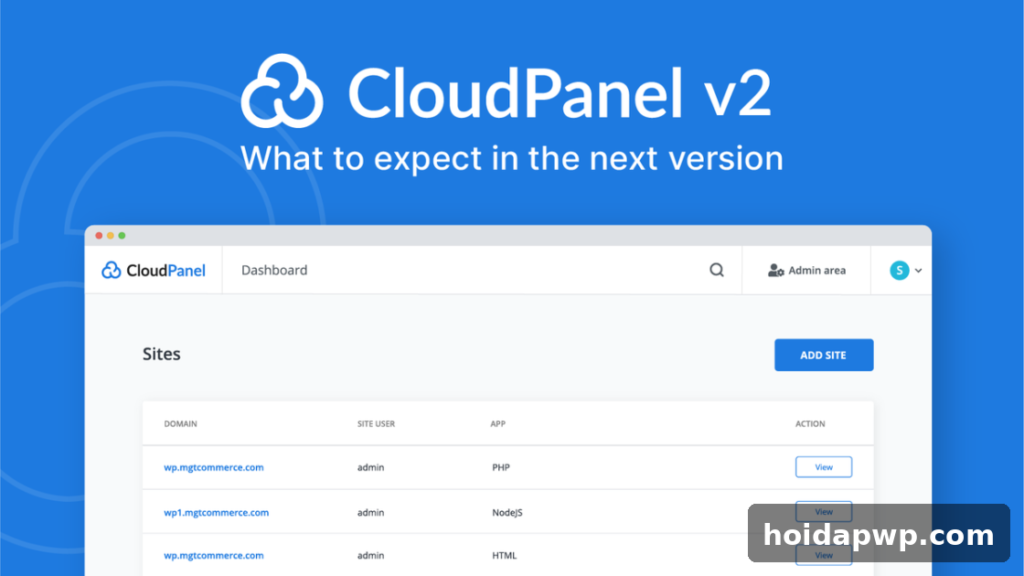
Tính năng nổi bật của CloudPanel
Ngay sau khi cài đặt xong, CloudPanel đã trang bị sẵn một bộ công cụ gần như đầy đủ cho một máy chủ web hiện đại:
- Nginx kèm module PageSpeed — có thể bật hoặc tắt tùy ý cho từng website.
- MySQL 8.0 hoặc MariaDB 10.6/10.11 — tùy chọn ngay lúc cài đặt.
- Multi PHP 7.1 – 8.1 — mỗi tên miền chạy một phiên bản PHP riêng và tinh chỉnh thông số độc lập.
- Redis Cache 6, ProFTPD, Node.js 18/20/22 (LTS), Yarn và Python 3 — sẵn sàng cho nhiều loại ứng dụng.
- Cài nhanh WordPress, Laravel, Node.js, Nextcloud, Magento chỉ với vài cú nhấp chuột.
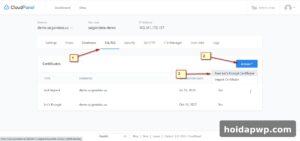
- SSL miễn phí từ Let’s Encrypt cho mọi website trên panel.
- Firewall, IP & Bot Blocker cấu hình ngay trên giao diện, không cần chạm vào dòng lệnh.
- File Manager tích hợp, tài khoản SFTP/FTP/SSH riêng cho từng website và user quản trị riêng cho từng site.
- Sao lưu tự động hằng ngày (snapshot trên AWS, Google, Hetzner, Vultr, DigitalOcean, Azure) và hỗ trợ backup lên Amazon S3, Wasabi, DigitalOcean Spaces, Dropbox, Google Drive, SFTP hoặc Rclone.
- Hỗ trợ tiếng Việt, rất thân thiện với người dùng Việt Nam.
Yêu cầu hệ thống trước khi cài đặt
Trước khi bắt đầu, hãy chắc VPS của bạn đáp ứng các điều kiện sau:
- Hệ điều hành: Ubuntu 22.04 LTS, Ubuntu 24.04 hoặc Debian 11/12.
- CPU: tối thiểu 1 core.
- RAM: tối thiểu 2GB.
- Ổ đĩa trống: tối thiểu 10GB SSD.
- Kiến trúc CPU: x86 hoặc ARM64.
Bạn cũng cần quyền root hoặc sudo và kết nối SSH vào VPS. Nếu chưa biết cách đăng nhập SSH, hãy xem lại hướng dẫn kết nối SSH bằng Bitvise trên doc BNIX trước khi làm tiếp.
Cách cài đặt CloudPanel trên VPS
Bước 1: Cập nhật VPS và cài gói cần thiết
Đăng nhập SSH vào VPS rồi chạy lệnh sau để cập nhật hệ thống và cài đặt các công cụ hỗ trợ:
apt update && apt -y upgrade && apt -y install curl wget sudo
Bước 2: Tải script cài đặt và kiểm tra mã SHA256
CloudPanel cung cấp sẵn script cài đặt chính thức. Bạn tải script về, đối chiếu mã băm SHA256 để chắc chắn file không bị thay đổi, rồi chạy script:
curl -sS https://installer.cloudpanel.io/ce/v2/install.sh -o install.sh; \
echo "2aefee646f988877a31198e0d84ed30e2ef7a454857b606608a1f0b8eb6ec6b6 install.sh" | \
sha256sum -c && sudo bash install.sh
Lệnh trên cài CloudPanel với MySQL 8.0 mặc định. Nếu muốn dùng MariaDB, thêm biến môi trường DB_ENGINE trước lệnh chạy script. Ví dụ, để cài MariaDB 10.11 (khuyên dùng):
curl -sS https://installer.cloudpanel.io/ce/v2/install.sh -o install.sh; \
echo "2aefee646f988877a31198e0d84ed30e2ef7a454857b606608a1f0b8eb6ec6b6 install.sh" | \
sha256sum -c && sudo DB_ENGINE=MARIADB_10.11 bash install.sh
Bước 3: Cài đặt trên Debian 12 (khuyến khích)
Trên Debian 12, bạn dùng đúng hai lệnh ở trên, chỉ cần chọn engine cơ sở dữ liệu phù hợp: MySQL 8.0 mặc định hoặc MariaDB 10.11 với biến DB_ENGINE=MARIADB_10.11. Debian 12 là lựa chọn được khuyên dùng vì nhẹ và ổn định cho máy chủ chạy lâu dài.
Bước 4: Cài đặt trên Ubuntu 24.04
Ubuntu 24.04 cũng được hỗ trợ đầy đủ với cùng một bộ lệnh: MySQL 8.0 nếu chạy script trực tiếp, hoặc MariaDB 10.11 nếu thêm biến DB_ENGINE. Dù chọn hệ điều hành nào, quy trình cài đặt cũng chỉ gói gọn trong một lệnh duy nhất.
Sau khi chạy lệnh cài đặt, bạn chờ khoảng 10 phút để hệ thống hoàn tất việc thiết lập Nginx, cơ sở dữ liệu, Redis và các dịch vụ đi kèm.
Truy cập CloudPanel lần đầu
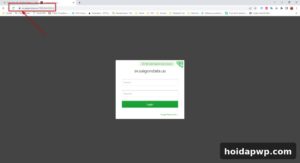
Khi quá trình cài đặt hoàn tất, mở trình duyệt và truy cập vào địa chỉ:
https://yourIpAddress:8443
Thay yourIpAddress bằng địa chỉ IP của VPS. Vì CloudPanel dùng chứng chỉ SSL tự ký lúc mới cài nên trình duyệt sẽ hiện cảnh báo bảo mật — bạn bấm Advanced rồi chọn Proceed để tiếp tục. Từ đây, bạn có thể đăng nhập, tạo website đầu tiên và gắn SSL miễn phí cho tên miền của mình.
Một vài lưu ý khi dùng CloudPanel
- Chọn MariaDB 10.11 nếu bạn chạy WordPress hoặc ứng dụng PHP — đây là lựa chọn được khuyên dùng vì hiệu năng tốt và tương thích rộng.
- Sau khi cài xong, hãy bật tường lửa và IP & Bot Blocker ngay trên panel để hạn chế truy cập xấu trước khi đưa website lên production.
- Đặt lịch sao lưu tự động hằng ngày và kiểm tra thử một lần khôi phục, tránh đến lúc cần mới phát hiện bản backup lỗi.
- CloudPanel hỗ trợ sẵn tiếng Việt, nên người mới cũng có thể làm quen rất nhanh mà không cần nhớ nhiều lệnh.
Chỉ với một lệnh cài đặt, bạn đã có một máy chủ web hoàn chỉnh với Nginx, PHP đa phiên bản, cơ sở dữ liệu, Redis và SSL miễn phí. Nếu đang dùng VPS trống và muốn một panel gọn nhẹ thay cho các giải pháp nặng nề, CloudPanel là lựa chọn rất đáng cân nhắc.
👉 Cần VPS để thực hành? Đăng ký VPS BNIX tại đây
- 🏢 Chuyên thiết kế web cho doanh nghiệp và cá nhân
- 🤖 Giải pháp tự động hóa cho Doanh nghiệp và cá nhân
- 📞 0925045760
- 🌐 thietkewebdian.com