Mặc định, aaPanel (trước đây còn gọi là BAOTA Panel) cho bạn đăng nhập bằng địa chỉ IP của VPS kèm cổng 7800 và một đoạn mã bảo mật dài, ví dụ https://103.161.172.152:7800/0b43243c. Link này vừa khó nhớ, vừa trông thiếu chuyên nghiệp, lại không có chứng chỉ SSL gắn với tên miền. Chỉ với một subdomain và 3 bước dưới đây, bạn sẽ có link đăng nhập aaPanel đẹp, dễ nhớ và được bảo vệ bằng HTTPS.
Vì sao nên đổi link đăng nhập aaPanel sang subdomain?
Panel nào cũng vậy, truy cập bằng IP thì không thể nào nhớ hết, nhất là khi bạn quản lý nhiều VPS cùng lúc. Dùng subdomain riêng làm link đăng nhập mang lại 3 lợi ích rõ rệt: thứ nhất, link ngắn gọn và dễ nhớ, ví dụ sv.tenmien.com:7800 thay cho dãy IP dài; thứ hai, trông chuyên nghiệp hơn hẳn khi chia sẻ cho đội ngũ kỹ thuật; thứ ba, bạn có thể gắn chứng chỉ SSL miễn phí cho subdomain này, giúp đường truyền tới trang đăng nhập được mã hóa thay vì cảnh báo “không an toàn” trên trình duyệt. Phần dưới đây hướng dẫn chi tiết từng bước, bạn chỉ cần chuẩn bị sẵn một subdomain chưa dùng tới, ví dụ sv.tenmien.com.
Bước 1: Trỏ subdomain về IP của VPS
Trước hết, subdomain phải trỏ đúng về IP của VPS thì trình duyệt mới tìm tới được panel. Bạn đăng nhập vào trang quản lý DNS của nhà cung cấp tên miền, tạo một bản ghi A cho subdomain với giá trị là IP public của VPS. Ví dụ, muốn dùng subdomain sv.saigondata.us thì tạo bản ghi A: Host sv, Value 103.161.172.152. Nếu chưa quen thao tác với bản ghi DNS, bạn có thể tham khảo bài hướng dẫn trỏ tên miền về IP Hosting hoặc VPS của BNIX. Sau khi tạo bản ghi, chờ DNS lan truyền — thường chỉ vài phút, có khi tới 1–2 giờ tùy nhà cung cấp. Bạn có thể kiểm tra nhanh bằng lệnh ping sv.saigondata.us trên máy tính: nếu kết quả trả về đúng IP VPS là đã trỏ xong, chuyển sang bước 2.
Bước 2: Thêm subdomain vào Panel Address của aaPanel
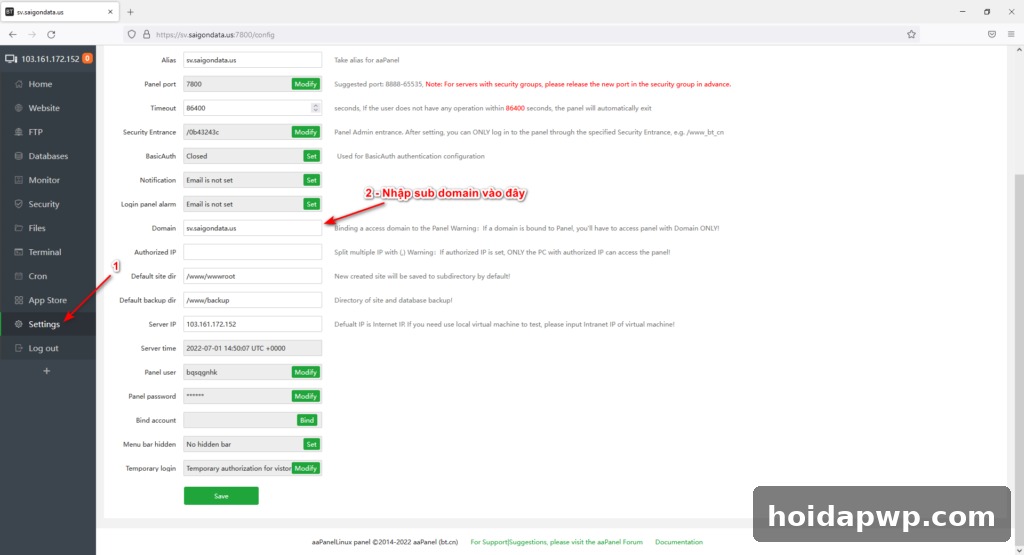
Đăng nhập aaPanel bằng link cũ (IP + cổng 7800 + mã bảo mật). Trên giao diện chính, bạn mở mục Settings (Cài đặt). Tại đây, tìm tới ô Domain trong phần Panel Address và nhập subdomain vừa trỏ DNS, ví dụ sv.saigondata.us, rồi bấm Save để lưu lại. Lưu ý: bạn chỉ nhập tên subdomain, không nhập https:// hay cổng, aaPanel sẽ tự ghép với cổng mặc định.
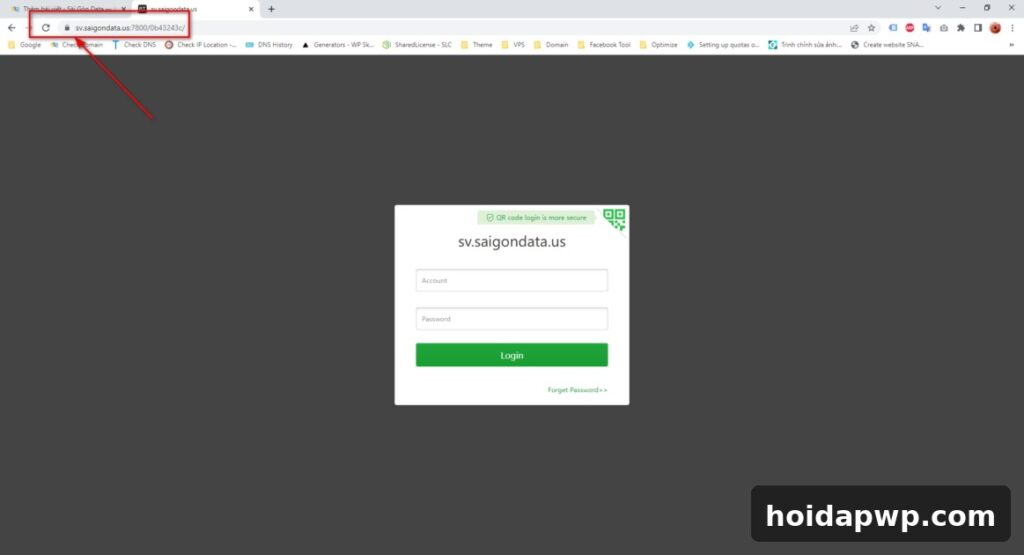
Sau khi lưu thành công, hãy đăng xuất rồi đăng nhập lại bằng link mới để kiểm tra. Với ví dụ trên, link đăng nhập ban đầu là https://103.161.172.152:7800/0b43243c thì link mới sẽ là https://sv.saigondata.us:7800/0b43243c. Bạn thấy đấy, cổng 7800 và đoạn mã bảo mật /0b43243c được giữ nguyên, chỉ phần IP được thay bằng subdomain. Nếu vào được trang đăng nhập bằng link mới là bước này đã hoàn tất.
Bước 3: Cài đặt SSL cho link đăng nhập mới
Ở thời điểm này link mới vẫn dùng chứng chỉ SSL mặc định của panel nên trình duyệt có thể hiện cảnh báo. Để khắc phục, bạn quay lại mục Settings trong aaPanel, bấm nút Panel SSL rồi chọn Confirm để tắt chứng chỉ SSL cũ đang gắn với IP. Tiếp theo, bạn bấm lại nút Panel SSL để cài chứng chỉ mới: ở cửa sổ hiện ra, aaPanel sẽ tự động xin cấp chứng chỉ Let’s Encrypt miễn phí cho subdomain vừa khai báo. Chờ vài chục giây để panel hoàn tất, sau đó truy cập lại link https://sv.saigondata.us:7800/0b43243c — lúc này trình duyệt đã hiển thị biểu tượng ổ khóa, nghĩa là link đăng nhập aaPanel của bạn đã có HTTPS đầy đủ.
Một vài lưu ý quan trọng
Thứ nhất, đừng xóa bản ghi A của subdomain sau khi đã cài xong, vì panel cần DNS này để duy trì chứng chỉ SSL. Thứ hai, chứng chỉ Let’s Encrypt có hạn 90 ngày, nhưng aaPanel tự động gia hạn nên bạn không cần bận tâm, trừ khi đổi subdomain thì phải cài lại SSL theo bước 3. Thứ ba, đoạn mã bảo mật sau cổng 7800 (ví dụ /0b43243c) là lớp bảo vệ riêng của aaPanel, đừng chia sẻ công khai; nếu lộ, bạn có thể đổi mã này trong phần Security của mục Settings. Cuối cùng, nếu sau khi đổi mà không vào được panel bằng subdomain, hãy kiểm tra lại bản ghi DNS đã lan truyền chưa và chắc chắn cổng 7800 không bị firewall chặn.
👉 Cần VPS để thực hành? Đăng ký VPS BNIX tại đây
- 🏢 Chuyên thiết kế web cho doanh nghiệp và cá nhân
- 🤖 Giải pháp tự động hóa cho Doanh nghiệp và cá nhân
- 📞 0925045760
- 🌐 thietkewebdian.com