Website mới tạo trên CloudPanel mở lên là trình duyệt cảnh báo “Kết nối của bạn không phải là kết nối riêng tư” hoặc gắn nhãn “Không an toàn”? Đừng vội lo website bị lỗi hay bị tấn công. Đây là tình trạng rất thường gặp trên CloudPanel, và cách xử lý nhanh nhất là cấp chứng chỉ SSL Let’s Encrypt miễn phí ngay trong panel, không cần mua SSL trả phí hay gõ lệnh.
Vì sao website trên CloudPanel báo “Không an toàn”?
Khi bạn thêm một website mới hoặc cài WordPress trên CloudPanel, hệ thống sẽ tự tạo sẵn một chứng chỉ tự ký để website có thể chạy HTTPS tạm thời. Chứng chỉ tự ký là chứng chỉ do chính máy chủ tự tạo ra, không thông qua tổ chức cấp chứng chỉ uy tín nào, nên trình duyệt không thể xác minh và sẽ hiển thị cảnh báo. Điều này không có nghĩa website của bạn bị hack, mà chỉ là chứng chỉ chưa hợp lệ mà thôi.
Để hết cảnh báo, bạn cần thay nó bằng chứng chỉ từ một tổ chức được trình duyệt tin cậy. Let’s Encrypt là lựa chọn phù hợp nhất: miễn phí, được mọi trình duyệt phổ biến tin cậy, và CloudPanel đã tích hợp sẵn quy trình cấp phát chỉ với vài cú nhấp chuột.
Chuẩn bị trước khi cài SSL
Trước khi bắt đầu, hãy kiểm tra ba điều kiện sau. Thứ nhất, tên miền phải trỏ về đúng IP của VPS (bản ghi A trỏ đúng server chạy CloudPanel) — đây là điều kiện bắt buộc vì Let’s Encrypt chỉ cấp chứng chỉ khi xác minh được bạn sở hữu tên miền. Thứ hai, website cần cài SSL đã được tạo sẵn trên CloudPanel. Thứ ba, bạn có tài khoản CloudPanel với quyền quản trị website đó.
Lưu ý: nếu vừa đổi DNS, hãy chờ lan truyền xong rồi mới cấp chứng chỉ. Thời gian lan truyền thường chỉ vài phút nhưng có thể kéo dài vài giờ, và cấp chứng chỉ khi DNS chưa lan truyền là nguyên nhân phổ biến nhất khiến cấp phát thất bại.
Các bước cài SSL Let’s Encrypt trên CloudPanel
Bước 1: Đăng nhập CloudPanel và mở website cần cài SSL
Đăng nhập vào trang quản trị CloudPanel trên VPS của bạn. Trong danh sách website, tìm đúng tên miền cần cài SSL rồi bấm nút Manage để mở trang quản lý của website đó. Nếu VPS chạy nhiều website, hãy kiểm tra kỹ tên miền trước khi thao tác để tránh cài nhầm sang website khác.
Bước 2: Mở tab SSL/TLS
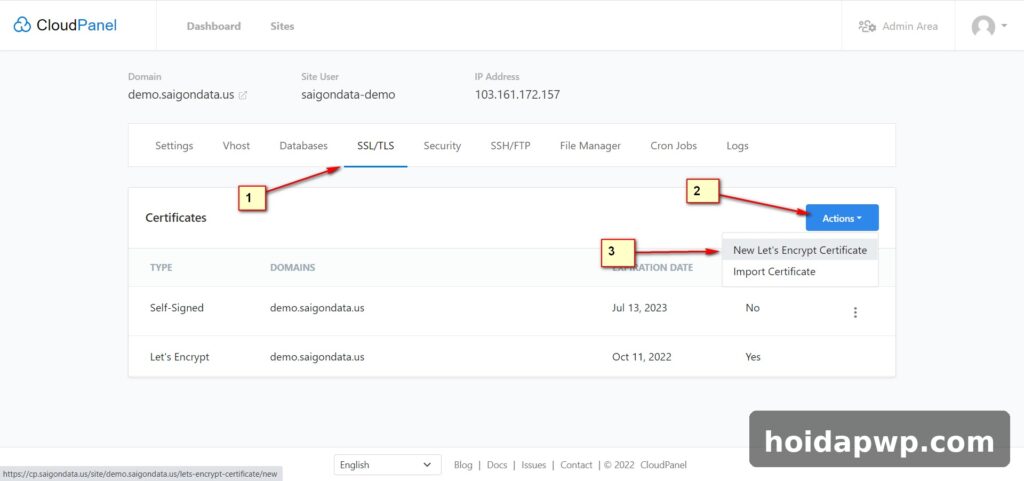
Trong trang quản lý website, chọn tab SSL/TLS. Đây là nơi CloudPanel quản lý toàn bộ chứng chỉ của website, bao gồm chứng chỉ tự ký đang gắn sẵn và các chứng chỉ bạn sẽ tạo thêm. Tại đây bạn cũng có thể xem trạng thái chứng chỉ hiện tại của website.
Bước 3: Tạo chứng chỉ Let’s Encrypt mới
Trong tab SSL/TLS, bấm nút Action rồi chọn New Let’s Encrypt Certificate. Một biểu mẫu sẽ hiện ra để bạn nhập tên miền cần cấp chứng chỉ. Hãy nhập đúng tên miền của website, kiểm tra lại chính tả một lần nữa rồi bấm Create and Install để hệ thống bắt đầu cấp phát và cài đặt chứng chỉ.
Bước 4: Chờ cấp phát và kiểm tra kết quả
CloudPanel sẽ liên hệ Let’s Encrypt để xác minh và cài đặt chứng chỉ, thường chỉ mất chưa đầy một phút. Sau khi báo thành công, hãy mở website bằng địa chỉ bắt đầu bằng https:// và kiểm tra: nếu trình duyệt hiển thị biểu tượng ổ khóa thay cho cảnh báo “Không an toàn” thì SSL đã hoạt động. Nếu panel có tùy chọn ép chuyển hướng từ HTTP sang HTTPS, hãy bật nó để mọi truy cập cũ bằng http:// đều tự động chuyển sang https://.
Gặp lỗi khi cấp SSL thì xử lý thế nào?
Nếu cấp chứng chỉ báo lỗi xác minh tên miền, nguyên nhân gần như luôn nằm ở DNS: tên miền chưa trỏ về IP VPS hoặc DNS chưa lan truyền xong. Hãy kiểm tra lại bản ghi A, chờ thêm rồi thử cấp lại — nhưng đừng thử quá nhiều lần liên tiếp vì Let’s Encrypt giới hạn số lần cấp phát cho cùng một tên miền.
Nếu đã cài xong mà trình duyệt vẫn báo không an toàn, hãy thử mở website bằng cửa sổ ẩn danh hoặc xóa bộ nhớ đệm của trình duyệt, vì trình duyệt có thể đang giữ lại trang cảnh báo cũ. Trường hợp trang tải được bằng HTTPS nhưng một số hình ảnh hoặc liên kết vẫn dùng http://, trình duyệt sẽ báo nội dung hỗn hợp; khi đó bạn chỉ cần đổi các liên kết đó sang https:// là xong.
Một điểm cần nhớ là chứng chỉ Let’s Encrypt có thời hạn 90 ngày, nhưng CloudPanel sẽ tự động gia hạn trước khi hết hạn nên bạn không cần thao tác thủ công. Thỉnh thoảng, bạn có thể ghé lại tab SSL/TLS để kiểm tra ngày hết hạn của chứng chỉ, và nếu thấy chứng chỉ sắp hết hạn mà chưa được gia hạn thì hãy cấp lại một chứng chỉ mới theo đúng các bước trên.
Kết luận
Cảnh báo “Không an toàn” trên website CloudPanel thường chỉ do chứng chỉ tự ký mặc định, và cách khắc phục rất đơn giản: đăng nhập CloudPanel, mở đúng website, vào tab SSL/TLS, chọn New Let’s Encrypt Certificate và bấm Create and Install. Chỉ cần tên miền đã trỏ đúng về IP VPS, vài phút sau website của bạn sẽ có HTTPS chuẩn với biểu tượng ổ khóa, khách truy cập yên tâm hơn và website cũng chuyên nghiệp hơn hẳn. Chúc bạn cài đặt SSL thành công!
👉 Cần VPS để thực hành? Đăng ký VPS BNIX tại đây
- 🏢 Chuyên thiết kế web cho doanh nghiệp và cá nhân
- 🤖 Giải pháp tự động hóa cho Doanh nghiệp và cá nhân
- 📞 0925045760
- 🌐 thietkewebdian.com