Trang chủ mở lên bình thường nhưng bấm vào trang con, bài viết hay chuyên mục nào cũng nhận lỗi 404? Đừng vội cài lại website hay đổi theme. Đây là lỗi rất thường gặp trên aaPanel và nguyên nhân đa phần nằm ở cấu hình URL Rewrite chưa được bật. Bài viết này hướng dẫn bạn cách sửa lỗi 404 trên aaPanel chỉ với vài thao tác ngay trong giao diện quản trị, không cần gõ lệnh phức tạp.
Dấu hiệu nhận biết lỗi 404 trên aaPanel
Lỗi này có dấu hiệu rất đặc trưng: trang chủ hiển thị đầy đủ, nhưng mọi đường dẫn con đều báo 404 Not Found. Ví dụ, bạn vào được tenmien.com nhưng tenmien.com/bai-viet-mau/ hay tenmien.com/chuyen-muc/tin-tuc/ đều không mở được.
Nếu tất cả các trang, kể cả trang chủ, đều báo 404 thì nguyên nhân có thể khác, chẳng hạn sai thư mục gốc hoặc website chưa trỏ đúng. Còn khi chỉ trang con bị lỗi, gần như chắc chắn vấn đề nằm ở cơ chế viết lại đường dẫn (URL Rewrite) của webserver. Nhận đúng dấu hiệu này giúp bạn sửa đúng chỗ ngay từ đầu, thay vì loay hoay kiểm tra theme, plugin hay cơ sở dữ liệu.
Vì sao trang chủ chạy mà trang con lại báo 404?
Các website hiện đại, đặc biệt là WordPress, thường dùng đường dẫn đẹp dạng /ten-bai-viet/ thay vì dạng có tham số như /?p=123. Để đường dẫn đẹp hoạt động, webserver cần quy tắc viết lại URL: khi có yêu cầu tới một đường dẫn con, webserver phải hiểu đó là nội dung của website và chuyển yêu cầu về đúng tệp xử lý, thay vì đi tìm một tệp thật có tên đó trên ổ đĩa.
Với Apache và OpenLiteSpeed, các quy tắc này thường nằm trong tệp .htaccess ở thư mục gốc và được webserver đọc tự động. Ngược lại, Nginx không đọc tệp .htaccess. Nếu website chạy Nginx mà chưa có cấu hình URL Rewrite trong aaPanel, Nginx sẽ tìm tệp theo đúng đường dẫn yêu cầu, không thấy tệp thật nào trùng tên và trả về lỗi 404. May mắn là aaPanel đã tích hợp sẵn phần cấu hình này: bạn chỉ cần chọn đúng mẫu URL Rewrite cho mã nguồn đang dùng, lưu lại và khởi động lại dịch vụ web là xong.
Bước 1: Đăng nhập vào aaPanel
Trước tiên, đăng nhập vào trang quản trị aaPanel trên VPS bằng tài khoản quản trị. Hãy chắc chắn bạn dùng đúng địa chỉ, cổng và thông tin đăng nhập của panel, vì mọi thao tác dưới đây đều thực hiện trong aaPanel. Nếu quên mật khẩu panel, hãy lấy lại quyền truy cập trước rồi mới tiếp tục, tránh đăng nhập sai nhiều lần khiến IP bị chặn.
Bước 2: Bật URL Rewrite cho website bị lỗi 404
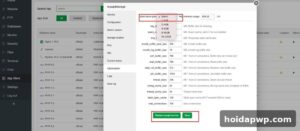
Trong aaPanel, bấm vào mục Website. Tại đây, aaPanel liệt kê toàn bộ website đang chạy trên VPS. Tìm đúng website đang bị lỗi 404, rồi bấm vào Configuration (Cấu hình) của website đó để mở phần cấu hình nâng cao. Cách xử lý tiếp theo khác nhau đôi chút tùy webserver bạn đang dùng.
Đối với webserver Nginx
Trong phần cấu hình nâng cao, chọn mục URL Rewrite. Tại đây, aaPanel cho phép bạn chọn mẫu quy tắc viết lại URL theo mã nguồn của website. Nếu website dùng WordPress, hãy chọn mẫu WordPress. Ngay khi chọn xong, aaPanel sẽ tự động điền sẵn cấu hình rewrite phù hợp, bạn không cần tự viết thêm dòng nào.
Sau đó, bấm Save (Lưu) để áp dụng, rồi khởi động lại dịch vụ webserver trong aaPanel để các thay đổi có hiệu lực. Thử mở lại một trang con bất kỳ: nếu trang hiển thị bình thường, lỗi 404 đã được sửa xong.
Đối với webserver Apache và OpenLiteSpeed
Với Apache và OpenLiteSpeed, bạn cũng vào Website, chọn website bị lỗi, mở Configuration rồi vào mục URL Rewrite tương tự. Hai webserver này đọc quy tắc rewrite từ tệp .htaccess, vì vậy hãy kiểm tra xem cấu hình rewrite đã có và đã được lưu đúng hay chưa, rồi bấm lưu lại nếu cần.
Tiếp theo, khởi động lại dịch vụ webserver để áp dụng thay đổi. Nếu website dùng WordPress, bạn cũng nên vào trang quản trị WordPress, mở Cài đặt > Đường dẫn tĩnh và bấm lưu lại một lần để WordPress ghi lại quy tắc đường dẫn, giúp tệp .htaccess được tạo lại đúng.
Đã làm đúng mà vẫn báo 404 thì kiểm tra thêm gì?
Nếu đã bật URL Rewrite và khởi động lại webserver mà trang con vẫn báo 404, hãy kiểm tra vài điểm sau. Đầu tiên, chắc chắn bạn đã chọn đúng website trong aaPanel, vì nhiều VPS chạy nhiều website và rất dễ sửa nhầm. Tiếp theo, xóa bộ nhớ đệm của trình duyệt hoặc thử mở trang bằng cửa sổ ẩn danh, vì trình duyệt có thể đang giữ lại trang lỗi cũ.
Bạn cũng nên kiểm tra xem đường dẫn con đó có thật sự tồn tại hay không: bài viết hoặc trang đó đã được xuất bản chưa, hay đã bị xóa hoặc đổi đường dẫn. Nếu nội dung không tồn tại thì lỗi 404 là đúng, không phải lỗi cấu hình. Cuối cùng, nếu website dùng plugin tạo bộ nhớ đệm hoặc plugin bảo mật can thiệp vào đường dẫn, hãy tạm tắt chúng để kiểm tra, vì đôi khi chính plugin mới là thứ làm lệch quy tắc rewrite.
Kết luận
Lỗi 404 chỉ ở trang con trên aaPanel thường không nghiêm trọng và cũng không phải do website bị hỏng. Nguyên nhân phổ biến nhất là thiếu cấu hình URL Rewrite, đặc biệt khi website chạy Nginx vốn không đọc tệp .htaccess. Chỉ cần đăng nhập aaPanel, vào Website, mở Configuration của website bị lỗi, chọn mẫu URL Rewrite phù hợp, lưu lại và khởi động lại webserver là website sẽ hoạt động bình thường trở lại. Chúc bạn sửa lỗi thành công!
👉 Cần VPS để thực hành? Đăng ký VPS BNIX tại đây
- 🏢 Chuyên thiết kế web cho doanh nghiệp và cá nhân
- 🤖 Giải pháp tự động hóa cho Doanh nghiệp và cá nhân
- 📞 0925045760
- 🌐 thietkewebdian.com