Bạn đang dùng VPS AlmaLinux 8 và muốn chạy ứng dụng trong container để khỏi lo xung đột phiên bản hay thư viện hệ thống? Docker là công cụ phù hợp nhất cho việc này. Bài viết này hướng dẫn từng bước: tắt SELinux, thêm kho lưu trữ của Docker, gỡ các gói xung đột, rồi khởi động và kiểm tra dịch vụ Docker.
Docker là gì và vì sao nên dùng trên VPS AlmaLinux?
Docker đóng gói ứng dụng cùng toàn bộ thư viện và cấu hình cần thiết vào một vùng chứa (container) và chạy nó giống hệt nhau trên bất kỳ hệ thống nào. Nhờ vậy, bạn bớt lo về khả năng tương thích với hệ điều hành: phần mềm trong container chạy ở đâu cũng như nhau, miễn là máy chủ có Docker.
Trên VPS AlmaLinux 8, Docker giúp bạn chạy nhiều ứng dụng độc lập trên cùng một máy chủ, thử nghiệm phần mềm mới mà không làm bẩn hệ thống chính, hoặc triển khai các dịch vụ như n8n hay cơ sở dữ liệu trong container.
Chuẩn bị trước khi cài đặt Docker
- Một VPS chạy AlmaLinux 8 (bài gốc thực hiện trên AlmaLinux 8.6), có kết nối Internet để tải gói phần mềm.
- Quyền SSH vào VPS với tài khoản root hoặc tài khoản có quyền sudo, vì mọi lệnh cài đặt dưới đây đều cần quyền quản trị.
- Thời gian để khởi động lại VPS sau bước tắt SELinux, vì thay đổi này chỉ có hiệu lực sau khi reboot.
5 bước cài đặt Docker trên AlmaLinux 8
Bước 1: Tắt SELinux và khởi động lại VPS
SELinux là cơ chế bảo mật bắt buộc trên các hệ thống thuộc họ RHEL như AlmaLinux. Bài hướng dẫn gốc tắt SELinux trước để Docker cài đặt và chạy không bị chính sách này chặn lại. Đăng nhập SSH vào VPS rồi mở tệp cấu hình bằng lệnh:
vi /etc/selinux/config
Tìm dòng SELINUX=enforcing, nhấn phím I để sửa thành SELINUX=disabled. Xong, nhấn ESC, gõ :wq và nhấn Enter để lưu và thoát khỏi vi. Cuối cùng, khởi động lại VPS để thay đổi có hiệu lực:
reboot
Lệnh reboot sẽ ngắt phiên SSH hiện tại. Hãy đợi VPS lên hẳn rồi đăng nhập lại và làm tiếp các bước sau.
Bước 2: Thêm kho lưu trữ (repo) của Docker
Sau khi VPS khởi động lên, thêm kho lưu trữ chính thức của Docker để dnf biết tải Docker từ đâu. Docker không có repo riêng cho AlmaLinux, nhưng vì AlmaLinux tương thích nhị phân với CentOS/RHEL nên bài gốc dùng repo CentOS của Docker, và cách này hoạt động tốt trên AlmaLinux 8:
sudo dnf config-manager --add-repo https://download.docker.com/linux/centos/docker-ce.repo
Lệnh này chỉ thêm địa chỉ kho lưu trữ, chưa cài gói nào. Nếu báo lỗi, hãy kiểm tra kết nối mạng của VPS và gõ đúng địa chỉ repo rồi chạy lại.
Bước 3: Gỡ bỏ Podman và Buildah
Trước khi cài Docker, cần xóa hai gói podman và buildah, vì chúng xung đột với Docker và sẽ ngăn Docker được cài đặt. Đây là bước nhiều người mới hay bỏ qua rồi thắc mắc vì sao cài đặt báo lỗi:
sudo dnf remove podman buildah
Nếu VPS chưa từng cài hai gói này, lệnh vẫn chạy bình thường và chỉ báo không có gì để gỡ.
Bước 4: Cài đặt Docker Engine
Lệnh này cài ba gói cùng lúc: docker-ce là Docker Engine, docker-ce-cli là công cụ dòng lệnh điều khiển Docker, và containerd.io là runtime chạy container bên dưới:
sudo dnf install docker-ce docker-ce-cli containerd.io
Quá trình tải và cài đặt mất vài phút tùy tốc độ mạng. Khi dnf hỏi xác nhận, hãy đồng ý để hoàn tất. Tới đây Docker đã có trên hệ thống, nhưng dịch vụ vẫn chưa chạy, cần thêm bước khởi động ở dưới.
Bước 5: Khởi động Docker và cho chạy cùng hệ thống
Khởi động dịch vụ Docker và thiết lập để nó tự chạy mỗi khi hệ thống khởi động lại. Hai lệnh đi thành một cặp: lệnh đầu chạy Docker ngay, lệnh sau giúp lần reboot tới bạn không phải khởi động tay lại:
sudo systemctl start docker.service
sudo systemctl enable docker.service
Kiểm tra Docker đã chạy đúng chưa
Để xem trạng thái dịch vụ, chạy lệnh:
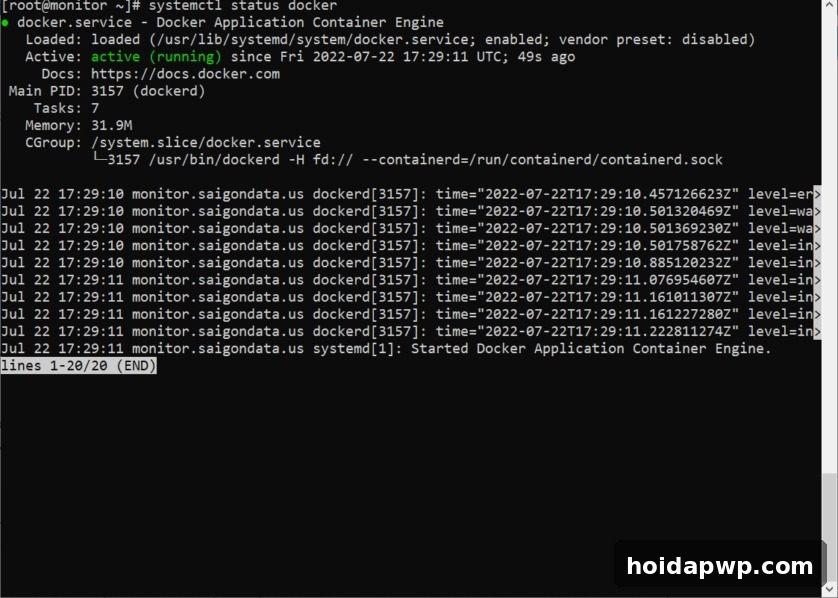
systemctl status docker
Nếu mọi việc suôn sẻ, kết quả hiển thị dòng Active: active (running) cùng tiến trình dockerd đang chạy, đúng như ảnh chụp màn hình ở giữa bài viết này.
Để xem tổng quan về Docker, gồm số container đang chạy và phiên bản Docker Engine, chạy lệnh:
sudo docker info
Kết quả sẽ cho thấy mục Containers ở mức 0 vì bạn chưa tạo container nào, cùng phiên bản Docker Engine đã cài. Muốn kiểm tra kỹ hơn, chạy thử container mẫu bằng lệnh sudo docker run hello-world: nếu Docker tải image mẫu về và in ra thông báo chào mừng, nghĩa là Docker đã sẵn sàng.
Một số lỗi thường gặp khi cài Docker trên AlmaLinux 8
Nếu lệnh thêm repo báo lỗi, thường là VPS chưa có mạng ra ngoài hoặc địa chỉ repo gõ sai. Hãy kiểm tra mạng, gõ lại đúng lệnh ở bước 2 rồi thử lại. Nếu cài đặt báo xung đột gói, gần như chắc chắn Podman hoặc Buildah vẫn còn, hãy chạy lại lệnh gỡ ở bước 3 rồi cài lại.
Nếu systemctl status docker cho thấy dịch vụ không chạy, hãy chạy lại sudo systemctl start docker.service và xem thông báo lỗi, thường do một bước trước chưa hoàn tất. Nếu lệnh docker báo không có quyền, hãy chạy với sudo hoặc tài khoản root.
Kết luận
Chỉ với 5 bước gồm tắt SELinux, thêm repo Docker, gỡ Podman và Buildah, cài Docker Engine rồi khởi động dịch vụ, bạn đã có Docker chạy ổn định trên VPS AlmaLinux 8. Từ đây, bạn có thể chạy các ứng dụng trong container mà không lo xung đột với hệ thống chính. Chúc bạn cài đặt thành công!
👉 Cần VPS để thực hành? Đăng ký VPS BNIX tại đây
- 🏢 Chuyên thiết kế web cho doanh nghiệp và cá nhân
- 🤖 Giải pháp tự động hóa cho Doanh nghiệp và cá nhân
- 📞 0925045760
- 🌐 thietkewebdian.com