Quản lý VPS bằng dòng lệnh không phải lựa chọn duy nhất, nhất là với người mới bắt đầu. aaPanel là control panel miễn phí, nhẹ, có giao diện web trực quan, giúp bạn tạo website, quản lý database, cài SSL hay theo dõi tài nguyên máy chủ chỉ bằng vài cú nhấp chuột. Bài này hướng dẫn cài đặt aaPanel trên VPS chỉ với 1 lệnh, áp dụng cho cả Ubuntu, Debian và CentOS.
1. aaPanel là gì? Vì sao nên dùng?
aaPanel (còn gọi là BaoTa Panel bản quốc tế) là control panel miễn phí dành cho máy chủ Linux. Sau khi cài đặt, bạn quản lý VPS thông qua trình duyệt thay vì gõ lệnh SSH cho mọi thao tác. Panel hỗ trợ tạo website, quản lý file, database MySQL/MariaDB, tài khoản FTP, chứng chỉ SSL miễn phí Let’s Encrypt, sao lưu tự động và giám sát tài nguyên theo thời gian thực.
Điểm mạnh lớn nhất của aaPanel là nhẹ và đơn giản: panel chỉ cần khoảng 512MB RAM, chạy tốt trên cả VPS cấu hình thấp, giao diện đủ rõ ràng để người chưa từng dùng VPS cũng làm quen nhanh. Nếu bạn mới thuê VPS lần đầu và muốn có một “bảng điều khiển” để quản trị máy chủ mà không cần nhớ nhiều lệnh Linux, aaPanel là lựa chọn rất đáng thử.
2. Yêu cầu hệ thống trước khi cài đặt
Trước khi chạy lệnh cài đặt, VPS cần đáp ứng các điều kiện dưới đây. Đừng bỏ qua bước kiểm tra này, vì cài đặt trên máy chủ không phù hợp là nguyên nhân phổ biến khiến quá trình cài đặt lỗi giữa chừng.
Cấu hình tối thiểu
VPS cần tối thiểu 512MB RAM và 100MB dung lượng đĩa trống. Tuy nhiên, con số này chỉ đủ để bản thân panel chạy được. Trên thực tế, bạn nên dùng VPS có ít nhất 10GB dung lượng trống trở lên để còn chỗ cài webserver, database và lưu dữ liệu website sau này. Nếu VPS của bạn chỉ có 1GB RAM trở xuống, hãy chọn bộ LNMP nhẹ nhàng ở bước sau thay vì LAMP đầy đủ.
Hệ điều hành hỗ trợ
aaPanel hỗ trợ CentOS 7.1 trở lên, Ubuntu 20 và Debian 10. Quan trọng hơn, hệ điều hành phải là bản cài mới, sạch, chưa từng cài Apache, Nginx, PHP hay MySQL. Nếu VPS đã có sẵn môi trường web, script cài đặt có thể xung đột và báo lỗi. Trường hợp đó, cách nhanh nhất là cài lại hệ điều hành cho VPS rồi mới bắt đầu cài aaPanel.
3. Cài đặt aaPanel bằng 1 lệnh duy nhất
Toàn bộ quá trình cài đặt aaPanel chỉ gói gọn trong một lệnh. Bạn đăng nhập vào VPS qua SSH bằng tài khoản root, sau đó chạy lệnh tương ứng với hệ điều hành đang dùng. Quá trình tải và cài đặt thường mất vài phút tùy tốc độ mạng của VPS.
Trên Ubuntu/Debian
Với VPS chạy Ubuntu hoặc Debian, bạn chạy lệnh sau:
wget -O install.sh http://www.aapanel.com/script/install-ubuntu_6.0_en.sh && bash install.sh forum
Trên CentOS 7
Với VPS chạy CentOS 7, lệnh cài đặt cần thêm bước cài wget trước:
yum install -y wget && wget -O install.sh http://www.aapanel.com/script/install_6.0_en.sh && bash install.sh forum
Lưu ý khi chạy lệnh cài đặt
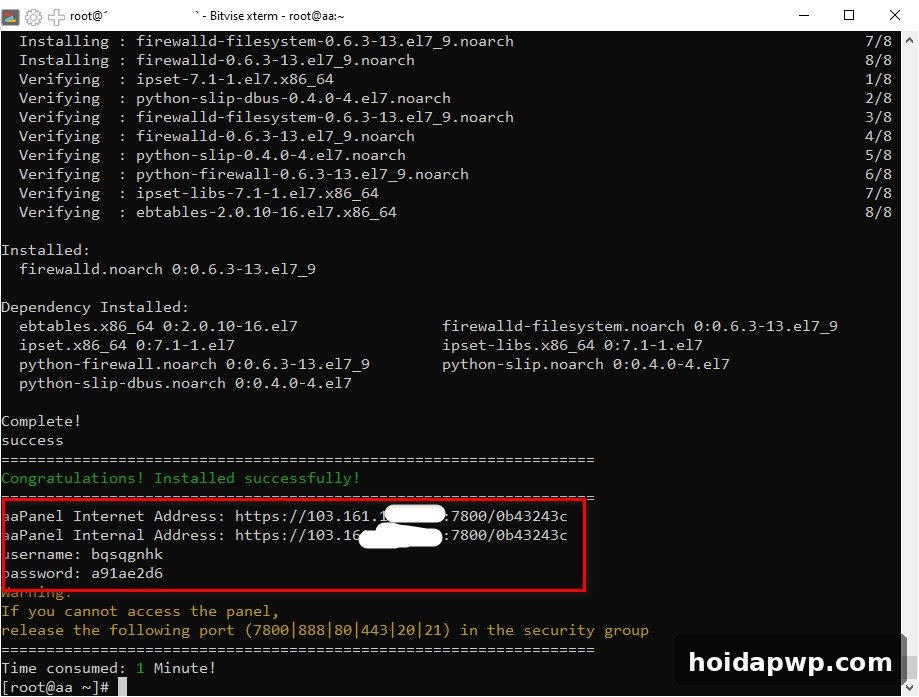
Trong lúc cài đặt, script sẽ hỏi bạn có đồng ý cài aaPanel vào thư mục mặc định hay không, bạn chỉ cần nhập y rồi nhấn Enter. Đừng tắt cửa sổ terminal khi script đang chạy. Khi hoàn tất, màn hình hiển thị đường link đăng nhập, tên đăng nhập và mật khẩu của panel — hãy lưu lại ngay, vì đây là “chìa khóa” để vào quản trị VPS của bạn.
4. Đăng nhập và chọn webserver LNMP
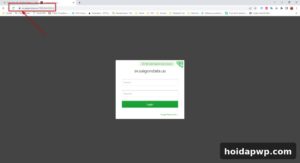
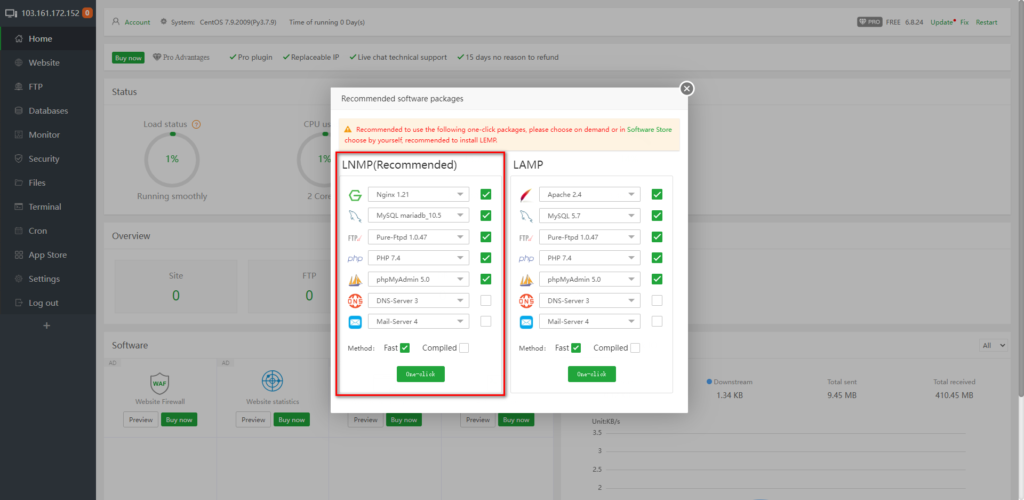
Sau khi có thông tin đăng nhập, bạn mở trình duyệt, truy cập đường link panel vừa nhận được rồi đăng nhập bằng tài khoản được cấp. Lần đầu đăng nhập, aaPanel sẽ hiện bảng gợi ý cài đặt môi trường webserver để bạn lựa chọn.
Nên chọn bộ LNMP
aaPanel gợi ý hai bộ phần mềm là LNMP (Linux, Nginx, MariaDB, PHP) và LAMP (Linux, Apache, MySQL, PHP). Với đa số người dùng, đặc biệt là người chạy WordPress, bạn nên chọn LNMP vì Nginx nhẹ, xử lý nhiều kết nối đồng thời tốt và tiết kiệm RAM hơn Apache. Ở bảng lựa chọn, cứ để nguyên các phiên bản gợi ý sẵn (PHP, MySQL/MariaDB) nếu chưa có nhu cầu đặc biệt, rồi nhấn cài đặt.
Chờ cài đặt webserver hoàn tất
Sau khi chọn xong, aaPanel sẽ tự tải và cài đặt toàn bộ Nginx, MariaDB và PHP trong nền, mất khoảng 5–10 phút tùy cấu hình VPS. Bạn có thể theo dõi tiến trình ngay trên giao diện panel. Khi mọi gói đều báo đã cài đặt xong, VPS của bạn đã sẵn sàng để tạo website đầu tiên.
5. Lưu ý sau khi cài đặt xong
Cài đặt xong chưa phải là xong việc. Có vài việc bạn nên làm ngay để VPS chạy ổn định và an toàn hơn. Thứ nhất, đổi cổng đăng nhập mặc định của panel (thường là 8888) sang một cổng khác và đặt mật khẩu mạnh, tránh bị quét dò mật khẩu tự động. Thứ hai, kiểm tra xem nhà cung cấp VPS đã mở các cổng cần thiết hay chưa, gồm cổng panel, cổng 80 và 443 cho website, cổng 22 cho SSH. Thứ ba, bật sao lưu tự động trong panel để dữ liệu website luôn có bản dự phòng.
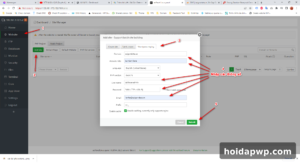
Ngoài ra, nếu muốn đổi đường link đăng nhập từ địa chỉ IP sang tên miền riêng cho chuyên nghiệp và có HTTPS, bạn có thể tham khảo thêm hướng dẫn đổi link đăng nhập aaPanel sang subdomain mà Hoidapwp đã chia sẻ. Chúc bạn cài đặt aaPanel thành công và sớm đưa website đầu tiên lên VPS của mình.
👉 Cần VPS để thực hành? Đăng ký VPS BNIX tại đây
- 🏢 Chuyên thiết kế web cho doanh nghiệp và cá nhân
- 🤖 Giải pháp tự động hóa cho Doanh nghiệp và cá nhân
- 📞 0925045760
- 🌐 thietkewebdian.com