Nếu bạn đang thuê nhiều VPS Windows cùng lúc, chắc hẳn đã quen với cảnh mỗi lần làm việc phải mở từng cửa sổ Remote Desktop, nhập lại IP, tài khoản rồi mật khẩu. Làm một lần thì không sao, nhưng ngày nào cũng lặp lại với 3–5 VPS thì rất tốn thời gian và dễ nhầm lẫn. Remote Desktop Connection Manager — gọi tắt là RDCMan — chính là công cụ sinh ra để giải quyết vấn đề này: gom toàn bộ VPS vào một cửa sổ duy nhất, lưu sẵn thông tin đăng nhập, lần sau chỉ cần nhấp đúp là vào máy.
RDCMan là gì? Vì sao nên dùng để quản lý VPS Windows?
RDCMan là phần mềm miễn phí do chính Microsoft phát hành, thuộc bộ công cụ Sysinternals. Thay vì mở nhiều cửa sổ Remote Desktop rời rạc, RDCMan cho phép bạn tổ chức các VPS thành từng nhóm (group), lưu sẵn địa chỉ IP, tài khoản và mật khẩu cho từng máy. Khi cần làm việc, bạn chỉ cần nhấp đúp vào tên VPS trong danh sách là kết nối ngay, không phải gõ lại thông tin.
Điểm tiện nhất của RDCMan là tính di động: toàn bộ danh sách VPS được lưu trong một file group duy nhất. Bạn chỉ cần chép file này sang máy tính khác, mở bằng RDCMan là toàn bộ VPS hiện ra đầy đủ, không cần thêm lại từng máy. Với những ai quản trị nhiều VPS Windows để chạy phần mềm, treo tool hay vận hành hệ thống, đây là công cụ gần như không thể thiếu.
Hướng dẫn sử dụng RDCMan quản lý nhiều VPS Windows
1. Tải và khởi chạy RDCMan
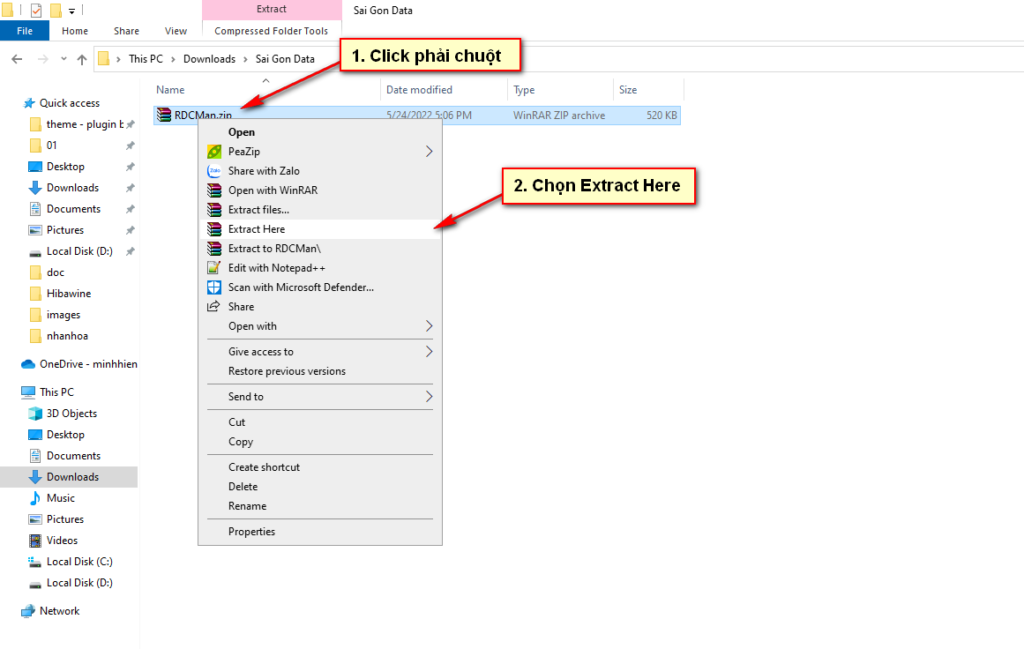
Trước tiên, bạn tải RDCMan từ trang Sysinternals của Microsoft (tìm “RDCMan” trên trang docs.microsoft.com) hoặc dùng link tải nhanh tại doc.bnix.vn/rdcman. Sau khi tải về, bạn nhấp chuột phải vào file vừa tải và chọn Extract Here để giải nén, rồi nhấp đúp vào file RDCMan vừa giải nén để khởi chạy. Phần mềm không cần cài đặt, chạy trực tiếp nên rất nhẹ.
2. Tạo group và thêm VPS vào RDCMan
Việc đầu tiên sau khi mở RDCMan là tạo một group để chứa các VPS. Bạn chọn File > New (hoặc bấm Ctrl + N), chọn nơi lưu file và đặt tên cho group. Tiếp theo, nhấp chuột phải vào group vừa tạo và chọn Add Server.
Ở hộp thoại hiện ra, bạn nhập địa chỉ IP của VPS vào ô Server Name và nhập tên hiển thị vào ô Display Name (nên đặt tên gợi nhớ, ví dụ “VPS-01 chạy tool”, “VPS-02 web”). Sau đó chuyển sang tab Logon Credentials, bỏ tick ô Inherit from Parent rồi nhập User Name và Password mà nhà cung cấp VPS đã gửi cho bạn. Nhập xong, bấm Add để thêm VPS vào group.
Để kết nối, bạn chỉ cần nhấp đúp chuột vào VPS vừa thêm, hoặc nhấp chuột phải vào nó rồi chọn Connect server. Nếu lần đầu kết nối xuất hiện hộp thoại cảnh báo màu vàng, bạn tick vào ô Don’t ask me again for connections to this computer rồi chọn Yes. Cảnh báo này xuất hiện vì kết nối đang dùng chứng chỉ SSL tự ký (self-signed), không phải SSL trả phí, nên hoàn toàn bình thường — tick một lần thì những lần sau sẽ không hiện nữa. Khi màn hình desktop của VPS hiện ra là bạn đã kết nối thành công.
3. Đổi port kết nối RDP cho VPS
Vì lý do bảo mật, nhiều người đổi port Remote Desktop mặc định (3389) sang một port khác. Khi đó, muốn kết nối qua RDCMan bạn cần chỉnh lại port cho VPS đó. Cách làm: nhấp chuột phải vào VPS vừa thêm, chọn Properties, rồi mở tab Connection Settings (tab này cũng có sẵn ngay ở bước Add Server). Tại đây, bạn bỏ tick ô Inherit from Parent, nhập port mới vào ô Port rồi bấm OK. Từ lần sau, RDCMan sẽ tự kết nối đúng port mới mà không cần nhập lại.
4. Chỉnh độ phân giải màn hình cho vừa khung xem
Mặc định, cửa sổ VPS có thể hiển thị nhỏ hoặc bị cắt, khó thao tác. Để màn hình VPS luôn vừa với khung làm việc, bạn nhấp chuột phải vào group VPS, chọn Properties, rồi mở tab Remote Desktop Settings. Bỏ tick ô Inherit from parent, phần tùy chỉnh sẽ hiện ra — bạn chọn Same as client area rồi bấm OK. Từ đó, mọi VPS trong group sẽ tự co giãn theo kích thước cửa sổ RDCMan, hiển thị đầy đủ và dễ điều khiển hơn rất nhiều.
5. Lưu file group để dùng lại trên máy khác
Đây là bước quan trọng nhất nhưng lại hay bị bỏ quên: sau khi thêm và kết nối VPS xong, bạn phải lưu lại group. Nếu đóng phần mềm mà chưa lưu, lần mở sau bạn sẽ phải làm lại toàn bộ từ đầu. Để lưu, bạn chọn File > Save (hoặc bấm Ctrl + S) và lưu file group lại. Sau này, chỉ cần đem file group này sang máy tính khác, mở RDCMan rồi chọn File > Open, toàn bộ VPS sẽ hiện ra đầy đủ mà không cần thêm lại từng máy.
Một vài lưu ý khi dùng RDCMan quản lý VPS Windows
Thứ nhất, hãy đặt tên hiển thị (Display Name) rõ ràng cho từng VPS ngay từ đầu, vì khi số lượng VPS tăng lên, tên IP khô khan sẽ khiến bạn mất thời gian tìm đúng máy. Thứ hai, nếu bạn đổi mật khẩu VPS, nhớ cập nhật lại trong phần Logon Credentials của VPS đó trong RDCMan, nếu không lần kết nối sau sẽ báo sai mật khẩu. Thứ ba, nên sao lưu file group ra một nơi an toàn (ổ đĩa khác hoặc cloud) — vì file này chứa toàn bộ thông tin đăng nhập, đừng chia sẻ tùy tiện cho người khác. Cuối cùng, RDCMan chỉ quản lý kết nối RDP, nó không thay thế việc bảo mật VPS: bạn vẫn nên đổi port mặc định, đặt mật khẩu mạnh và hạn chế IP được phép đăng nhập RDP khi có thể.
Chỉ với 5 bước đơn giản trên, bạn đã có một “trung tâm điều khiển” gọn gàng cho toàn bộ VPS Windows của mình. Thay vì mở từng cửa sổ Remote Desktop rời rạc, giờ đây mọi máy chủ đều nằm trong một danh sách duy nhất, sẵn sàng kết nối chỉ bằng một cú nhấp đúp.
👉 Cần VPS để thực hành? Đăng ký VPS BNIX tại đây
- 🏢 Chuyên thiết kế web cho doanh nghiệp và cá nhân
- 🤖 Giải pháp tự động hóa cho Doanh nghiệp và cá nhân
- 📞 0925045760
- 🌐 thietkewebdian.com