Bạn muốn nhờ cộng sự quản lý website nhưng không muốn đưa mật khẩu admin FastPanel của mình? FastPanel có sẵn tính năng thêm user, cho phép bạn tạo tài khoản riêng cho từng người và cấp đúng quyền họ cần — người thì chỉ quản lý file, người thì chỉ xem database. Bài viết này hướng dẫn bạn thêm user trên FastPanel theo 2 cách: tạo user mới hoàn toàn và cấp quyền cho website đã có sẵn, tất cả chỉ trong khoảng 2 phút.
Vì sao nên thêm user thay vì chia sẻ tài khoản admin?
Đưa tài khoản admin cho người khác đồng nghĩa với việc họ có toàn quyền trên VPS: xóa website, đổi cấu hình máy chủ, thậm chí khóa luôn tài khoản của bạn. Trong khi đó, tài khoản user trên FastPanel chỉ được làm những việc bạn cho phép. Cộng sự phụ trách nội dung chỉ cần quyền quản lý file, lập trình viên cần thêm quyền database và FTP, còn người chạy cronjob chỉ cần quyền Scheduler. Phân quyền rõ ràng ngay từ đầu giúp bạn vừa giao việc dễ dàng, vừa không lo website bị chỉnh sửa ngoài ý muốn.
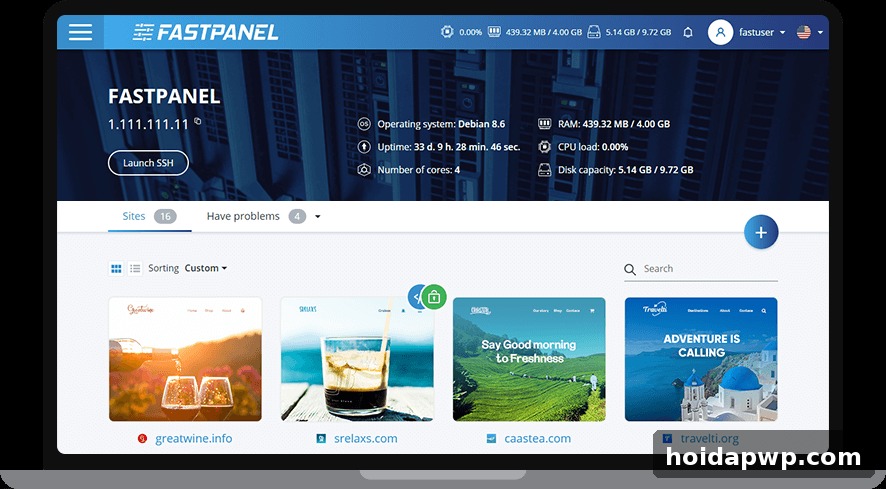
Cách 1: Tạo user mới hoàn toàn trên FastPanel
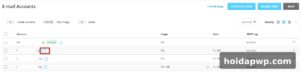
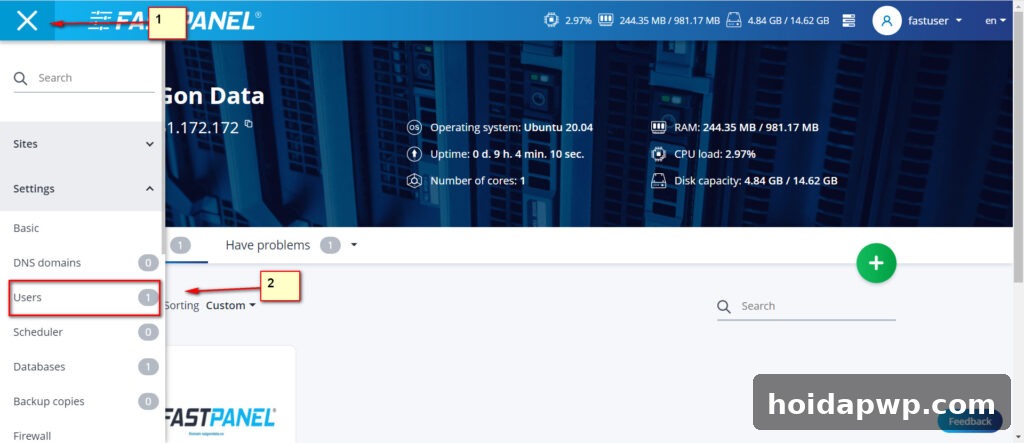
Cách này dùng khi bạn muốn tạo một tài khoản độc lập trên panel, ví dụ tài khoản cho nhân viên mới hoặc cho một khách hàng thuê hosting trên VPS của bạn. Đăng nhập FastPanel bằng tài khoản admin, sau đó vào Menu > User > New User.
Ở hộp thoại hiện ra, bạn điền các thông tin sau:
- Username: tên đăng nhập của user mới.
- Password và Password (retype): mật khẩu đăng nhập, nhập 2 lần giống nhau để xác nhận.
- Role: quyền hạn của tài khoản. Chọn User cho tài khoản thông thường. Nếu chọn Reseller, tài khoản này có thể tạo thêm các user nhỏ hơn bên dưới nó — chỉ dùng khi bạn thực sự cần phân cấp đại lý.
- Acceptable number of sites: số lượng website tối đa mà user này được phép tạo trên panel.
Điền đầy đủ thông tin rồi bấm Save là xong. Tài khoản mới có thể đăng nhập ngay vào FastPanel bằng username và mật khẩu bạn vừa đặt, nhưng chỉ thấy và quản lý đúng những website thuộc về mình.
Đặt mật khẩu mạnh cho user mới
Vì user mới có thể tạo website và truy cập file trên VPS, bạn nên đặt mật khẩu đủ mạnh: ít nhất 12 ký tự, gồm chữ hoa, chữ thường, số và ký tự đặc biệt. Tránh dùng lại mật khẩu admin hoặc các mật khẩu dễ đoán như tên miền, ngày sinh. Sau khi tạo xong, hãy gửi thông tin đăng nhập cho người dùng qua kênh riêng tư, đừng gửi qua các nhóm chat chung.
Cách 2: Thêm user cho website đã hoạt động sẵn
Trường hợp phổ biến hơn: website đã cài đặt và chạy ổn định trên FastPanel, giờ bạn muốn thêm một người vào quản lý website đó mà không cần tạo tài khoản panel hoàn toàn mới. Cách làm như sau: mở Sitecard của website cần thêm user, chọn mục Access to management.
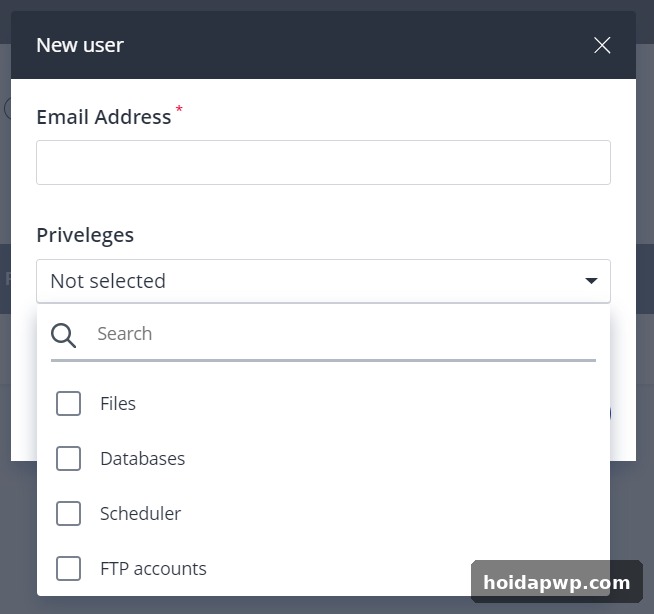
Ở hộp thoại hiện ra, bạn nhập Email Address của người cần thêm quyền, sau đó tick chọn các quyền trong mục Privileges:
- File: quản lý file và thư mục của website — thêm, sửa, xóa tập tin.
- Database: truy cập và quản lý database, được phép tạo mới hoặc xóa database của website.
- Scheduler: thiết lập cronjob, chạy các tác vụ tự động theo lịch.
- FTP Account: sử dụng tính năng FTP để up và tải file lên máy chủ.
Chọn xong quyền, bấm Save. Hệ thống sẽ gửi mật khẩu của tài khoản vừa tạo về địa chỉ email bạn đã nhập — hãy nhắc người nhận kiểm tra cả hộp thư spam nếu không thấy mail. Sau khi đăng nhập bằng email và mật khẩu đó, họ chỉ quản lý được đúng website bạn đã cấp quyền, không thấy các website khác trên cùng VPS.
Lưu ý khi cấp quyền user trên FastPanel
Quyền của user dạng này vẫn khá hạn chế so với tài khoản admin, nhưng với nhu cầu quản lý một website thì hoàn toàn đủ dùng. Bạn nên cấp tối thiểu quyền cần thiết cho công việc: người chỉ up nội dung thì chỉ cần quyền File, đừng tick thêm Database hay Scheduler. Khi cộng sự nghỉ việc hoặc không còn phụ trách website, hãy vào lại Sitecard và thu hồi quyền ngay để tránh tài khoản cũ còn truy cập được vào máy chủ.
Chỉ với vài thao tác, bạn đã thêm user trên FastPanel và phân quyền gọn gàng cho từng người. Nếu thao tác không thành công, hãy để lại bình luận bên dưới để được hỗ trợ.
👉 Cần VPS để thực hành? Đăng ký VPS BNIX tại đây
- 🏢 Chuyên thiết kế web cho doanh nghiệp và cá nhân
- 🤖 Giải pháp tự động hóa cho Doanh nghiệp và cá nhân
- 📞 0925045760
- 🌐 thietkewebdian.com