Website của bạn bỗng dưng bị trình duyệt báo “không an toàn” với khách dùng Windows 7, Windows 8, dù chứng chỉ SSL vẫn còn hạn? Nguyên nhân không nằm ở website của bạn, mà ở chính Let’s Encrypt. Từ ngày 30/09/2021, chứng chỉ gốc DST Root CA X3 của Let’s Encrypt đã hết hạn, khiến các thiết bị chạy hệ điều hành cũ không còn tin tưởng chứng chỉ này nữa. Trong khi đó, ở Việt Nam vẫn còn rất nhiều máy tính đang dùng Windows 7, Windows 8. Tin vui là bạn không cần mua SSL trả phí: chỉ với vài lệnh SSH, bạn có thể tích hợp ZeroSSL vào DirectAdmin để thay thế Let’s Encrypt hoàn toàn miễn phí.
Vì sao nên dùng ZeroSSL thay Let’s Encrypt?
Let’s Encrypt là chứng chỉ SSL miễn phí và đã được tích hợp sẵn trên DirectAdmin, nhưng sau sự kiện hết hạn chứng chỉ gốc vào 30/09/2021, nó không còn phù hợp với nhóm khách hàng dùng hệ điều hành cũ. ZeroSSL cũng là chứng chỉ miễn phí, nhưng vẫn được các hệ điều hành cũ tin tưởng, thời hạn 90 ngày và tự động gia hạn giống như Let’s Encrypt. Bạn không cần đổi panel, không cần mua thêm gì cả — chỉ cần thay “ruột” bên trong, để DirectAdmin cấp chứng chỉ ZeroSSL thay cho Let’s Encrypt như trước đây.
Tích hợp ZeroSSL vào DirectAdmin
Toàn bộ quá trình chỉ gồm 2 bước chạy lệnh qua SSH. Bạn cần đăng nhập SSH vào VPS với quyền root trước khi bắt đầu.
Bước 1: Chạy lệnh tích hợp
Chạy lần lượt 4 lệnh sau:
/usr/local/directadmin/custombuild/build update
/usr/local/directadmin/custombuild/build lego
/usr/local/directadmin/custombuild/build letsencrypt
touch /root/.zerossl
Ba lệnh đầu cập nhật CustomBuild và cài lại bộ công cụ cấp chứng chỉ (lego và letsencrypt). Lệnh cuối cùng tạo file /root/.zerossl — đây chính là “công tắc” báo cho DirectAdmin biết từ nay sẽ dùng ZeroSSL thay vì Let’s Encrypt.
Bước 2: Yêu cầu chứng chỉ đầu tiên
Sau khi khai báo tích hợp xong, chạy lệnh sau để yêu cầu cài đặt chứng chỉ ZeroSSL đầu tiên:
/usr/local/directadmin/scripts/letsencrypt.sh request_single sv3.saigondata.net 2048
service directadmin restart
Lưu ý quan trọng: thay sv3.saigondata.net bằng một subdomain của chính bạn, và subdomain đó phải đã được trỏ về IP của VPS. Bước này không được bỏ qua — lệnh này buộc hệ thống phát hành chứng chỉ ZeroSSL đầu tiên để “kích hoạt” cấu hình mới, sau đó khởi động lại DirectAdmin để nhận cấu hình. Nếu bỏ qua, các domain khác vẫn sẽ tiếp tục nhận chứng chỉ cũ.
Cài đặt ZeroSSL cho các domain trên hosting
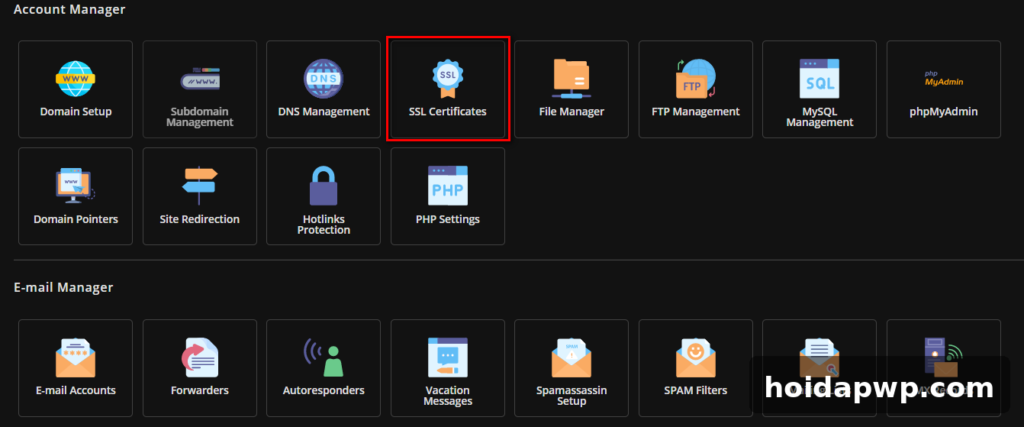
Việc cài đặt ZeroSSL cho từng domain cũng tương tự như cách cài Let’s Encrypt trước đây. Bạn truy cập vào mục SSL Certificates, chọn tab Free & automatic certificate rồi bấm Save, sau đó đợi một chút để hệ thống cài đặt chứng chỉ mới.
Một điểm dễ gây hoang mang: sau khi lưu, giao diện vẫn hiển thị tên “Let’s Encrypt”. Bạn cứ mặc kệ, vì việc tích hợp này không phải là phát hành chính thức của DirectAdmin nên tên hiển thị không đổi — gọi vui là “bình cũ rượu mới”. Quan trọng là chứng chỉ thực tế được cấp đã là ZeroSSL. Khi thấy thông báo cài đặt thành công là xong.
Kiểm tra chứng chỉ đã đúng ZeroSSL chưa
Để chắc chắn mọi thứ đã hoạt động, bạn truy cập vào trang SSL Checker của SSLShopper, gõ tên domain của mình vào rồi bấm Check SSL và chờ một chút là có ngay kết quả. Nếu kết quả hiển thị nhà phát hành là ZeroSSL thì bạn đã tích hợp thành công.
Nếu kiểm tra vẫn thấy chứng chỉ R3 (Let’s Encrypt), đừng vội lo: hãy đợi khoảng 3 phút, xóa cache của website (nếu website có dùng plugin cache) rồi kiểm tra lại.
Chỉ tốn khoảng 10 phút, website của bạn — và website của khách hàng trên hosting — đã có thể sử dụng ZeroSSL, tiếp cận lại lượng lớn người dùng vẫn đang dùng Windows 7, 8. Nếu gặp lỗi trong quá trình thực hiện, hãy để lại bình luận bên dưới để được hỗ trợ.
👉 Cần VPS để thực hành? Đăng ký VPS BNIX tại đây
- 🏢 Chuyên thiết kế web cho doanh nghiệp và cá nhân
- 🤖 Giải pháp tự động hóa cho Doanh nghiệp và cá nhân
- 📞 0925045760
- 🌐 thietkewebdian.com