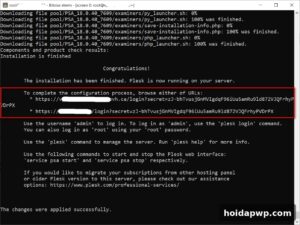
Nếu bạn đang dùng VPS để chạy website WordPress nhưng ngại các control panel web nặng nề, tốn RAM, thì LarVPS là một lựa chọn rất đáng thử. Đây là script quản lý VPS chạy hoàn toàn qua SSH, tự động cài đặt và tối ưu bộ ba Nginx – PHP – MariaDB, giúp bạn có một máy chủ web hoàn chỉnh mà không cần thao tác trên trình duyệt. Trong bài viết này, Hoidapwp sẽ hướng dẫn bạn cài đặt LarVPS trên VPS CentOS/AlmaLinux chỉ với một lệnh duy nhất.
LarVPS là gì?
LarVPS là một script quản lý VPS, hay nói đơn giản hơn là một tiện ích tự động cài đặt và tối ưu Nginx – PHP – MariaDB cho máy chủ của bạn. Điểm khác biệt lớn nhất của LarVPS so với các control panel quen thuộc như DirectAdmin, aaPanel hay CyberPanel là nó không có giao diện web.
LarVPS chỉ hoạt động trên SSH. Nhờ vậy, khi bạn không sử dụng, nó gần như không tiêu thụ tài nguyên của VPS. Toàn bộ CPU và RAM được dành trọn cho các service chạy website, thay vì phải “nuôi” thêm một panel chạy nền. Đây chính là lý do nhiều người chọn LarVPS cho các VPS cấu hình thấp, chỉ 1 CPU và 1 GB RAM.
Tính năng nổi bật của LarVPS
Dù gọn nhẹ và không có giao diện web, LarVPS vẫn đầy đủ những tính năng cần thiết để vận hành một máy chủ web:
- Thêm, xóa domain không giới hạn.
- Đổi port SSH đơn giản để tăng bảo mật.
- Cài đặt SSL miễn phí Let’s Encrypt / Zero SSL, tự động gia hạn.
- Hỗ trợ giao thức HTTP/2 và TLS 1.3.
- Tự động cập nhật WordPress theo lịch bạn chỉ định.
- Hỗ trợ Nginx phiên bản mới nhất, PHP 7.4 và 8.0, MariaDB 10.5, phpMyAdmin 5.0.
- Hỗ trợ Memcached và Redis để tăng tốc website.
- Tích hợp Fail2Ban giúp bảo vệ VPS khỏi các lượt đăng nhập sai liên tục.
- Tài khoản FTP và phpMyAdmin riêng cho từng user, kèm port bí mật cho mỗi user.
- Nén ảnh qua EWWW Cloud.
Cấu hình tối thiểu để cài LarVPS
Trước khi bắt đầu, VPS của bạn cần đáp ứng các yêu cầu sau:
- Hệ điều hành: CentOS 8 hoặc AlmaLinux 8.x.
- CPU: 1 core.
- RAM: 1 GB.
- Ổ cứng: 10 GB, ưu tiên SSD hoặc NVMe.
- Quyền root trên VPS.
Lưu ý quan trọng: VPS phải là máy chủ “sạch”, chưa cài đặt bất kỳ dữ liệu hay phần mềm nào khác. Nếu VPS của bạn đã có dữ liệu, hãy rebuild lại VPS trước khi cài LarVPS. Hầu hết các nhà cung cấp VPS hiện nay đều có sẵn tính năng rebuild/destroy này.
Cách cài đặt LarVPS
Quá trình cài đặt LarVPS rất đơn giản, chỉ gồm 2 bước.
Bước 1: Đăng nhập SSH vào VPS
Đăng nhập vào SSH bằng thông tin tài khoản root mà nhà cung cấp VPS đã gửi qua email khi bạn đăng ký. Bạn có thể dùng PuTTY trên Windows hoặc Terminal trên macOS/Linux.
Bước 2: Chạy lệnh cài đặt
Sau khi đã vào được SSH, bạn chỉ cần chạy lệnh sau rồi chờ quá trình cài đặt hoàn tất:
curl -sO https://larvps.com/scripts/larvps && bash larvps
Ngay sau đó, LarVPS sẽ hỏi bạn có muốn đổi port SSH mặc định để nâng cao bảo mật hay không. Nếu muốn đổi, bạn nhập port mới rồi nhấn Enter. Nếu không muốn đổi, bạn chỉ cần để trống và nhấn Enter.
Quá trình cài đặt thường diễn ra trong khoảng 5–10 phút, nhanh hay chậm còn phụ thuộc vào tốc độ mạng của VPS. Khi cài đặt xong, LarVPS sẽ hiển thị các thông tin quản trị tương tự như sau:
=========================================================================
Cai dat thanh cong
=========================================================================
Luu lai thong tin ben duoi de truy cap ve sau
-------------------------------------------------------------------------
1.   ssh                : ssh -p 1991 root@103.161.172.xxx
2.   ip_vps             : 103.161.172.xxx
3.   version            : 0.8.1.10.7
4.   port_ssh           : 1991
5.   php_my_admin       : http://103.161.172.xxx:6789/phpmyadmin
6.   db_admin_username  : admin
7.   db_admin_password  : ********
8.   admin_Login        : admin
9.   admin_password     : ********
-------------------------------------------------------------------------
Ban co the su dung larvps -ic de xem lai thong tin tren VPS.
Huong dan su dung: https://larvps.com/pages/documentation
VPS se khoi dong lai.
Hãy lưu lại toàn bộ thông tin này — đặc biệt là port SSH mới, địa chỉ phpMyAdmin và mật khẩu quản trị — để truy cập về sau. Nếu lỡ quên, bạn có thể xem lại bằng lệnh larvps -ic ngay trên SSH. Sau khi cài đặt xong, VPS sẽ tự khởi động lại.
Mở menu LarVPS và quản lý VPS
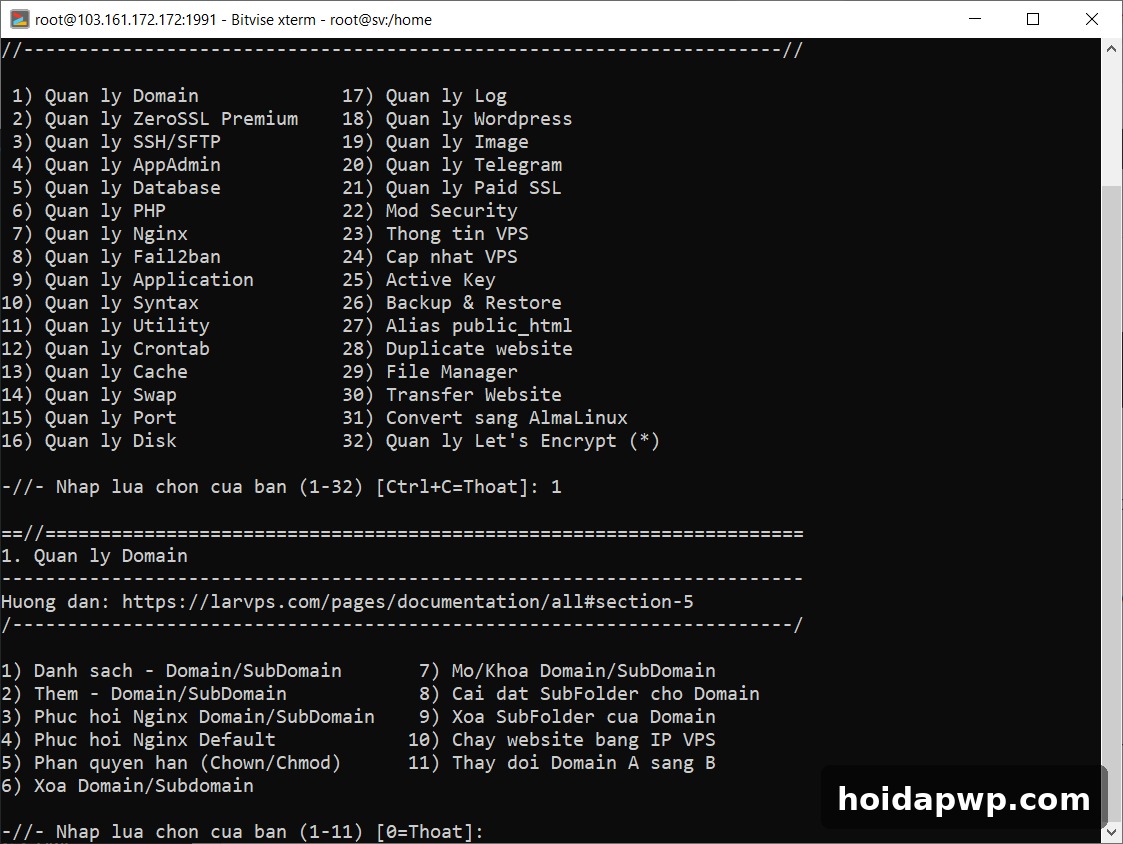
Sau khi VPS khởi động lại, để mở menu quản lý của LarVPS, bạn chỉ cần gõ lệnh:
larvps
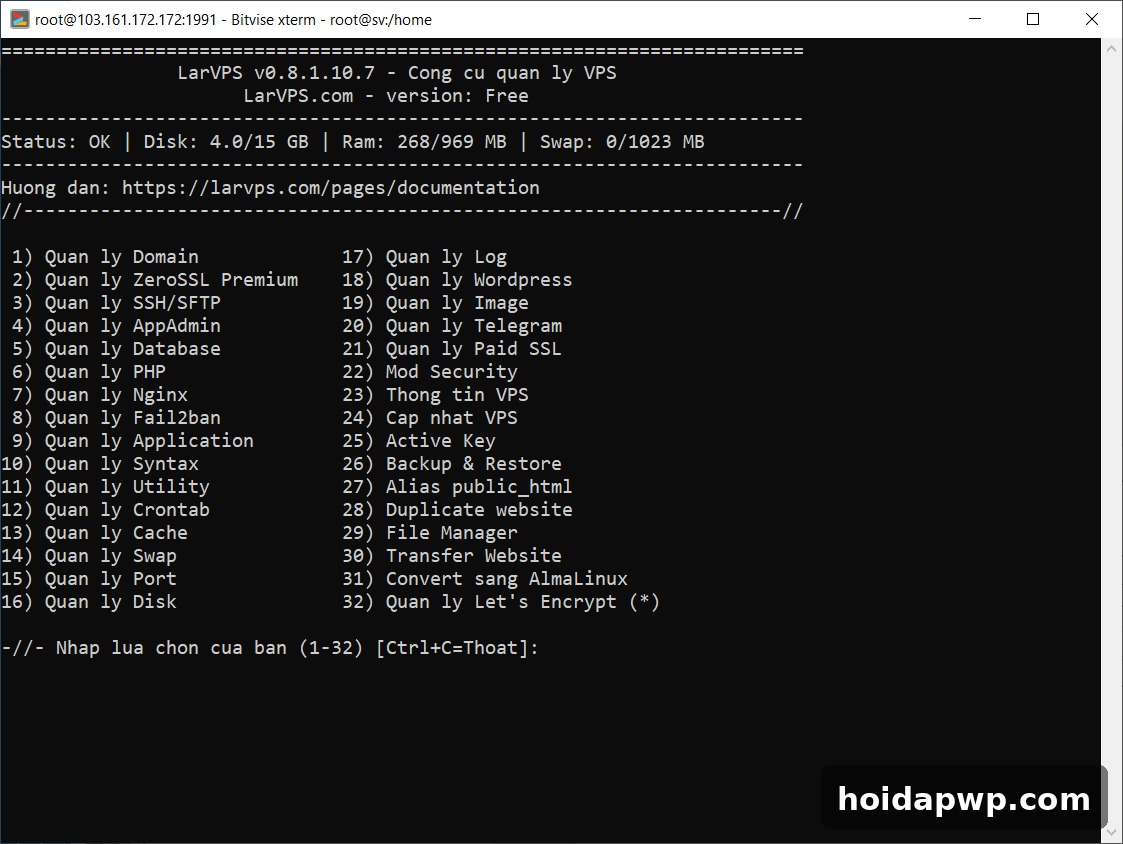
hoặc gõ số 0 rồi nhấn Enter. Menu sẽ hiện ra với danh sách các chức năng được đánh số thứ tự. Muốn dùng chức năng nào, bạn chỉ cần gõ số tương ứng. Ví dụ, muốn vào mục Quản lý Domain thì nhấn số 1, các tính năng khác cũng chọn số tương tự.
Để thoát khỏi menu hoặc dừng một tiến trình đang chạy, bạn nhấn tổ hợp phím Ctrl + C (áp dụng cho cả Windows lẫn Mac) hoặc bấm phím 0. Đây là phím tắt rất đáng nhớ, vì trong quá trình quản lý VPS bạn sẽ thường xuyên cần thoát ra khỏi một màn hình nào đó.
Một vài lưu ý khi dùng LarVPS
- Luôn cài trên VPS mới: LarVPS cài đặt và cấu hình lại toàn bộ stack web, nên tuyệt đối không cài đè lên VPS đang chạy dịch vụ khác.
- Đổi port SSH ngay từ đầu: Việc đổi port SSH trong lúc cài đặt giúp VPS của bạn tránh được phần lớn các đợt quét và dò mật khẩu tự động.
- Ghi nhớ thông tin quản trị: Port phpMyAdmin bí mật và mật khẩu admin chỉ hiển thị một lần sau khi cài đặt. Hãy lưu vào nơi an toàn, hoặc dùng lệnh
larvps -icđể xem lại khi cần. - Phiên bản trong bài: Các phiên bản phần mềm (PHP 7.4/8.0, MariaDB 10.5, CentOS 8/AlmaLinux 8.5) là theo bài gốc tại thời điểm phát hành. Khi cài đặt, LarVPS sẽ tự lấy phiên bản mới nhất tương thích, nên giao diện và số phiên bản thực tế có thể khác đôi chút — các bước thực hiện vẫn giữ nguyên.
Kết luận
LarVPS là lựa chọn phù hợp nếu bạn thích sự gọn nhẹ, muốn VPS dồn toàn bộ tài nguyên cho website và không ngại thao tác qua SSH. Chỉ với một lệnh cài đặt, bạn đã có sẵn Nginx, PHP, MariaDB, SSL miễn phí cùng đầy đủ công cụ quản lý domain, bảo mật và tăng tốc. Nếu đang tìm một giải pháp quản lý VPS đơn giản mà hiệu quả, hãy thử cài LarVPS theo hướng dẫn trên và trải nghiệm.
👉 Cần VPS để thực hành? Đăng ký VPS BNIX tại đây
- 🏢 Chuyên thiết kế web cho doanh nghiệp và cá nhân
- 🤖 Giải pháp tự động hóa cho Doanh nghiệp và cá nhân
- 📞 0925045760
- 🌐 thietkewebdian.com