Plesk là một trong những control panel quản lý hosting phổ biến nhất hiện nay, giúp bạn quản trị website, email, cơ sở dữ liệu và chứng chỉ SSL ngay trên trình duyệt mà không cần nhớ quá nhiều lệnh Linux. Nếu đang dùng VPS chạy CentOS 7 và muốn có một panel trực quan để quản lý máy chủ, bài viết này sẽ hướng dẫn bạn cài đặt Plesk chỉ với 1 lệnh duy nhất, xong trong khoảng 15 phút.
Lưu ý quan trọng: CentOS 7 đã hết vòng đời hỗ trợ (EOL) từ ngày 30/06/2024, không còn nhận bản vá bảo mật. Nếu bạn thuê VPS mới, hãy chọn AlmaLinux 8/9 hoặc Ubuntu 22.04 thay cho CentOS 7 — lệnh cài đặt trong bài vẫn dùng được y hệt trên các hệ điều hành đó.
Plesk là gì? Vì sao nên dùng Plesk trên VPS?
Plesk là control panel thương mại cho phép quản lý toàn bộ máy chủ web qua giao diện đồ họa: tạo website, thêm tên miền, quản lý tài khoản email, tạo database MySQL, cài đặt SSL miễn phí và sao lưu dữ liệu. Thay vì gõ từng lệnh để cấu hình Nginx/Apache, PHP hay DNS, bạn chỉ cần vài cú nhấp chuột trong panel.
Plesk phù hợp với người mới làm quen VPS, người quản lý nhiều website WordPress hoặc agency cần giao tài khoản quản trị riêng cho từng khách hàng. Plesk có bản dùng thử 14 ngày, sau đó bạn cần mua giấy phép (license) để tiếp tục sử dụng.
Chuẩn bị trước khi cài đặt Plesk
Trước khi bắt đầu, hãy kiểm tra VPS của bạn đáp ứng đủ cấu hình tối thiểu mà Plesk yêu cầu:
- CPU: tối thiểu 1 core.
- RAM: tối thiểu 512 MB, nên dùng từ 1 GB trở lên để panel chạy mượt.
- Ổ đĩa: tối thiểu 10 GB trống.
- SWAP: tối thiểu 1 GB.
- Hệ điều hành: CentOS 7 (bản gốc), hoặc Debian 9/10, Ubuntu 18.04/20.04, CentOS 8, RHEL 6/7/8, CloudLinux 7 trở lên.
Một điều kiện bắt buộc là VPS phải ở trạng thái “sạch”: chỉ vừa cài hệ điều hành, chưa cài thêm bất cứ phần mềm nào khác như Apache, Nginx, MySQL hay một control panel khác. Nếu VPS đã cài sẵn các thành phần này, trình cài đặt Plesk có thể xung đột và báo lỗi giữa chừng.
Các bước cài đặt Plesk trên VPS CentOS 7
Bước 1: Kết nối SSH vào VPS
Dùng PuTTY (Windows) hoặc Terminal (macOS/Linux) để đăng nhập SSH vào VPS bằng tài khoản root, với địa chỉ IP và mật khẩu do nhà cung cấp VPS cấp khi thuê máy chủ.
Bước 2: Cập nhật hệ thống và cài đặt screen
Sau khi đăng nhập SSH, chạy lần lượt hai lệnh sau để cập nhật các gói hệ thống lên bản mới nhất và cài đặt công cụ screen:
yum -y update
yum -y install screen
Quá trình update có thể mất vài phút tùy thuộc vào số lượng gói cần cập nhật. Công cụ screen giúp phiên cài đặt Plesk tiếp tục chạy ngay cả khi bạn vô tình ngắt kết nối SSH giữa chừng.
Bước 3: Chạy trình cài đặt Plesk one-click installer
Tạo một phiên screen mới rồi chạy lệnh cài đặt tự động của Plesk:
screen -S caidat
sh <(curl https://autoinstall.plesk.com/one-click-installer || wget -O - https://autoinstall.plesk.com/one-click-installer)
Lệnh này tải trình cài đặt chính thức từ máy chủ của Plesk và tự động cài đặt đầy đủ các thành phần cần thiết: webserver, PHP, MySQL, máy chủ mail, DNS và chính panel quản trị.
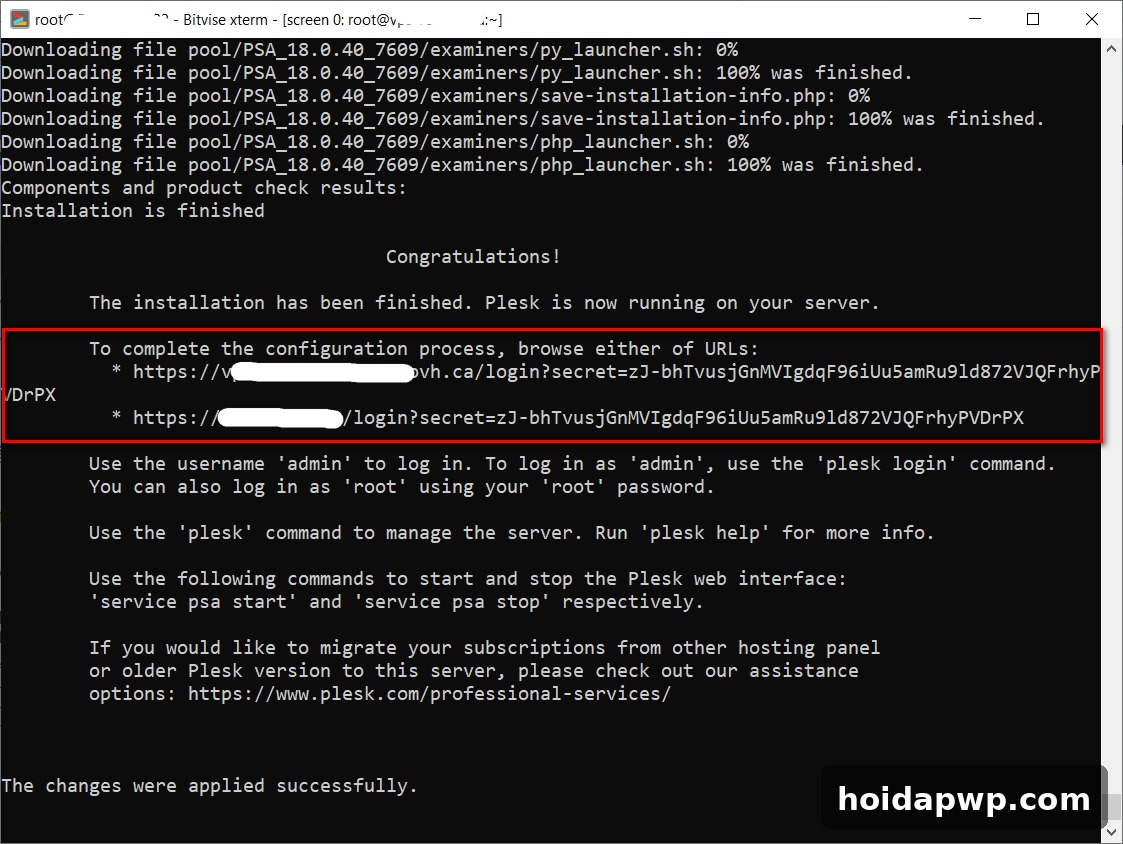
Việc còn lại là ngồi đợi, tầm 15 phút. Khi quá trình cài đặt hoàn tất, màn hình SSH sẽ hiển thị dòng chữ “Installation is finished” kèm thông báo chúc mừng.
Đăng nhập Plesk lần đầu và thiết lập mật khẩu admin
Sau khi cài xong, màn hình SSH sẽ hiển thị 2 đường link dạng https://IP-cua-ban:8443/login?secret=.... Bạn copy 1 trong 2 link đó rồi dán vào trình duyệt để mở trang đăng nhập Plesk.
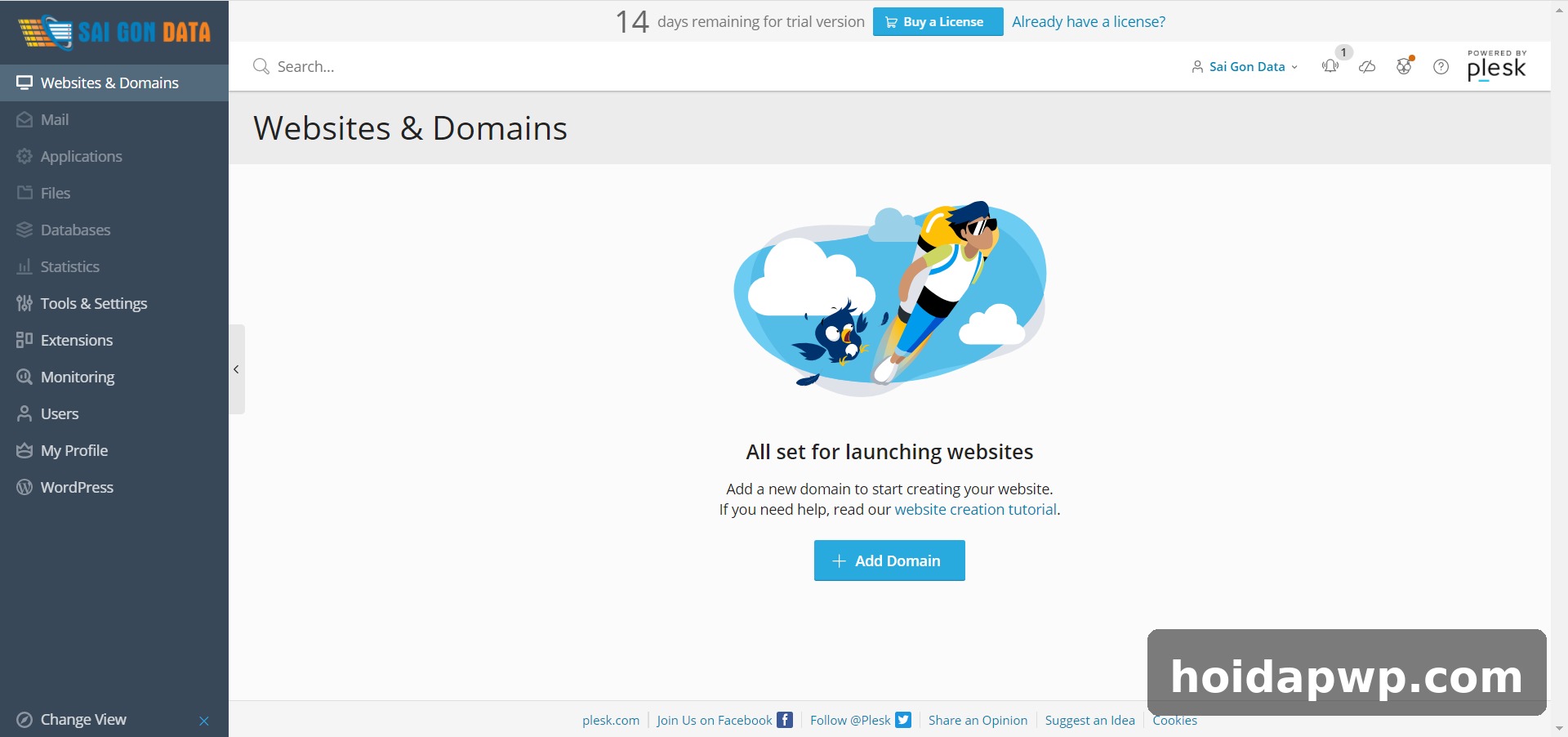
Ở lần đăng nhập đầu tiên, hệ thống sẽ yêu cầu bạn thiết lập mật khẩu cho tài khoản quản trị admin. Hãy đặt một mật khẩu mạnh rồi lưu lại cẩn thận. Từ những lần sau, bạn đăng nhập panel tại địa chỉ https://IP-VPS:8443 bằng tài khoản admin và mật khẩu vừa đặt. Ngoài ra bạn cũng có thể đăng nhập bằng tài khoản root với mật khẩu root của VPS, hoặc chạy lệnh plesk login trong SSH để lấy link đăng nhập nhanh.
Sau khi vào giao diện chính, mục Websites & Domains là nơi bạn thêm tên miền đầu tiên và tạo website. Plesk hiển thị rõ thời gian dùng thử còn lại (14 ngày) ở góc trên cùng.
Một số lưu ý sau khi cài đặt Plesk
- Cổng mặc định: Plesk chạy trên cổng 8443. Nếu nhà cung cấp VPS chặn cổng này, hãy mở cổng 8443 trên tường lửa của VPS trước khi truy cập.
- Quản lý dịch vụ bằng lệnh: dùng lệnh
pleskđể quản trị máy chủ từ SSH, xem hướng dẫn chi tiết bằngplesk help. Để khởi động hoặc dừng giao diện web của Plesk, dùngservice psa startvàservice psa stop. - Kích hoạt giấy phép sớm: bản dùng thử chỉ có 14 ngày. Hãy mua license Plesk trước khi hết hạn để website không bị gián đoạn.
- Đừng cài thêm panel khác: Plesk đã bao gồm đầy đủ webserver, database và mail server — đừng cài thêm cPanel, DirectAdmin hay aaPanel lên cùng VPS vì sẽ gây xung đột.
Chỉ với 1 lệnh duy nhất, bạn đã có một control panel đầy đủ để quản trị VPS CentOS 7 mà không cần cấu hình thủ công từng thành phần. Từ đây, thêm tên miền, cài WordPress hay bật SSL đều làm được ngay trong giao diện Plesk. Chúc các bạn thành công!
👉 Cần VPS để thực hành? Đăng ký VPS BNIX tại đây
- 🏢 Chuyên thiết kế web cho doanh nghiệp và cá nhân
- 🤖 Giải pháp tự động hóa cho Doanh nghiệp và cá nhân
- 📞 0925045760
- 🌐 thietkewebdian.com