Website trên CyberPanel vẫn hiển thị “Không bảo mật” vì chưa có chứng chỉ SSL? Nếu đã mua SSL trả phí (Comodo, Sectigo, DigiCert…) thì chỉ cần vài thao tác trong giao diện CyberPanel là website chạy HTTPS — 5 bước, không cần dòng lệnh nào.
SSL trả phí là gì? Khi nào nên dùng?
SSL trả phí là chứng chỉ số do một tổ chức cấp chứng chỉ (CA) uy tín phát hành sau khi xác minh quyền sở hữu tên miền của bạn. Khi cài lên website, chứng chỉ này mã hóa toàn bộ dữ liệu trao đổi giữa trình duyệt của khách và máy chủ, đồng thời hiển thị biểu tượng ổ khóa trên thanh địa chỉ.
So với SSL miễn phí như Let’s Encrypt, chứng chỉ trả phí có thời hạn dài hơn (1 năm thay vì 90 ngày), được bảo hành bằng tiền khi có sự cố và có thêm loại xác minh tổ chức (OV, EV). Vì vậy nó phù hợp với website bán hàng hay doanh nghiệp — nơi cần tạo niềm tin mạnh với khách hàng.
Trên CyberPanel, việc cài đặt loại chứng chỉ này rất đơn giản: bạn chỉ cần có sẵn 3 tập tin chứng chỉ do nhà cung cấp gửi sau khi mua, rồi nhập chúng vào đúng ô trong giao diện quản trị.
Chuẩn bị trước khi cài đặt
Trước khi bắt đầu, hãy chuẩn bị 3 thứ sau — nhà cung cấp SSL thường gửi chúng qua email ngay sau khi cấp chứng chỉ:
1. Certificate (CRT)
Đây là chứng chỉ SSL chính của tên miền, do hãng cấp phát hành. File này thường có đuôi .crt.
2. Private Key
Khóa riêng được sinh ra cùng lúc với file CSR khi bạn đăng ký mua chứng chỉ. Private Key phải được giữ bí mật tuyệt đối và phải khớp với chứng chỉ CRT — nếu 2 file này không khớp nhau thì SSL sẽ không hoạt động.
3. Root CA (Certificate Chain)
Chuỗi chứng chỉ gốc của tổ chức cấp phát, giúp trình duyệt xác thực được chứng chỉ của bạn. File này còn được gọi là CA Bundle hoặc Intermediate Certificate.
Ngoài ra, bạn cần tài khoản quản trị CyberPanel của VPS. Địa chỉ đăng nhập thường có dạng https://ten-mien-cua-ban:8090 hoặc https://IP-VPS:8090.
5 bước cài SSL trả phí trên CyberPanel
Bước 1: Đăng nhập vào quản trị CyberPanel
Mở trình duyệt và truy cập địa chỉ quản trị CyberPanel với cổng 8090, ví dụ https://tenmiencuaban:8090. Lưu ý: vì panel đang dùng chứng chỉ tự ký hoặc chưa có SSL hợp lệ, trình duyệt có thể hiện cảnh báo bảo mật — bạn cứ chọn tiếp tục truy cập (bỏ qua cảnh báo) rồi nhập tài khoản và mật khẩu quản trị để đăng nhập.
Bước 2: Mở quản lý website cần cài SSL
Sau khi đăng nhập, trên thanh menu bên trái bạn chọn Trang web, rồi chọn Danh sách trang web. Tìm đúng tên miền muốn gắn chứng chỉ rồi bấm nút Manage (Quản lý) ở dòng tương ứng.
Bước 3: Chọn Thêm SSL
Trong trang quản lý website, bạn tìm và bấm vào mục Thêm SSL. Đây là nơi CyberPanel cho phép bạn nhập chứng chỉ của riêng mình thay vì dùng SSL miễn phí tự động.
Bước 4: Import chứng chỉ SSL vào
Biểu mẫu nhập chứng chỉ hiện ra với 3 ô trống. Bạn mở từng file bằng trình soạn thảo văn bản, copy toàn bộ nội dung rồi dán vào đúng ô:
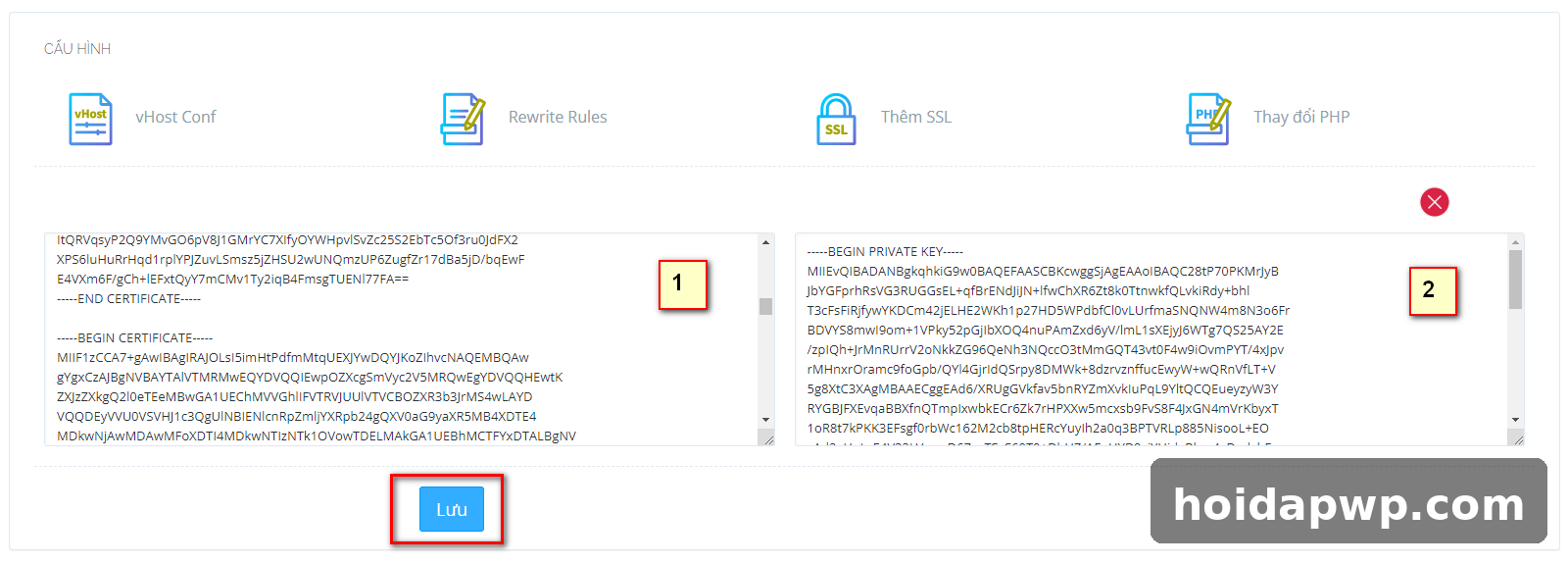
- Ô 1 – Private Key: dán nội dung file khóa riêng.
- Ô 2 – Certificate (CRT): dán nội dung file chứng chỉ chính.
- Ô 3 – Root CA: dán nội dung chuỗi chứng chỉ gốc.
Hãy dán đầy đủ cả dòng -----BEGIN CERTIFICATE----- và -----END CERTIFICATE-----, không thừa hay thiếu ký tự nào. Nhập xong thì bấm Lưu để CyberPanel ghi chứng chỉ vào cấu hình website.
Bước 5: Khởi động lại OpenLiteSpeed
Chứng chỉ mới chỉ có hiệu lực sau khi web server nạp lại cấu hình. Bạn vào mục Trang Tổng Quan trên menu quản trị rồi chọn Khởi Động Lại OpenLiteSpeed. Chờ vài giây để dịch vụ khởi động lại xong là hoàn tất.
Kiểm tra SSL đã hoạt động chưa
Sau khi khởi động lại OpenLiteSpeed, mở trình duyệt ẩn danh và truy cập website bằng https://. Nếu thanh địa chỉ hiện ổ khóa, không còn cảnh báo thì chứng chỉ đã hoạt động.
Để kiểm tra kỹ hơn, bạn có thể dùng công cụ SSL Checker miễn phí của SSL Shopper: nhập tên miền vào, công cụ sẽ báo chứng chỉ có hợp lệ không, còn hạn bao lâu và chuỗi chứng chỉ đã đầy đủ chưa. Nếu công cụ báo thiếu chuỗi trung gian thì bạn cần kiểm tra lại nội dung đã dán ở ô Root CA.
Một số lưu ý khi cài SSL trả phí trên CyberPanel
Trước hết, đừng nhầm cổng quản trị: CyberPanel dùng cổng 8090, khác với cổng 8888 của FastPanel hay 2083 của cPanel. Nếu truy cập sai cổng thì trình duyệt sẽ báo không kết nối được.
Thứ hai, Private Key và CRT phải là một cặp khớp nhau, được sinh ra từ cùng một CSR. Nếu bạn tạo CSR mới sau khi mua chứng chỉ thì chứng chỉ cũ sẽ không dùng được nữa và bạn phải yêu cầu cấp lại.
Cuối cùng, chứng chỉ trả phí có hạn cố định (thường 1 năm) — hãy ghi chú ngày hết hạn và gia hạn trước 1–2 tuần để website không gián đoạn.
Như vậy, chỉ với 5 bước đơn giản là bạn đã gắn xong SSL trả phí cho website trên CyberPanel. Chúc bạn thực hiện thành công!
👉 Cần VPS để thực hành? Đăng ký VPS BNIX tại đây
- 🏢 Chuyên thiết kế web cho doanh nghiệp và cá nhân
- 🤖 Giải pháp tự động hóa cho Doanh nghiệp và cá nhân
- 📞 0925045760
- 🌐 thietkewebdian.com