SSL miễn phí Let’s Encrypt rất tiện, nhưng từ sau khi root CA DST Root CA X3 hết hạn vào ngày 30/09/2021, nhiều thiết bị chạy hệ điều hành cũ hoặc lâu không cập nhật đã không còn truy cập được website dùng chứng chỉ này.
Giải pháp là chứng chỉ SSL trả phí với root CA lâu đời, tương thích rộng với cả thiết bị cũ. Bài viết này hướng dẫn bạn đăng ký SSL Sectigo tại BNIX, từ lúc đặt mua đến lúc cầm đủ 3 file để cài HTTPS, chỉ với 3 bước.
Vì sao nên dùng SSL Sectigo thay cho SSL miễn phí?
Sectigo là một trong những nhà cung cấp chứng chỉ lâu đời nhất, root CA của hãng có mặt trên hầu hết trình duyệt và thiết bị, kể cả những hệ điều hành đã ngừng cập nhật từ lâu.
Ngoài ra, chứng chỉ Sectigo còn đi kèm bảo hành và hỗ trợ kỹ thuật từ nhà cung cấp, quy trình cấp phát nhanh, chỉ cần xác thực quyền sở hữu tên miền là có chứng chỉ dùng ngay.
Bước 1: Đặt mua chứng chỉ SSL Sectigo tại BNIX
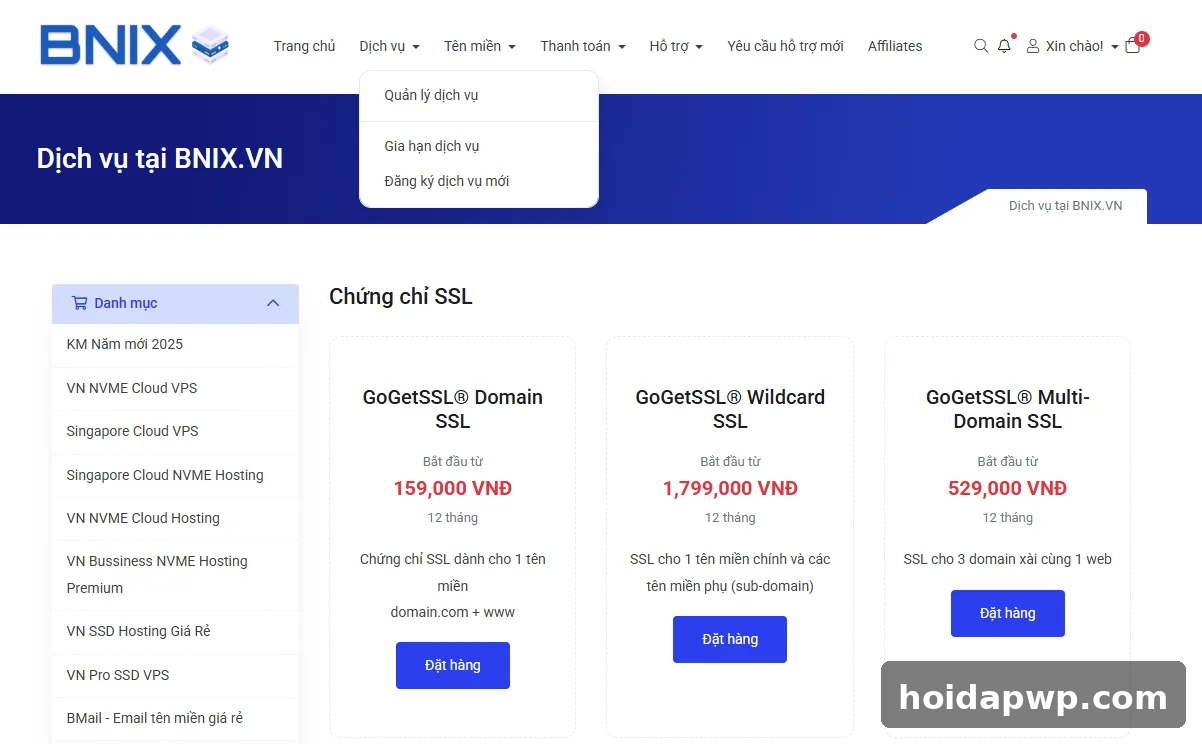
Đầu tiên, bạn đăng nhập vào trang quản lý khách hàng id.saigondata.vn, rồi vào mục Dịch vụ -> Đăng ký dịch vụ. Bạn cũng có thể đi thẳng tới trang cửa hàng SSL của BNIX tại địa chỉ my.bnix.one/store/chung-chi-ssl.
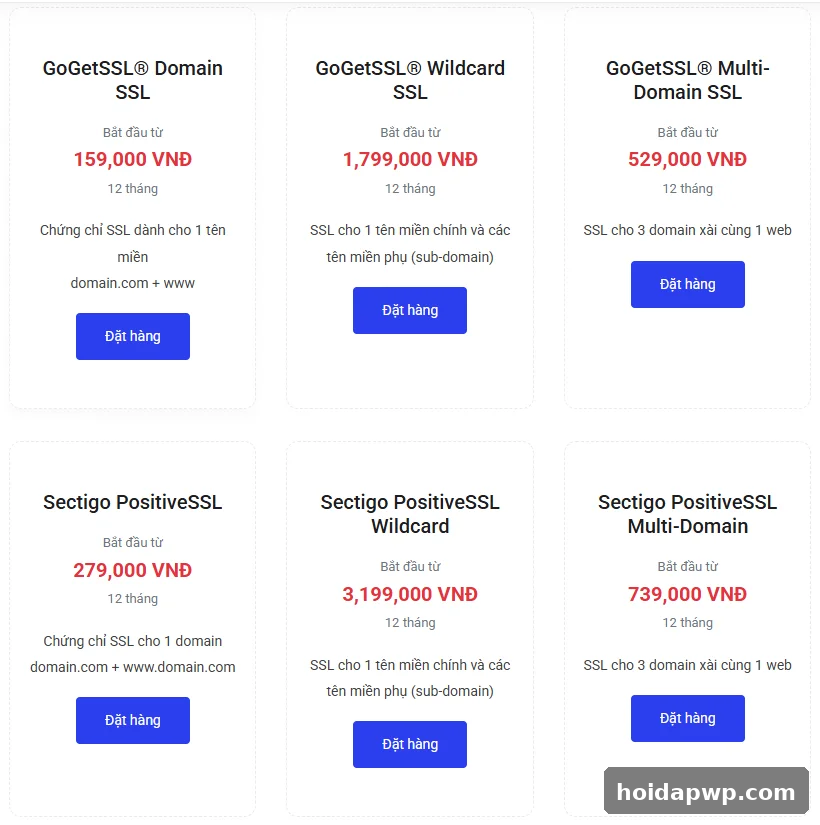
Tại đây, bạn chọn mục Chứng chỉ SSL, rồi chọn gói phù hợp. Kế tiếp, nhập tên miền cần đăng ký chứng chỉ vào ô rồi bấm Sử dụng. Hệ thống sẽ hiện bảng kiểm tra thông tin đơn hàng, bạn xem lại cho đúng rồi bấm Thanh toán.
Ở trang tiếp theo, bạn tick vào ô Tôi đã đọc và đồng ý với các điều khoản dịch vụ rồi bấm Hoàn tất đăng ký. Cuối cùng, thanh toán bằng cách quét mã QR trong đơn hàng vừa được tạo. Sau khi hoàn tất đăng ký khoảng 2 – 5 phút, hệ thống sẽ tự động kích hoạt dịch vụ cho bạn.
Bước 2: Cấu hình nhận chứng chỉ, tạo CSR
Sau khi dịch vụ được kích hoạt, bạn vào Dịch vụ -> Quản lý dịch vụ rồi click vào dịch vụ SSL vừa đăng ký. Tại trang quản lý, bạn chọn Configure Now để bắt đầu cấu hình.
Ở mục Order Type, bạn chọn New Order. Đến phần CRT, bạn tạo tự động bằng cách bấm nút Generate CSR. Khi popup hiện ra, bạn điền đầy đủ thông tin rồi bấm Submit. Lưu ý: ô Common Name phải điền đúng tên miền đã đăng ký.
Tiếp theo là phần thông tin quản trị viên. Hệ thống sẽ tự điền đầy đủ các thông tin dựa vào tài khoản bạn đã đăng ký. Nếu còn ô trống, bạn điền vào cho đủ rồi bấm Tiếp tục để sang bước xác thực.
Bước 3: Xác thực quyền sở hữu tên miền
Để cấp chứng chỉ, Sectigo cần chắc chắn bạn là chủ sở hữu tên miền. Có 4 phương thức xác thực để bạn chọn:
- Email: hệ thống gửi link xác thực tới email admin@tenmiencuaban.com.
- DNS: bạn thêm một bản ghi CNAME vào DNS của tên miền.
- HTTP: bạn tải một file xác thực lên hosting. Chọn cách này nếu website của bạn đang chạy http, tức chưa có SSL.
- HTTPS: cũng tải file xác thực lên hosting, nhưng dùng khi website của bạn đang chạy https, tức đã có SSL.
Trong bài này mình hướng dẫn cách HTTP/HTTPS vì dễ làm nhất. Bạn quay lại trang chi tiết dịch vụ, bấm nút Download Validation File để tải file xác thực về máy. Sau đó mở hosting của mình lên, vào File Manager, chọn thư mục public_html rồi làm theo các bước sau: tạo thư mục .well-known, truy cập vào trong rồi tạo tiếp thư mục con tên pki-validation, cuối cùng upload file vừa tải về lên thư mục này.
Xong xuôi, bạn truy cập thử đường link hiển thị ở ô Hash File để kiểm tra file đã lên đúng chỗ chưa. Nếu trình duyệt hiện đúng nội dung file thì bạn bấm nút Revalidate và đợi khoảng 3 – 5 phút để hệ thống xác thực.
Lấy đủ 3 file key, crt, ca để cài đặt
Để cài đặt SSL, bạn cần đủ 3 file key, crt và ca, lấy ngay tại trang chi tiết dịch vụ: file key bấm nút Get Private Key; file crt copy nội dung ở ô số 1 hoặc bấm nút Download Certificate; file ca copy nội dung ở ô số 2 hoặc bấm nút Download Intermediate/Chain files.
Có đủ 3 file rồi thì tùy vào bạn đang dùng hosting hay VPS nào mà cách cài đặt sẽ khác nhau. Bạn có thể xem thêm hướng dẫn cài đặt chi tiết cho từng panel: Cài SSL trả phí trên FastPanel và Cài SSL trả phí trên CyberPanel.
Lưu ý quan trọng khi đăng ký SSL Sectigo
Có vài điểm bạn nên nhớ để tránh mất thời gian làm lại. Thứ nhất, ô Common Name khi tạo CSR phải trùng khớp tuyệt đối với tên miền đã đăng ký, kể cả www hay không www. Thứ hai, file xác thực phải nằm nguyên trên hosting cho tới khi hệ thống báo xác thực thành công, xóa sớm là xác thực sẽ thất bại.
Thứ ba, file private key (.key) là thứ quan trọng nhất trong bộ 3 file: ai có key này cũng có thể mạo danh website của bạn, nên bạn phải lưu giữ cẩn thận và không chia sẻ lung tung. Cuối cùng, sau khi cài đặt xong, bạn nhớ kiểm tra lại website đã chạy HTTPS bình thường chưa, cả bản có www lẫn không www.
👉 Cần VPS để thực hành? Đăng ký VPS BNIX tại đây
- 🏢 Chuyên thiết kế web cho doanh nghiệp và cá nhân
- 🤖 Giải pháp tự động hóa cho Doanh nghiệp và cá nhân
- 📞 0925045760
- 🌐 thietkewebdian.com