Website đang chạy tốt hôm nay không có nghĩa là ngày mai vẫn an toàn. Một lần cập nhật lỗi, một cuộc tấn công, hay chỉ một thao tác nhầm cũng có thể khiến toàn bộ dữ liệu biến mất. Lúc đó, thứ cứu bạn không phải là kỹ năng sửa lỗi mà là một bản backup còn nguyên vẹn. FastPanel đã tích hợp sẵn tính năng sao lưu, và bạn hoàn toàn có thể đẩy bản backup đó lên Google Drive một cách tự động, không cần can thiệp tay mỗi lần.
Bài viết này hướng dẫn bạn thiết lập backup FastPanel lên Google Drive từ đầu tới cuối: tạo tài khoản backup, đặt lịch sao lưu tự động và khôi phục website khi cần.
Vì sao nên backup website lên Google Drive?
Lưu backup ngay trên VPS là một thói quen rủi ro: nếu ổ cứng VPS gặp sự cố, cả website lẫn bản backup đều mất cùng lúc. Đẩy backup lên Google Drive giúp bạn tách bản sao lưu khỏi máy chủ, vừa an toàn hơn, vừa dễ tải về khi cần. Ngoài ra, Google Drive cho dung lượng miễn phí đủ dùng cho nhiều website nhỏ, và FastPanel hỗ trợ kết nối trực tiếp nên bạn không cần cài thêm công cụ trung gian nào.
Trước khi bắt đầu, bạn cần chuẩn bị: quyền đăng nhập FastPanel với tài khoản quản trị và một tài khoản Google còn trống dung lượng để chứa các bản backup.
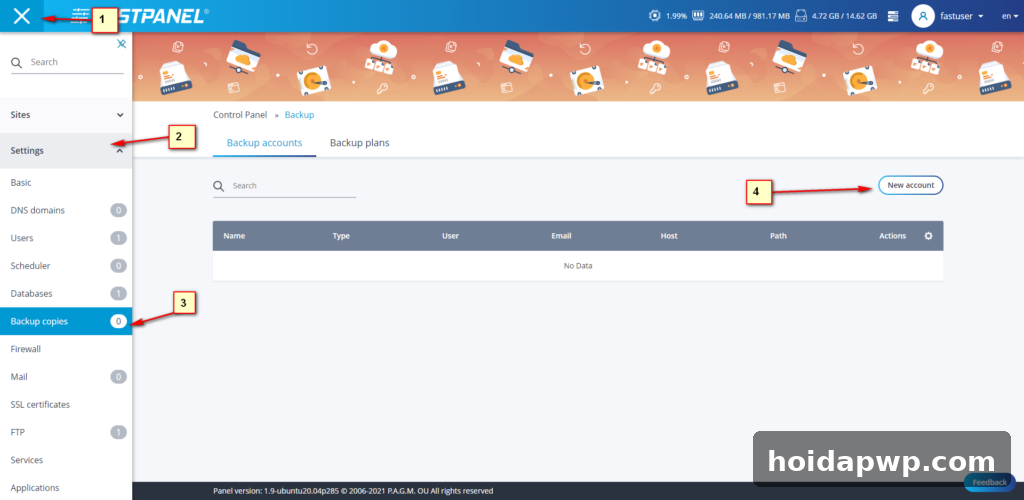
Thiết lập tài khoản backup Google Drive trên FastPanel
Bước đầu tiên là khai báo cho FastPanel biết sẽ đẩy backup đi đâu. Các thao tác như sau:
Bước 1: Đăng nhập vào FastPanel, nhìn menu bên trái và chọn Setting, sau đó vào mục Backup Copies.
Bước 2: Nhấn New Account để tạo một tài khoản backup mới. Một hộp thoại hiện ra, bạn điền các thông tin sau:
- Name: Tên gợi nhớ cho dịch vụ backup, ví dụ “Backup Google Drive”.
- Type: Loại nơi lưu backup. FastPanel hỗ trợ local, SCP, FTP, Google Drive và Dropbox. Ở đây bạn chọn Google Drive.
- Email: Địa chỉ email nhận thông báo mỗi khi backup chạy xong hoặc gặp lỗi.
- Path: Đường dẫn thư mục trên Drive sẽ chứa các bản backup.
- Confirmation code: Mã xác thực do hệ thống tự sinh. Bạn copy mã này lại vì lát nữa sẽ dùng để liên kết tài khoản Google.
Bước 3: Sau khi điền xong, nhấn vào dòng link for entering confirmation code. Một tab mới mở ra, bạn dán mã xác thực vừa copy vào ô nhập rồi nhấn Tiếp theo.
Bước 4: Chọn tài khoản Google muốn dùng làm nơi chứa backup rồi đăng nhập. Google sẽ hỏi bạn có cho phép FastPanel truy cập Drive hay không, bạn nhấn Cho phép để cấp quyền.
Bước 5: Đợi một chút, màn hình sẽ báo Kết nối thành công. Lúc này bạn đóng tab vừa mở, quay lại cửa sổ FastPanel và nhấn Save để hoàn tất. Tài khoản backup Google Drive đã sẵn sàng để sử dụng.
Đặt lịch backup tự động
Tạo tài khoản backup mới chỉ là một nửa công việc. Nếu phải chạy backup bằng tay mỗi lần, sớm muộn bạn cũng sẽ quên. Vì vậy hãy đặt lịch tự động ngay sau bước trên:
Bước 1: Vẫn ở mục Menu > Setting > Backup Copies, bạn chuyển sang tab Backup Plan rồi nhấn New Plan.
Bước 2: Điền thông tin cho lịch backup:
- Name: Tên lịch, đặt sao cho dễ nhớ, ví dụ “Backup hàng ngày”.
- Account: Chọn tài khoản Google Drive vừa tạo ở phần trên.
- Number of simultaneously stored copies: Số bản backup được giữ lại cùng lúc. Nên đặt khoảng 7 bản gần nhất, vừa đủ để quay lại khi cần, vừa không ngốn dung lượng Drive.
- Frequency: Chu kỳ sao lưu: hàng năm (Annually), hàng tháng (Monthly), hàng tuần (Weekly), hàng ngày (Every day) hoặc tùy chỉnh (Custom). Với website cập nhật thường xuyên, bạn nên chọn Every day.
- Site: Chọn website cần sao lưu.
- Database: Chọn database đi kèm website đó.
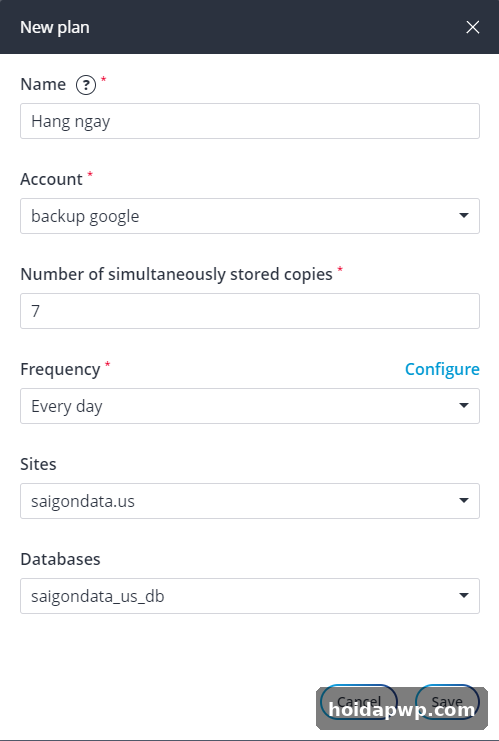
Bước 3: Nhấn Save là xong. Từ lúc này, FastPanel sẽ tự động chạy backup theo lịch bạn đã đặt và đẩy bản sao lên Google Drive.
Ngoài ra, ở màn hình quản lý lịch backup bạn còn có vài tùy chọn hữu ích: chạy backup ngay lập tức mà không cần đợi tới lịch, xem danh sách các bản backup đã tạo, chỉnh sửa lịch hoặc xóa lịch khi không còn dùng nữa.
Khôi phục website từ bản backup
Khi website gặp sự cố, việc khôi phục cũng chỉ mất vài phút:
Bước 1: Đăng nhập FastPanel, nhấn vào Site Card của website cần khôi phục.
Bước 2: Chọn tính năng Backup trong trang quản lý website.
Bước 3: Danh sách các bản backup hiện ra. Bạn tìm bản backup muốn dùng rồi nhấn vào biểu tượng Restore bên cạnh nó. FastPanel sẽ tự động tải bản backup từ Google Drive về và khôi phục lại toàn bộ website, bao gồm cả mã nguồn và database.
Sau khi quá trình hoàn tất, bạn nên truy cập lại website để kiểm tra mọi thứ đã hoạt động bình thường hay chưa trước khi coi như xong.
Một vài lưu ý khi dùng backup trên FastPanel
Để backup thực sự phát huy tác dụng khi cần, bạn nên nhớ vài điểm sau. Thứ nhất, đừng chỉ tạo lịch rồi bỏ đó: hãy thử khôi phục một lần trên website thử nghiệm để chắc chắn bản backup dùng được. Thứ hai, theo dõi dung lượng Google Drive định kỳ, vì khi Drive đầy thì lịch backup sẽ thất bại trong im lặng nếu bạn không để ý email thông báo. Thứ ba, với website thay đổi dữ liệu liên tục như cửa hàng hay diễn đàn, lịch backup hàng ngày là mức tối thiểu nên duy trì.
Chỉ với vài phút thiết lập, bạn đã có một hệ thống sao lưu tự động đưa dữ liệu ra khỏi VPS và cất giữ an toàn trên Google Drive. Khi sự cố xảy ra, bạn không cần hoảng loạn tìm cách cứu dữ liệu mà chỉ việc chọn đúng bản backup và nhấn khôi phục.
👉 Cần VPS để thực hành? Đăng ký VPS BNIX tại đây
- 🏢 Chuyên thiết kế web cho doanh nghiệp và cá nhân
- 🤖 Giải pháp tự động hóa cho Doanh nghiệp và cá nhân
- 📞 0925045760
- 🌐 thietkewebdian.com