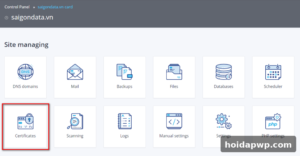
Chứng chỉ SSL miễn phí Let’s Encrypt đáp ứng tốt nhu cầu cơ bản, nhưng nhiều website vẫn chọn SSL trả phí như Sectigo để có thời hạn dài hơn, được bảo hành và được xác thực tổ chức rõ ràng hơn. Tin vui là việc cài đặt loại chứng chỉ này trên DirectAdmin rất đơn giản: bạn không cần chạy lệnh nào trong terminal, chỉ cần đăng nhập panel và dán nội dung 3 file chứng chỉ vào đúng ô. Bài viết dưới đây hướng dẫn từng bước, từ lúc chuẩn bị file cho tới khi kiểm tra website đã chạy HTTPS đúng chuẩn hay chưa.
1. Chuẩn bị: 3 file chứng chỉ bạn sẽ nhận được
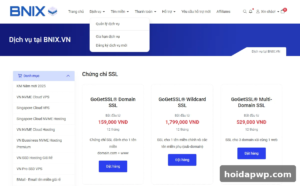
Sau khi đăng ký thành công chứng chỉ SSL trả phí (Sectigo hoặc một thương hiệu khác), nhà cung cấp sẽ gửi cho bạn 3 file. Mỗi file có một vai trò riêng và bạn sẽ cần cả 3 khi cài đặt:
- File .key (Private Key): khóa riêng của chứng chỉ, được tạo ra cùng lúc với yêu cầu cấp chứng chỉ (CSR). Đây là file quan trọng nhất — tuyệt đối không chia sẻ cho người khác, vì ai có file này cũng có thể mạo danh website của bạn.
- File .crt (Certificate): chứng chỉ chính của tên miền, chứa thông tin tên miền, tổ chức và thời hạn hiệu lực.
- File .ca (CA Bundle / Intermediate): chuỗi chứng chỉ trung gian, giúp trình duyệt xác minh rằng chứng chỉ của bạn được cấp bởi một tổ chức đáng tin cậy. Thiếu file này, một số trình duyệt sẽ báo lỗi “chứng chỉ không đáng tin cậy” dù chứng chỉ vẫn hợp lệ.
Hãy lưu 3 file này vào một thư mục riêng trên máy tính và mở sẵn bằng trình soạn thảo văn bản (như Notepad) để tiện sao chép nội dung ở bước sau.
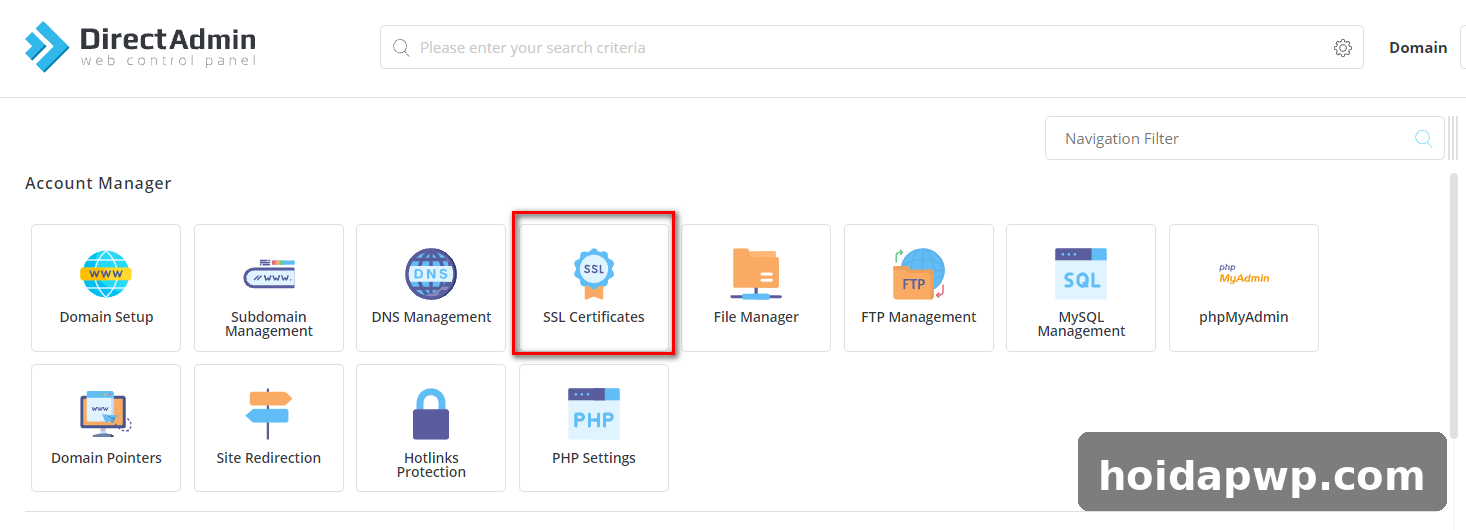
2. Các bước cài đặt SSL trả phí trên DirectAdmin
Bước 1: Đăng nhập vào DirectAdmin
Truy cập địa chỉ quản trị DirectAdmin của VPS (thường là https://địa-chỉ-IP:2222) và đăng nhập bằng tài khoản quản trị hoặc tài khoản user chứa tên miền cần cài SSL.
Bước 2: Mở mục SSL Certificates
Trong giao diện DirectAdmin, tìm tới mục SSL Certificates (thường nằm trong nhóm quản lý tên miền). Nếu tên miền của bạn đang dùng chứng chỉ Let’s Encrypt miễn phí, bạn sẽ thấy trạng thái auto renew đang bật — hãy tắt tính năng tự động gia hạn này trước khi cài chứng chỉ trả phí, tránh việc hệ thống tự động ghi đè chứng chỉ của bạn khi tới kỳ gia hạn.
Bước 3: Dán nội dung 3 file chứng chỉ
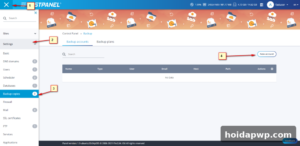
Trong mục SSL Certificates, chọn chế độ nhập chứng chỉ thủ công rồi dán lần lượt nội dung của từng file vào đúng ô tương ứng:
- Dán toàn bộ nội dung file .key vào ô Private Key.
- Dán toàn bộ nội dung file .crt vào ô Certificate.
- Dán toàn bộ nội dung file .ca vào ô CA Bundle (chuỗi chứng chỉ trung gian).
Lưu ý dán đầy đủ cả dòng —–BEGIN CERTIFICATE—– và —–END CERTIFICATE—– ở đầu và cuối mỗi file. Sau khi dán đủ 3 file, nhấn lưu — DirectAdmin sẽ áp dụng chứng chỉ cho tên miền ngay lập tức, không cần khởi động lại webserver.
3. Kiểm tra chứng chỉ đã cài đặt đúng hay chưa
Sau khi lưu, hãy mở website của bạn bằng trình duyệt và quan sát thanh địa chỉ. Nếu mọi thứ đúng, bạn sẽ thấy biểu tượng ổ khóa và địa chỉ bắt đầu bằng https://. Để kiểm tra chi tiết hơn, hãy nhấp vào biểu tượng ổ khóa rồi chọn Chứng chỉ (hợp lệ) — hộp thoại thông tin chứng chỉ sẽ hiện ra với các thông tin quan trọng:
- Issued to: tên miền mà chứng chỉ được cấp.
- Issued by: nhà cung cấp chứng chỉ SSL (ví dụ Sectigo).
- Valid from: thời hạn hiệu lực của chứng chỉ.
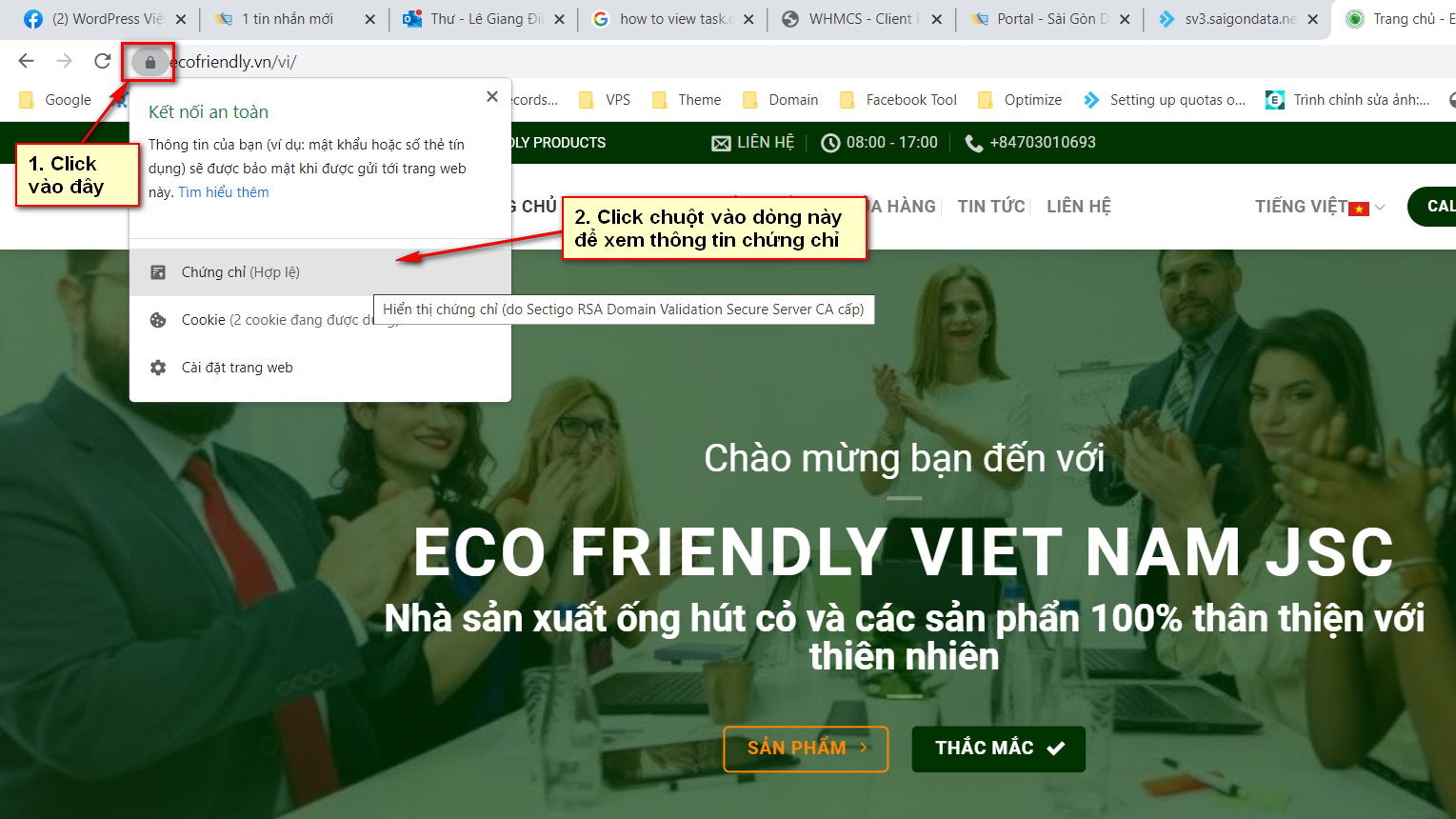
Nếu 3 thông tin trên khớp với chứng chỉ bạn vừa đăng ký, việc cài đặt đã hoàn tất. Trường hợp trình duyệt vẫn báo lỗi, hãy kiểm tra lại xem đã dán đủ file .ca hay chưa — đây là lỗi thường gặp nhất khi cài SSL trả phí.
4. Một vài lưu ý khi dùng SSL trả phí
Khác với Let’s Encrypt tự gia hạn, chứng chỉ trả phí không tự động gia hạn — bạn cần theo dõi ngày hết hạn và gia hạn trước khi chứng chỉ hết hiệu lực, nếu không website sẽ báo lỗi bảo mật với khách truy cập. Ngoài ra, hãy sao lưu 3 file .key, .crt, .ca vào nơi an toàn để dùng lại khi chuyển server, và không bao giờ gửi file .key qua email hay chat công khai.
👉 Cần VPS để thực hành? Đăng ký VPS BNIX tại đây
- 🏢 Chuyên thiết kế web cho doanh nghiệp và cá nhân
- 🤖 Giải pháp tự động hóa cho Doanh nghiệp và cá nhân
- 📞 0925045760
- 🌐 thietkewebdian.com