Quảng cáo bật lên giữa lúc đang đọc báo, banner theo dõi bám theo từng trang web bạn mở — nếu bạn đã quá mệt với những thứ đó thì AdGuard DNS là một trong những cách xử lý gọn nhẹ nhất. Không cần cài phần mềm, không cần mua bản quyền, chỉ cần đổi hai dãy số DNS trên thiết bị là toàn bộ kết nối đã được lọc ngay từ tầng mạng.
Trong bài viết này, Hoidapwp sẽ giải thích AdGuard DNS là gì, có những chế độ lọc nào, địa chỉ DNS chính xác đang dùng hiện nay và hướng dẫn cài đặt chi tiết trên Windows, iOS, Android và Ubuntu.
AdGuard DNS là gì?
AdGuard DNS là dịch vụ DNS công cộng miễn phí do AdGuard vận hành. Thay vì dùng DNS mặc định của nhà mạng, thiết bị của bạn sẽ gửi yêu cầu phân giải tên miền tới máy chủ của AdGuard. Trước khi trả về địa chỉ IP, máy chủ đối chiếu tên miền với danh sách chặn: nếu đó là tên miền quảng cáo, theo dõi hoặc lừa đảo thì yêu cầu bị chặn ngay, trang web độc hại không kịp tải về.
So với việc cài extension chặn quảng cáo cho từng trình duyệt, dùng DNS lọc có một hạn chế cần biết trước: DNS chỉ nhìn thấy tên miền chứ không thấy đường dẫn đầy đủ, vì vậy nó không gỡ được quảng cáo do chính tên miền của trang web đó phân phối. Nhưng với quảng cáo từ bên thứ ba — loại phổ biến nhất — AdGuard DNS chặn rất hiệu quả.
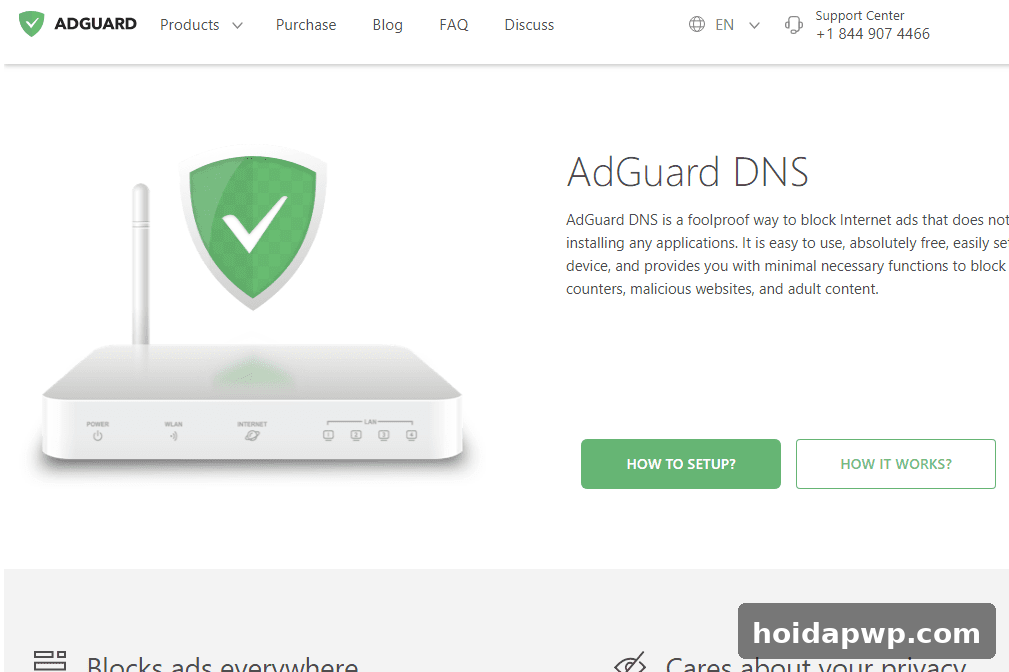
Các chế độ lọc của AdGuard DNS
AdGuard DNS cung cấp 3 bộ máy chủ, khác nhau ở mức độ lọc. Bạn chỉ cần chọn một bộ phù hợp với nhu cầu rồi nhập cả hai địa chỉ của bộ đó (địa chỉ thứ hai là dự phòng khi địa chỉ thứ nhất không phản hồi).
| Chế độ | Chặn những gì | Địa chỉ IPv4 | Địa chỉ IPv6 |
|---|---|---|---|
| Default (Mặc định) | Quảng cáo, theo dõi, tên miền độc hại và lừa đảo | 94.140.14.14 94.140.15.15 |
2a10:50c0::ad1:ff 2a10:50c0::ad2:ff |
| Family protection (Bảo vệ gia đình) | Tất cả của Default, cộng chặn nội dung người lớn và bật Safe Search | 94.140.14.15 94.140.15.16 |
2a10:50c0::bad1:ff 2a10:50c0::bad2:ff |
| Non-filtering (Không lọc) | Không chặn gì, chỉ phân giải tên miền kèm mã hóa | 94.140.14.140 94.140.14.141 |
2a10:50c0::1:ff 2a10:50c0::2:ff |
Với đa số người dùng, chế độ Default là lựa chọn hợp lý nhất: vừa chặn quảng cáo vừa không ảnh hưởng tới nội dung bình thường. Nếu trong nhà có trẻ nhỏ dùng chung máy tính, hãy chọn Family protection để chặn thêm nội dung người lớn và ép chế độ tìm kiếm an toàn. Chế độ Non-filtering chỉ nên dùng khi cần kiểm tra lỗi kết nối hoặc muốn dùng DNS mã hóa mà không chặn gì.
Ngoài DNS truyền thống, AdGuard DNS còn hỗ trợ DNS mã hóa qua DoH, DoT và DoQ với tên miền dns.adguard-dns.com (Default) và family.adguard-dns.com (Family protection) — nên ưu tiên dùng dạng mã hóa để tránh bị nghe lén truy vấn DNS trên Wi-Fi công cộng.
Hướng dẫn cài đặt AdGuard DNS
Dưới đây là các bước đổi DNS trên từng hệ điều hành. Địa chỉ trong hướng dẫn là bộ Default; muốn dùng Family protection thì thay bằng cặp 94.140.14.15 và 94.140.15.16.
Windows
Mở Control Panel từ Start menu hoặc ô tìm kiếm, vào Network and Internet rồi chọn Network and Sharing Center. Ở cột bên trái, bấm Change adapter settings, chuột phải vào kết nối đang dùng (Wi-Fi hoặc Ethernet) và chọn Properties. Tìm Internet Protocol Version 4 (TCP/IPv4), chọn nó rồi bấm Properties một lần nữa. Tích vào Use the following DNS server addresses rồi nhập Preferred DNS là 94.140.14.14 và Alternate DNS là 94.140.15.15, sau đó bấm OK để lưu. Nếu mạng dùng IPv6, làm tương tự với Internet Protocol Version 6 (TCP/IPv6) và nhập 2a10:50c0::ad1:ff và 2a10:50c0::ad2:ff.
iOS
Cách nhanh nhất trên iPhone/iPad là cài ứng dụng AdGuard từ App Store, bật Tracking protection rồi vào mục DNS encryption để chọn AdGuard DNS hoặc AdGuard DNS Family. Nếu không muốn cài app, đổi DNS thủ công cũng được: vào Settings, chọn Wi-Fi, chạm vào tên mạng đang kết nối rồi nhập địa chỉ DNS vào trường DNS. Lưu ý là cách thủ công chỉ áp dụng cho đúng mạng Wi-Fi đó.
Android
Trên Android, cách gọn nhất là dùng tính năng Private DNS có sẵn từ Android 9 trở lên: vào Settings, tìm mục Private DNS (thường nằm trong Network & Internet), chọn Private DNS provider hostname rồi nhập dns.adguard-dns.com (hoặc family.adguard-dns.com nếu muốn chế độ gia đình). Cách này dùng DNS mã hóa và áp dụng cho mọi mạng Wi-Fi lẫn 4G/5G. Nếu máy không có mục Private DNS, bạn có thể cài ứng dụng AdGuard for Android rồi bật DNS Filtering, hoặc đổi DNS thủ công cho từng mạng Wi-Fi bằng cách chuyển IP từ DHCP sang Static và nhập DNS 1 là 94.140.14.14, DNS 2 là 94.140.15.15.
Ubuntu
Trên Ubuntu, bấm vào biểu tượng mạng ở góc màn hình rồi chọn Edit Connections. Chọn kết nối đang dùng, bấm Edit, chuyển sang tab IPv4 Settings và đổi Method thành Automatic (DHCP) addresses only, sau đó nhập 94.140.14.14, 94.140.15.15 vào trường DNS Servers rồi bấm Save. Ngắt và kết nối lại mạng để thiết lập có hiệu lực.
Lưu ý khi dùng AdGuard DNS
Các dịch vụ lọc nội dung như AdGuard DNS, Cloudflare DNS hay SafeDNS không thể chạy đồng thời — thiết bị của bạn tại một thời điểm chỉ dùng được một dịch vụ DNS, vì vậy hãy chọn một và dùng nhất quán. Nếu sau khi đổi DNS mà một trang web tải không đúng hoặc thiếu nội dung, hãy thử tạm chuyển sang chế độ Non-filtering để kiểm tra xem có phải do bộ lọc chặn nhầm hay không.
Cuối cùng, DNS lọc là lớp bảo vệ đầu tiên chứ không phải tất cả: nó chặn được tên miền độc hại nhưng không thay thế phần mềm diệt virus hay thói quen cảnh giác với link lạ. Kết hợp AdGuard DNS với trình duyệt cập nhật thường xuyên, bạn sẽ có trải nghiệm lướt web sạch và an toàn hơn hẳn mà không tốn thêm chi phí nào.
👉 Cần VPS để thực hành? Đăng ký VPS BNIX tại đây
- 🏢 Chuyên thiết kế web cho doanh nghiệp và cá nhân
- 🤖 Giải pháp tự động hóa cho Doanh nghiệp và cá nhân
- 📞 0925045760
- 🌐 thietkewebdian.com