Bạn vừa có một VPS chạy CloudPanel và muốn dựng website WordPress nhưng ngại các bước tải mã nguồn, tạo database rồi cấu hình tay? Tin tốt là CloudPanel đã tích hợp sẵn trình cài WordPress: mọi thứ từ tạo database, tải WordPress đến cấu hình webserver đều diễn ra tự động. Bạn chỉ cần điền một biểu mẫu duy nhất, bấm nút Create, và chưa đầy một phút sau website đã sẵn sàng để sử dụng.
Vì sao nên cài WordPress bằng CloudPanel?
Cài WordPress thủ công trên VPS nghĩa là bạn phải tự tải mã nguồn, giải nén, tạo database và tài khoản MySQL, rồi cấu hình Nginx và PHP — vừa mất thời gian, vừa dễ sai ở một bước nào đó. CloudPanel gom toàn bộ quy trình đó thành một thao tác duy nhất: khi bạn tạo website WordPress, panel tự tạo database, tự tải bản WordPress mới nhất, tự gắn tên miền và tự cấu hình webserver cho bạn.
Nhờ vậy, ngay cả người mới làm quen với VPS cũng có thể tự dựng website mà không cần biết lệnh Linux hay cấu hình máy chủ. Công việc của bạn chỉ còn là chuẩn bị sẵn tên miền và một tài khoản quản trị thật mạnh.
Chuẩn bị trước khi cài đặt
Trước khi bắt đầu, hãy kiểm tra hai điều kiện sau. Thứ nhất, VPS của bạn đã cài sẵn CloudPanel và bạn đăng nhập được vào trang quản trị bằng tài khoản admin. Nếu chưa có CloudPanel, hãy cài panel trước rồi mới quay lại bài này. Thứ hai, tên miền bạn định dùng đã trỏ về đúng IP của VPS (bản ghi A trỏ đúng server). Nếu DNS chưa trỏ đúng, website vẫn tạo được nhưng bạn sẽ không truy cập được bằng tên miền cho đến khi DNS lan truyền xong.
Ngoài ra, hãy chuẩn bị trước một mật khẩu quản trị WordPress thật mạnh — gồm chữ hoa, chữ thường, số và ký tự đặc biệt — vì đây là tài khoản có toàn quyền trên website của bạn. Đừng dùng mật khẩu dễ đoán như tên miền hay ngày sinh.
Các bước cài WordPress trên CloudPanel
Bước 1: Thêm website mới
Đăng nhập vào trang quản trị CloudPanel trên VPS của bạn. Tại trang chính, bấm nút + Add Site để thêm một website mới. Một cửa sổ sẽ hiện ra với các lựa chọn loại website; hãy chọn Create a WordPress Website thay vì website tĩnh thông thường. Lựa chọn này báo cho CloudPanel biết cần cài sẵn WordPress cho website sắp tạo.
Bước 2: Điền thông tin website và tài khoản quản trị
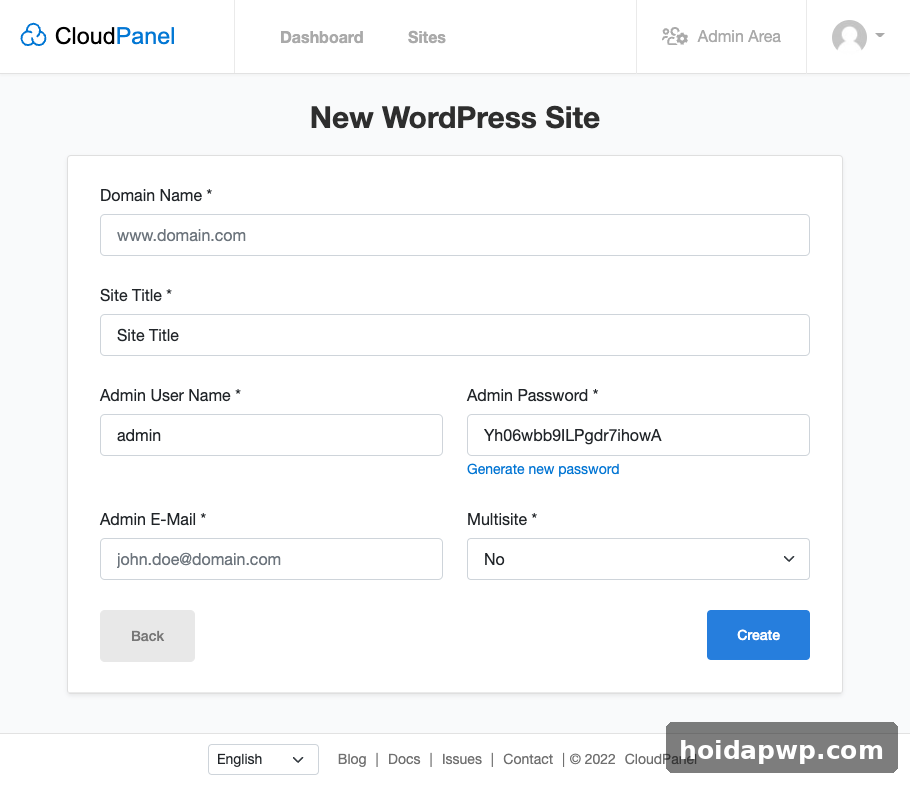
Một biểu mẫu sẽ hiện ra, bạn chỉ cần điền đầy đủ các trường sau rồi kiểm tra lại một lần trước khi tiếp tục:
- Domain: tên miền sẽ chạy website, ví dụ
example.com. Nhập đúng tên miền đã trỏ DNS về VPS, không thêmhttp://hayhttps://ở đầu. - Site Title: tiêu đề hiển thị của website, ví dụ tên blog hoặc tên doanh nghiệp của bạn. Tiêu đề này có thể đổi lại sau trong trang quản trị WordPress.
- Admin Username: tên đăng nhập quản trị WordPress. Đừng dùng
adminvì đây là tên mà các bot tấn công thử đầu tiên. - Admin Password: mật khẩu quản trị, nên đặt dài và khó đoán như đã lưu ý ở trên.
- Admin E-Mail: email quản trị để nhận thông báo hệ thống và đặt lại mật khẩu khi cần.
Bước 3: Bấm Create và chờ hoàn tất
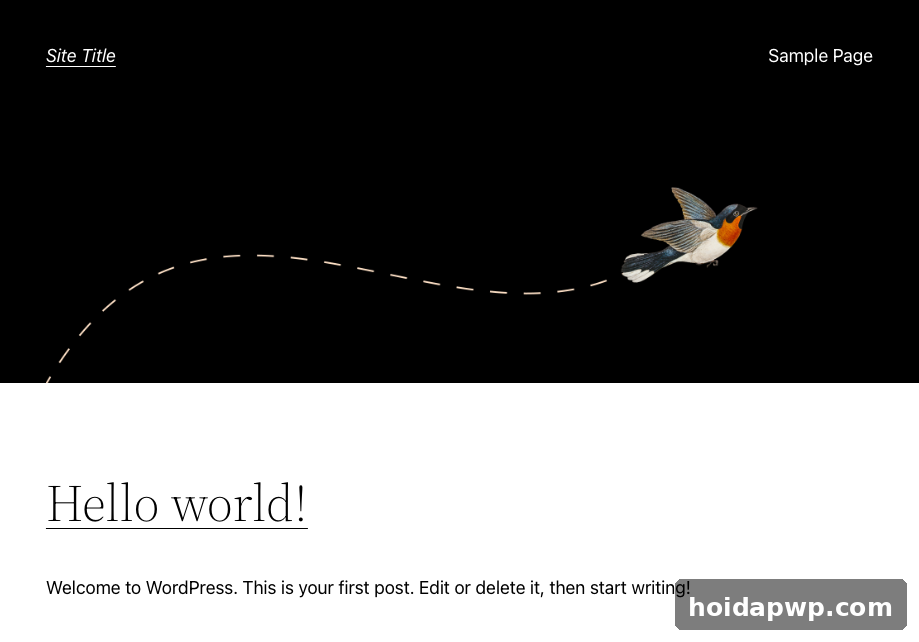
Sau khi điền xong, bấm nút Create. CloudPanel sẽ tự động tạo database, tải WordPress, cấu hình webserver và gắn tên miền cho website — toàn bộ quá trình thường mất chưa đầy một phút. Khi panel báo thành công, website WordPress của bạn đã chạy. Hãy mở tên miền trên trình duyệt để kiểm tra: nếu thấy giao diện WordPress mặc định thì quá trình cài đặt đã hoàn tất.
Sau khi cài xong cần làm gì?
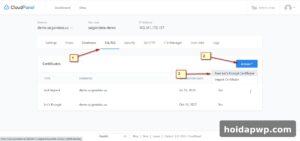
Việc đầu tiên nên làm là đăng nhập vào trang quản trị WordPress tại địa chỉ tên-miền-của-bạn/wp-admin bằng tài khoản quản trị vừa tạo, rồi kiểm tra tổng quan website. Nếu mở website bằng https:// mà trình duyệt báo chứng chỉ không an toàn, đừng lo: website mới trên CloudPanel đang dùng chứng chỉ tự ký mặc định, bạn chỉ cần cấp chứng chỉ SSL Let’s Encrypt miễn phí trong tab SSL/TLS của website là có ngay ổ khóa xanh.
Tiếp theo, hãy vào phần Cài đặt để kiểm tra lại tiêu đề website, múi giờ và cấu trúc đường dẫn tĩnh, sau đó cài theme và các plugin cần thiết cho nhu cầu của bạn. Vì WordPress vừa được cài mới hoàn toàn, bạn có thể thoải mái tùy chỉnh mà không sợ ảnh hưởng đến dữ liệu cũ nào.
Kết luận
Cài WordPress trên CloudPanel đơn giản hơn nhiều so với cách thủ công: đăng nhập panel, bấm + Add Site, chọn Create a WordPress Website, điền tên miền cùng thông tin quản trị rồi bấm Create. Chỉ chưa đầy một phút, bạn đã có một website WordPress hoàn chỉnh chạy trên VPS của mình, sẵn sàng để viết bài, cài theme hay bán hàng. Chúc bạn cài đặt WordPress thành công!
👉 Cần VPS để thực hành? Đăng ký VPS BNIX tại đây
- 🏢 Chuyên thiết kế web cho doanh nghiệp và cá nhân
- 🤖 Giải pháp tự động hóa cho Doanh nghiệp và cá nhân
- 📞 0925045760
- 🌐 thietkewebdian.com