Nếu bạn thường xuyên SSH vào VPS dùng DirectAdmin, chắc hẳn đã quá quen với cảnh gõ mật khẩu mỗi lần đăng nhập. Gõ nhiều thì mệt, đặt mật khẩu yếu thì sợ bị dò, đặt mạnh thì khó nhớ. SSH Key giải quyết gọn cả hai vấn đề: đăng nhập không cần nhập mật khẩu mà lại an toàn hơn hẳn. Bài viết này hướng dẫn bạn cách tạo cặp khóa, thêm Public Key vào DirectAdmin và kết nối SSH trên cả Windows lẫn Linux/macOS.
SSH Key là gì?
SSH Key (Secure Shell Key) là một cặp khóa mã hóa dùng để xác thực danh tính khi bạn truy cập máy chủ từ xa qua giao thức SSH. Cặp khóa này gồm hai phần:
- Public Key (khóa công khai): đặt trên máy chủ, có thể chia sẻ công khai mà không ảnh hưởng đến bảo mật.
- Private Key (khóa riêng tư): giữ trên máy tính của bạn, tuyệt đối không chia sẻ cho bất kỳ ai.
Nguyên lý hoạt động khá đơn giản: khi bạn kết nối, máy chủ kiểm tra xem Private Key bạn đang giữ có “khớp” với Public Key đã lưu trên đó hay không. Hai khóa khớp nhau thì bạn được vào thẳng, không cần gõ mật khẩu nữa.
Khi nào User DirectAdmin cần SSH?
Không phải ai dùng DirectAdmin cũng cần SSH, nhưng nếu bạn rơi vào các trường hợp sau thì đây là kỹ năng không thể thiếu:
- Dùng wp-cli để quản lý WordPress qua dòng lệnh: cập nhật plugin/theme, dọn database, bật/tắt tính năng hàng loạt.
- Cài đặt và vận hành các ứng dụng như Laravel trên hosting DirectAdmin.
Với các tác vụ này, đăng nhập SSH bằng key vừa nhanh vừa tránh được rủi ro lộ mật khẩu qua các đợt tấn công dò quét tự động.
2 bước thiết lập SSH Key cho User DirectAdmin
Bước 1: Chuẩn bị SSH Key
Trước tiên bạn cần có sẵn một cặp SSH Key. Nếu chưa có, tạo mới chỉ mất chưa tới 1 phút:
- Trên Linux/macOS: mở Terminal và chạy lệnh
ssh-keygen -t rsa -b 4096, nhấn Enter qua các câu hỏi (nên đặt passphrase để có thêm một lớp bảo vệ). Cặp khóa sẽ được lưu tại~/.ssh/id_rsa(private) và~/.ssh/id_rsa.pub(public). - Trên Windows: mở PuTTYgen (đi kèm bộ PuTTY), nhấn Generate, di chuột ngẫu nhiên trong khung để tạo độ ngẫu nhiên, rồi lưu Private Key (định dạng .ppk) và copy nội dung Public Key hiển thị ở khung phía trên.
Bạn sẽ cần nội dung của file Public Key (.pub) ở bước tiếp theo, nên hãy mở sẵn nó trong một trình soạn thảo văn bản.
Bước 2: Thêm Public Key vào DirectAdmin
Đăng nhập vào DirectAdmin bằng tài khoản user của bạn. Ở phần Access Level trong giao diện, bạn chọn User > mục Advanced Features > SSH Keys.
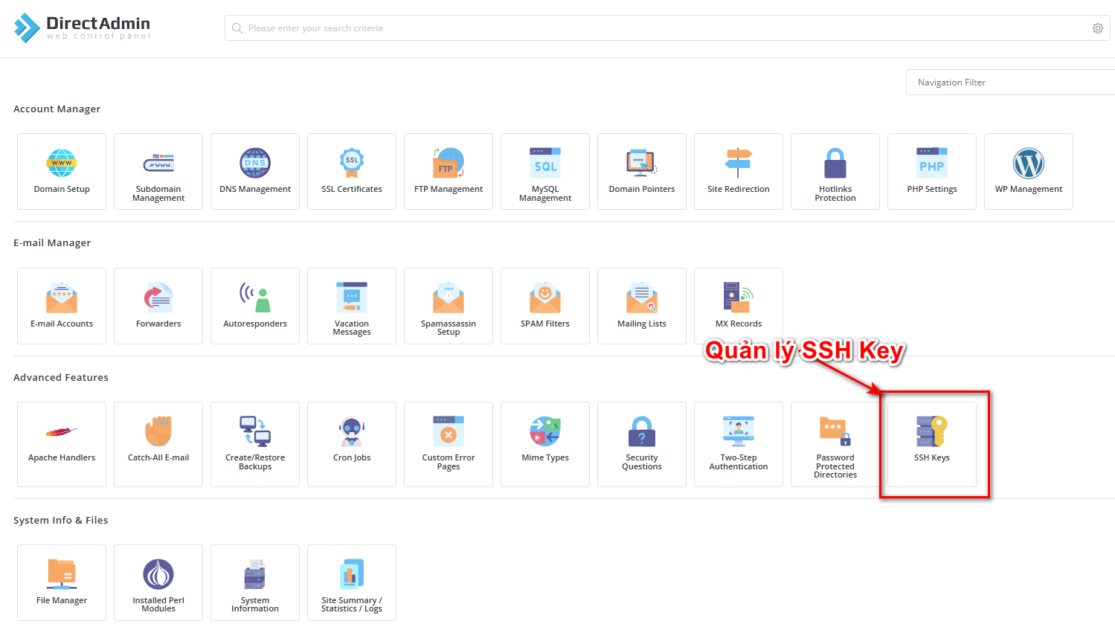
Hệ thống sẽ chuyển sang trang quản lý SSH Key với 2 lựa chọn:
- CREATE KEY: tạo SSH Key mới trực tiếp ngay trên DirectAdmin.
- PASTE KEY: dán Public Key bạn đã có sẵn vào.
Trong hướng dẫn này ta dùng cách thứ hai. Bạn copy toàn bộ nội dung file Public Key, dán vào ô Line trong khung Paste Authorized Key, rồi nhấn CREATE.
Sau đó chuyển sang tab Authorized Keys để kiểm tra — thấy key của mình xuất hiện trong danh sách nghĩa là đã thêm thành công.
Kết nối SSH bằng Key
Key đã nằm trên server, giờ là lúc dùng nó để đăng nhập. Cách làm khác nhau một chút tùy hệ điều hành bạn đang dùng:
Trên Windows (dùng PuTTY)
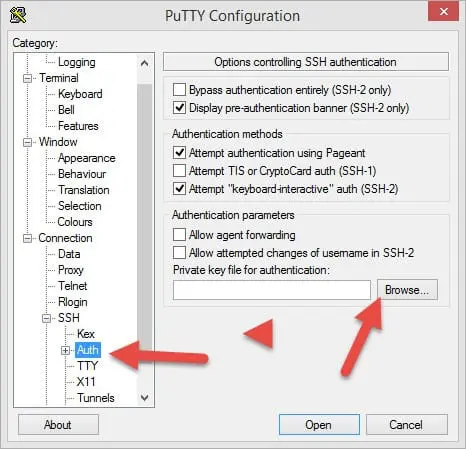
- Mở PuTTY, vào mục SSH > Auth.
- Nhấn Browse và trỏ đến file Private Key (.ppk) bạn đã lưu ở bước 1.
- Nhập Hostname (IP server) và Port SSH.
- Nhấn Open để kết nối. Nếu đã đặt passphrase, bạn sẽ được hỏi nhập passphrase — nhập xong là vào được shell, không cần mật khẩu tài khoản nữa.
Trên Linux/macOS
Mở Terminal và chạy lệnh sau:
ssh -i /duong-dan-toi-private-key username@ip-server
Ví dụ:
ssh -i ~/.ssh/id_rsa bnix@103.161.172.x
Giải thích nhanh các thành phần:
ssh -i: thực hiện SSH với Private Key nằm ở đường dẫn chỉ định.~/.ssh/id_rsa: vị trí file Private Key (mặc định khi tạo bằng ssh-keygen).bnix: username dùng để SSH.103.161.172.x: IP của server cần kết nối.
Lưu ý bảo mật quan trọng
- Private Key là chìa khóa nhà: đừng gửi qua email/chat, đừng upload lên bất kỳ nơi công cộng nào.
- Trên Linux/macOS, đặt quyền đọc chỉ cho chủ sở hữu bằng lệnh
chmod 600 ~/.ssh/id_rsa— SSH sẽ từ chối dùng key nếu quyền file quá lỏng. - Nên đặt passphrase cho key: kể cả khi máy tính bị mất, kẻ khác cầm được file key cũng chưa chắc vào được server.
Kết luận
Chỉ với 2 bước — chuẩn bị cặp khóa và thêm Public Key vào DirectAdmin — bạn đã có thể SSH vào VPS mà không cần nhập mật khẩu mỗi lần. Vừa an toàn trước các đợt dò mật khẩu tự động, vừa tiết kiệm cả đống thời gian mỗi ngày. Chúc bạn thực hiện thành công!
👉 Cần VPS để thực hành? Đăng ký VPS BNIX tại đây
- 🏢 Chuyên thiết kế web cho doanh nghiệp và cá nhân
- 🤖 Giải pháp tự động hóa cho Doanh nghiệp và cá nhân
- 📞 0925045760
- 🌐 thietkewebdian.com