
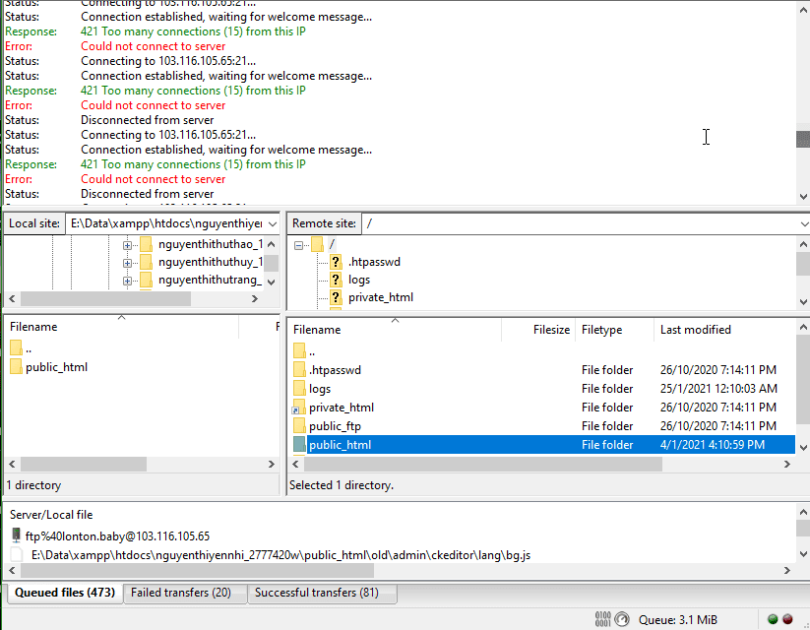
Bạn dùng FileZilla, WinSCP hay Cyberduck để up/download file lên VPS bằng FTP, bật chế độ đa luồng (multi-connection) để chạy cho nhanh, thì bất chợt bị ngắt với thông báo 421 Too many connections (15) from this IP? Đừng lo — đây không phải lỗi máy chủ bị hỏng, mà là FTP Server Pure-FTPd đang giới hạn mỗi IP chỉ được mở tối đa 15 kết nối.
Bài viết này sẽ hướng dẫn bạn tăng giới hạn kết nối Pure-FTPd trên mỗi IP lên mức cao hơn, giúp truyền file đa luồng mượt mà, không còn bị ngắt giữa chừng.
Pure-FTPd là gì? Tại sao lại bị giới hạn 15 kết nối?
Pure-FTPd là một dịch vụ FTP Server mã nguồn mở, miễn phí, nổi tiếng vì nhẹ, nhanh và bảo mật. Hiện nay đa số control panel phổ biến (như DirectAdmin, cPanel…) đều chọn Pure-FTPd làm FTP Server mặc định.
Theo mặc định, Pure-FTPd quy định mỗi địa chỉ IP chỉ được mở tối đa 15 kết nối FTP cùng lúc. Mục đích là để giảm tải cho máy chủ, tránh bị một client “ngốn” hết tài nguyên. Nhưng mặt trái là: khi bạn dùng FTP client bật chế độ truyền file đa luồng (upload/download nhiều file song song), 15 kết nối có thể không đủ và bạn sẽ nhận ngay lỗi:
421 Too many connections (15) from this IP
May mắn là giới hạn này hoàn toàn có thể thay đổi được chỉ với vài dòng lệnh, không cần cài thêm gì.
Hướng dẫn tăng giới hạn kết nối Pure-FTPd trên mỗi IP
Toàn bộ quá trình chỉ gồm 2 bước: đăng nhập SSH vào VPS, rồi sửa file cấu hình và khởi động lại dịch vụ. Thời gian thực hiện khoảng 2–3 phút.
Bước 1: SSH vào máy chủ với quyền root
Trước hết, bạn cần kết nối SSH vào VPS hoặc máy chủ của mình với tài khoản có quyền root. Bạn có thể dùng Bitvise, PuTTY, MobaXterm hoặc Terminal trên máy tính của mình. Nếu chưa biết cách SSH vào VPS, hãy xem lại hướng dẫn sử dụng Bitvise để kết nối VPS.
Sau khi SSH thành công và đã có dấu nhắc lệnh với quyền root, chúng ta chuyển sang bước 2.
Bước 2: Chỉnh sửa file cấu hình Pure-FTPd
File cấu hình của Pure-FTPd thường nằm tại đường dẫn:
/etc/pure-ftpd.conf
Mở file này bằng trình soạn thảo nano:
nano /etc/pure-ftpd.conf
Trong file cấu hình, tìm đến dòng:
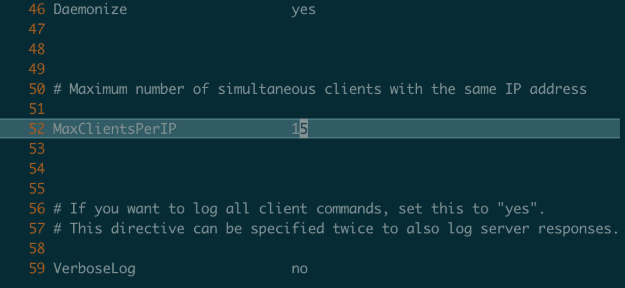
MaxClientsPerIP
Đây chính là thông số giới hạn số kết nối tối đa trên mỗi IP, mặc định là 15. Bạn hãy sửa con số này thành mức mong muốn. Theo kinh nghiệm thực tế, đặt khoảng 300 là hợp lý nhất — đủ rộng để chạy đa luồng thoải mái, mà vẫn không quá cao để làm nặng máy chủ.
Ví dụ sửa thành:
MaxClientsPerIP 300
Lưu ý khi chọn con số phù hợp
- Đặt quá thấp (như mặc định 15): vẫn bị lỗi 421 khi truyền file đa luồng.
- Đặt quá cao (vài nghìn): mở ra nguy cơ bị chiếm dụng tài nguyên, dễ bị tấn công từ chối dịch vụ.
- Mức 300 là điểm cân bằng tốt cho hầu hết VPS thông thường.
Bước 3: Lưu cấu hình và khởi động lại dịch vụ Pure-FTPd
Sau khi sửa xong, lưu file lại (trong nano nhấn Ctrl + O, Enter, rồi Ctrl + X để thoát). Tiếp theo, khởi động lại dịch vụ Pure-FTPd để áp dụng cấu hình mới bằng một trong các lệnh sau:
service pure-ftpd restart
Hoặc:
/etc/init.d/pure-ftpd restart
Hoặc với hệ thống dùng systemd:
systemctl restart pure-ftpd
systemctl restart pure-ftpd.service
Chỉ cần chạy một lệnh thành công là đủ. Đợi vài giây để dịch vụ khởi động lại xong.
Kiểm tra kết quả
Mở lại FTP client (FileZilla, WinSCP, Cyberduck…) và kết nối tới VPS của bạn. Bật chế độ truyền file đa luồng với số kết nối cao hơn 15 (thử 50–100) và upload/download một thư mục có nhiều file. Nếu không còn thấy dòng lỗi 421 Too many connections xuất hiện, bạn đã cấu hình thành công.
Kết luận
Chỉ với 2 bước đơn giản — sửa thông số MaxClientsPerIP trong file /etc/pure-ftpd.conf và khởi động lại dịch vụ — bạn đã tăng giới hạn kết nối Pure-FTPd trên mỗi IP, khắc phục triệt để lỗi 421 Too many connections (15) from this IP khi truyền file FTP đa luồng. Đây là một mẹo nhỏ nhưng rất hữu ích cho bất kỳ ai thường xuyên làm việc với VPS qua FTP.
👉 Cần VPS để thực hành? Đăng ký VPS BNIX tại đây
- 🏢 Chuyên thiết kế web cho doanh nghiệp và cá nhân
- 🤖 Giải pháp tự động hóa cho Doanh nghiệp và cá nhân
- 📞 0925045760
- 🌐 thietkewebdian.com