CyberPanel là control panel miễn phí được nhiều người dùng để quản lý VPS, nhưng ngay sau khi cài đặt xong, tài khoản quản trị của bạn lại đang ở trạng thái kém an toàn nhất: mật khẩu mặc định vừa ngắn vừa dễ đoán. Chỉ cần vài phút, bạn có thể khóa chặt cánh cửa này bằng hai việc đơn giản — đổi mật khẩu mạnh và bật xác thực 2 lớp (2FA). Bài viết dưới đây hướng dẫn chi tiết từng bước.
1. Đổi mật khẩu mặc định của tài khoản admin CyberPanel
Khi cài CyberPanel trên VPS, tài khoản admin thường được tạo sẵn với mật khẩu mặc định là 1234567. Đây là mật khẩu ai cũng biết, các công cụ quét tự động chỉ cần vài giây là dò ra. Vì vậy, việc đầu tiên sau khi đăng nhập CyberPanel lần đầu chính là đổi mật khẩu này ngay — đừng để website chạy với mật khẩu mặc định dù chỉ một ngày.
Mật khẩu mạnh cần đạt những tiêu chí nào?
Một mật khẩu đủ mạnh nên có ít nhất 16 ký tự và kết hợp đủ 4 yếu tố: chữ hoa, chữ thường, chữ số và ký tự đặc biệt. Mật khẩu càng dài và càng “ngẫu nhiên” thì càng khó bị dò bằng brute-force. Tránh dùng tên, ngày sinh hay những cụm từ quen thuộc — đó là những thứ hacker thử đầu tiên.
Tạo mật khẩu phức tạp trong 10 giây
Tự nghĩ ra một mật khẩu 16 ký tự đủ 4 yếu tố không hề dễ, mà nhớ nó còn khó hơn. Cách nhanh nhất là nhờ công cụ tạo mật khẩu online: truy cập trang passwordsgenerator.net rồi bấm nút Generate Password, bạn sẽ có ngay một mật khẩu phức tạp để sao chép và sử dụng. Chỉ cần lưu nó vào trình quản lý mật khẩu hoặc nơi ghi chú an toàn là xong.
Các bước đổi mật khẩu trong CyberPanel
Sau khi đã có mật khẩu mới, bạn đăng nhập vào CyberPanel rồi làm theo các bước sau:
- Trong bảng chức năng bên trái, chọn mục Người dùng rồi chọn Sửa đổi người dùng.
- Chọn tài khoản admin cần thay đổi mật khẩu.
- Nhập mật khẩu mới vào ô mật khẩu, sau đó bấm Sửa đổi người dùng để lưu lại.
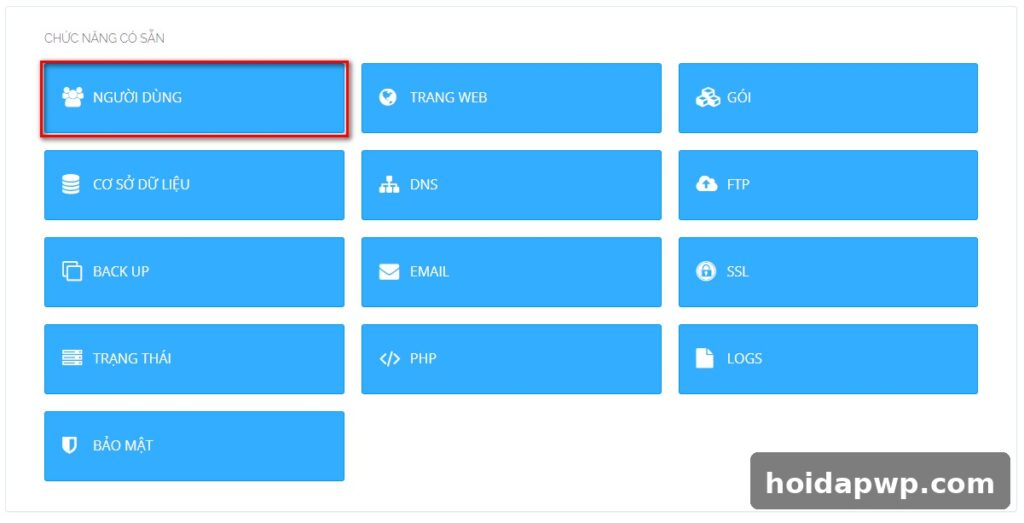
Ở màn hình này, ngoài mật khẩu, bạn còn có thể thay đổi họ tên, email quản trị và dùng nút Generate có sẵn của CyberPanel để tạo mật khẩu nhanh. Tuy nhiên mật khẩu do công cụ online tạo ra thường phức tạp hơn, nên bạn cứ dùng mật khẩu đã chuẩn bị sẵn. Cũng tại đây, bạn sẽ thấy tùy chọn 2FA — chúng ta sẽ dùng nó ở phần tiếp theo.
2. Bật xác thực 2 lớp (2FA) cho tài khoản CyberPanel
Đổi mật khẩu mạnh mới chỉ là một lớp bảo vệ. Nếu chẳng may mật khẩu bị lộ, tài khoản của bạn vẫn có thể bị chiếm. Xác thực 2 lớp (2FA) thêm một lớp nữa: mỗi lần đăng nhập, ngoài mật khẩu, bạn phải nhập thêm mã 6 số chỉ có trên điện thoại của mình. Kẻ xấu có mật khẩu cũng không vào được nếu không cầm điện thoại của bạn.
Các bước bật 2FA trên CyberPanel như sau:
- Vào lại mục Người dùng → Sửa đổi người dùng như ở phần trên, chọn tài khoản admin.
- Tick chọn tính năng 2FA rồi lưu lại.
- Mở ứng dụng Google Authenticator trên điện thoại (tải miễn phí trên CH Play hoặc App Store nếu chưa có).
- Trong ứng dụng, chọn Bắt đầu → Quét mã QR, rồi đưa camera quét mã QR hiển thị trên màn hình CyberPanel.
- Quét xong, lưu lại là hoàn tất.
Từ lần đăng nhập sau, sau khi nhập mật khẩu, CyberPanel sẽ yêu cầu bạn nhập mã 6 số đang hiển thị trong Google Authenticator rồi mới cho vào trang quản trị. Lưu ý: mã này chỉ có giá trị trong 30 giây rồi tự đổi mã mới, vì vậy bạn mở ứng dụng lên và nhập ngay mã đang hiển thị, không cần ghi nhớ trước.
Một vài lưu ý khi dùng 2FA
Vì mã xác thực nằm trên điện thoại, bạn nên cẩn thận với hai tình huống: đổi điện thoại hoặc mất điện thoại. Trước khi đổi máy, hãy tắt 2FA trên tài khoản cũ hoặc chuyển tài khoản Authenticator sang máy mới. Ngoài ra, đừng chia sẻ mã QR hay mã 6 số cho bất kỳ ai — nhân viên hỗ trợ thật sự không bao giờ hỏi mã này.
3. Giữ tài khoản CyberPanel an toàn lâu dài
Đổi mật khẩu và bật 2FA là xong phần quan trọng nhất, nhưng để tài khoản luôn an toàn, bạn nên duy trì thêm vài thói quen nhỏ: không dùng chung mật khẩu CyberPanel cho dịch vụ khác, đổi mật khẩu định kỳ vài tháng một lần, chỉ đăng nhập trang quản trị từ máy tính mình tin tưởng, và cập nhật CyberPanel lên bản mới mỗi khi có bản vá bảo mật. VPS bị tấn công là chuyện thường gặp, nhưng một tài khoản được bảo vệ đúng cách sẽ khiến hacker phải bỏ qua và tìm mục tiêu dễ hơn.
Chúc bạn bảo mật tốt tài khoản của mình trên CyberPanel!
👉 Cần VPS để thực hành? Đăng ký VPS BNIX tại đây
- 🏢 Chuyên thiết kế web cho doanh nghiệp và cá nhân
- 🤖 Giải pháp tự động hóa cho Doanh nghiệp và cá nhân
- 📞 0925045760
- 🌐 thietkewebdian.com