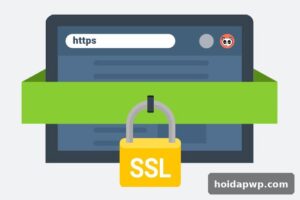
Website chạy bằng HTTP không chỉ hiện cảnh báo “Không bảo mật” mà còn làm khách hàng e ngại mỗi khi nhập thông tin. Nếu bạn đã mua chứng chỉ SSL trả phí, ví dụ Sectigo, thì chỉ cần 3 bước trên FastPanel là website có ngay HTTPS với ổ khóa xanh. Bài viết này hướng dẫn chi tiết từng bước, kèm cách kiểm tra và xử lý lỗi thường gặp sau khi cài.
SSL trả phí khác gì SSL miễn phí?
SSL miễn phí như Let’s Encrypt đủ dùng cho blog hay website cá nhân, nhưng chứng chỉ trả phí có thêm vài điểm mạnh đáng tiền. Thứ nhất, thời hạn dài hơn, thường 1 năm thay vì 90 ngày, nên bạn không phải gia hạn liên tục. Thứ hai, hãng cấp như Sectigo xác thực tổ chức và bảo hành tài chính nếu chứng chỉ bị lỗi, phù hợp với website bán hàng, landing page thu thập thông tin khách hàng. Thứ ba, một số gói trả phí hỗ trợ wildcard cho toàn bộ subdomain, tiện hơn khi bạn chạy nhiều website con trên cùng một tên miền. Nếu website của bạn đã có lượng truy cập ổn định hoặc xử lý thanh toán, đăng ký, thì SSL trả phí là khoản đầu tư xứng đáng.
Chuẩn bị trước khi cài: 3 file bắt buộc phải có
Sau khi đăng ký SSL trả phí, hãng cấp sẽ gửi cho bạn các file chứng chỉ. Trước khi mở FastPanel, hãy chuẩn bị sẵn 3 file sau trên máy tính của bạn:
- Private Key: khóa riêng được sinh ra khi bạn tạo CSR để đăng ký chứng chỉ. Đây là file quan trọng nhất, tuyệt đối không chia sẻ cho người khác.
- Certificate (CRT): file chứng chỉ SSL mà hãng cấp cho tên miền của bạn.
- Root CA (CA Bundle): chứng chỉ gốc của hãng cấp, dùng để tạo chuỗi tin cậy đầy đủ cho trình duyệt. Nếu thiếu file này, trình duyệt có thể vẫn báo lỗi dù bạn đã cài đúng CRT.
Nếu bạn mua SSL Sectigo tại BNIX, các file này sẽ được gửi qua email sau khi chứng chỉ được cấp. Hãy lưu cả 3 file vào cùng một thư mục cho dễ tìm. Lưu ý: Private Key phải khớp với đúng CSR đã dùng để đăng ký, nếu không FastPanel sẽ báo lỗi khi lưu.
3 bước cài SSL trả phí trên FastPanel
Bước 1: Đăng nhập vào FastPanel
Mở trình duyệt và truy cập địa chỉ quản trị FastPanel của bạn. Thông thường địa chỉ có dạng https://ten-mien-cua-ban:8888, hoặc IP-may-chu:8888, hoặc Panel URL mà bạn đã thiết lập riêng. Nếu trình duyệt hiện cảnh báo bảo mật liên quan đến SSL của chính panel, bạn cứ bỏ qua và tiếp tục. Sau đó nhập tài khoản quản trị và mật khẩu để đăng nhập.
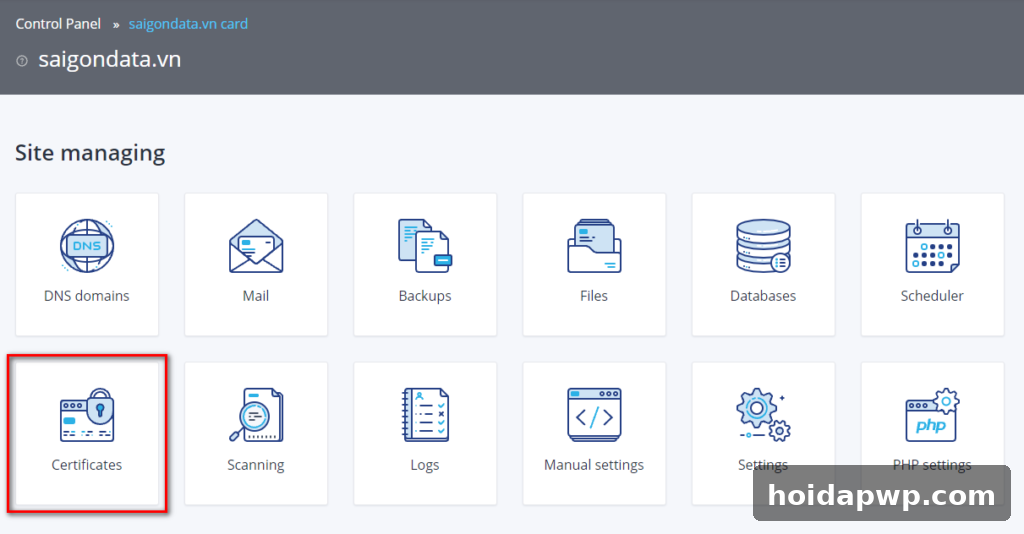
Bước 2: Mở Site Card của website rồi chọn Certificates
Sau khi đăng nhập, bạn sẽ thấy danh sách các website đang chạy trên VPS dưới dạng Site Card. Nhấn vào Site Card của website cần cài SSL, sau đó chọn mục Certificates trong menu của website đó. Đây là nơi FastPanel quản lý toàn bộ chứng chỉ SSL của từng website riêng biệt.
Bước 3: Thêm chứng chỉ mới và dán nội dung 3 file
Trong mục Certificates, nhấn nút New Certificate. Một form với 3 ô nhập liệu sẽ hiện ra, bạn điền đúng thứ tự như sau:
- Ô 1: dán nội dung file Private Key vào.
- Ô 2: dán nội dung file CRT vào.
- Ô 3: dán nội dung file Root CA vào.
Mở từng file bằng trình soạn thảo văn bản, copy toàn bộ nội dung kể cả dòng -----BEGIN CERTIFICATE----- và -----END CERTIFICATE-----, rồi dán vào ô tương ứng. Kiểm tra lại một lượt rồi nhấn SAVE để lưu chứng chỉ. FastPanel sẽ tự kích hoạt HTTPS cho website ngay sau khi lưu thành công.
Kiểm tra SSL đã chạy đúng chưa
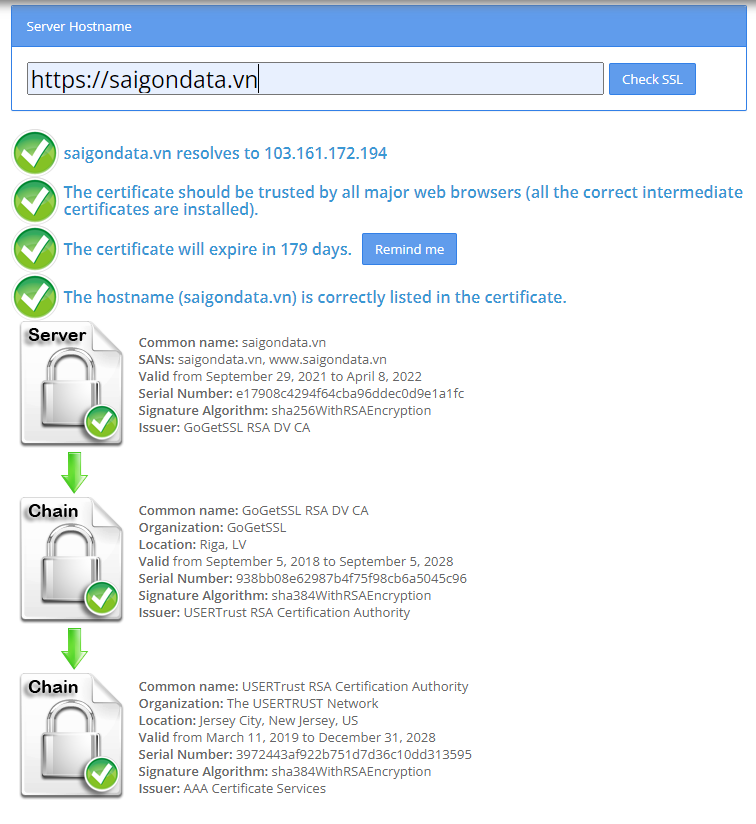
Sau khi lưu, hãy mở website bằng trình duyệt ở chế độ ẩn danh và xem thanh địa chỉ có ổ khóa xanh cùng tiền tố https:// hay không. Để chắc chắn hơn, bạn dùng công cụ SSL Checker trực tuyến để kiểm tra: nhập tên miền và xem kết quả, chứng chỉ phải hiển thị đúng tên miền, đúng hãng cấp Sectigo và còn hạn. Nếu công cụ báo chuỗi chứng chỉ đầy đủ và không có lỗi, việc cài đặt đã hoàn tất.
Lỗi thường gặp khi cài SSL trả phí trên FastPanel
Trình duyệt vẫn báo “Không bảo mật” sau khi cài: thường do thiếu file Root CA hoặc dán sai thứ tự các ô. Hãy mở lại Certificates, kiểm tra đủ 3 ô và đúng thứ tự Private Key, CRT, Root CA, sau đó lưu lại và xóa cache trình duyệt rồi thử lại.
FastPanel báo lỗi khi nhấn SAVE: nguyên nhân phổ biến nhất là Private Key không khớp với CRT, tức key không phải của CSR đã dùng để đăng ký. Bạn cần tạo lại CSR với đúng key này hoặc xin cấp lại chứng chỉ với CSR mới.
Website chạy HTTPS nhưng một số ảnh, CSS không tải: đây là lỗi mixed content, do trong nội dung website còn link http://. Hãy đổi các link nội bộ sang https:// hoặc dùng đường dẫn tương đối, sau đó tải lại trang.
Chỉ với 3 bước trên, website của bạn đã chạy HTTPS an toàn với chứng chỉ trả phí. Nếu sau này chứng chỉ sắp hết hạn, bạn chỉ cần lặp lại đúng quy trình này với chứng chỉ mới được cấp.
👉 Cần VPS để thực hành? Đăng ký VPS BNIX tại đây
- 🏢 Chuyên thiết kế web cho doanh nghiệp và cá nhân
- 🤖 Giải pháp tự động hóa cho Doanh nghiệp và cá nhân
- 📞 0925045760
- 🌐 thietkewebdian.com