Tài khoản quản trị FastPanel nắm quyền cao nhất trên VPS: tạo website, quản lý database, đổi cấu hình máy chủ — mọi thứ đều nằm trong tay tài khoản này. Nếu mật khẩu bị lộ, kẻ xấu có thể chiếm toàn bộ VPS chỉ trong vài phút. Cách đơn giản nhất để khóa chặt cánh cửa đó là bật xác thực hai lớp (2FA): mỗi lần đăng nhập, ngoài mật khẩu bạn còn phải nhập mã 6 số sinh ra trên điện thoại. Bài viết này hướng dẫn bạn bật 2FA trên FastPanel chỉ trong 4 bước.
2FA là gì? Vì sao nên bật trên FastPanel?
2FA (Two-Factor Authentication) là lớp bảo mật thứ hai bên cạnh mật khẩu. Sau khi bật, mỗi lần đăng nhập FastPanel bạn phải nhập thêm một mã gồm 6 chữ số, được sinh ra ngẫu nhiên và tự đổi sau mỗi 30 giây trên ứng dụng xác thực ở điện thoại. Mã này chỉ có trên điện thoại của bạn, nên dù ai đó biết mật khẩu thì vẫn không thể đăng nhập nếu không cầm được điện thoại của bạn.
Với một panel quản trị như FastPanel, 2FA gần như là bắt buộc. Tài khoản quản trị mà bị chiếm thì toàn bộ website, dữ liệu và cấu hình máy chủ đều gặp nguy hiểm. Bật 2FA chỉ mất vài phút nhưng chặn được phần lớn các vụ tấn công dò mật khẩu.
Chuẩn bị trước khi bật 2FA
Trước khi bắt đầu, hãy chuẩn bị 2 thứ sau:
1. Tài khoản quản trị FastPanel
Bạn cần tài khoản có quyền quản trị cao nhất của panel. Địa chỉ đăng nhập thường có dạng https://ten-mien-cua-ban:8888 hoặc https://IP-VPS:8888.
2. Ứng dụng xác thực trên điện thoại
Cài sẵn ứng dụng Google Authenticator (miễn phí trên CH Play và App Store). Các ứng dụng tương tự như Microsoft Authenticator hay Authy cũng dùng được, vì chúng đều theo cùng chuẩn mã TOTP.
4 bước bật 2FA trên FastPanel
Bước 1: Đăng nhập vào FastPanel
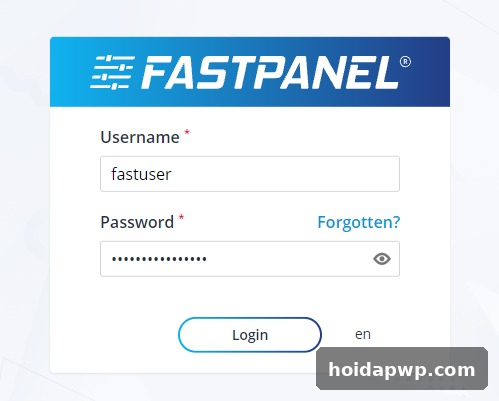
Mở trình duyệt và truy cập địa chỉ quản trị FastPanel với cổng 8888, ví dụ https://tenmiencuaban:8888. Vì panel thường dùng chứng chỉ SSL tự ký nên trình duyệt có thể hiện cảnh báo bảo mật — bạn cứ chọn tiếp tục truy cập rồi điền tài khoản quản trị và mật khẩu như bình thường.
Bước 2: Bật Two-factor authentication trong Settings
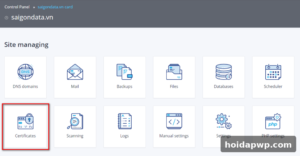
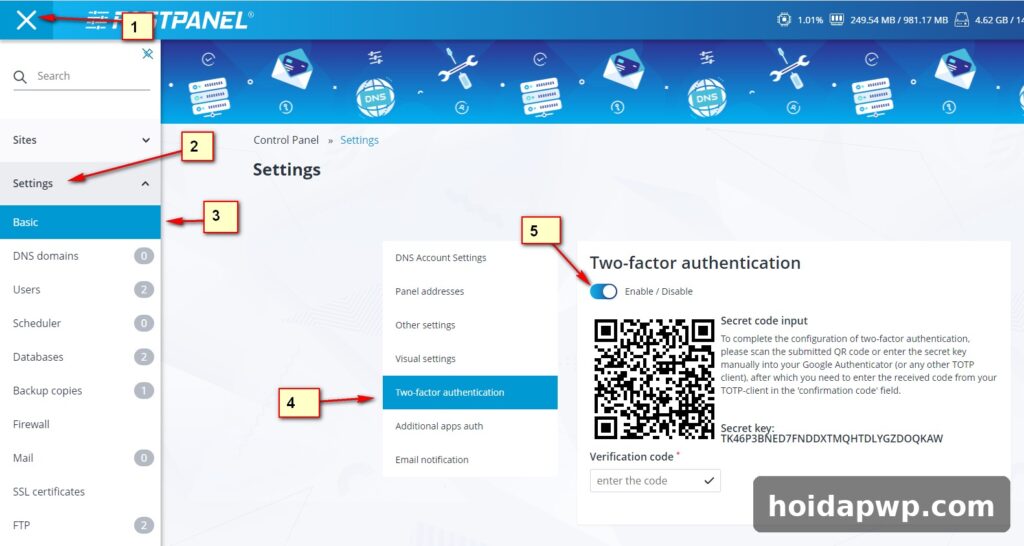
Sau khi đăng nhập, bạn vào Menu → Setting → Basic → Two-factor authentication rồi gạt nút Enable / Disable sang trạng thái bật. Màn hình sẽ hiện ra một mã QR dùng để liên kết tài khoản FastPanel với ứng dụng xác thực trên điện thoại của bạn.
Bước 3: Quét mã QR bằng Google Authenticator
Mở ứng dụng Google Authenticator trên điện thoại, chọn Bắt đầu → Quét mã QR rồi hướng camera vào mã QR đang hiển thị trên màn hình máy tính. Ứng dụng sẽ thêm ngay tài khoản FastPanel vào danh sách và bắt đầu sinh mã 6 số, đổi mới mỗi 30 giây.
Quay lại trình duyệt, nhập mã 6 số đang hiển thị trong ứng dụng vào ô Verification code. Khi thấy dấu tick hiện ra trong ô, bạn bấm xác nhận là hoàn thành. Lưu ý: mã QR và mã 6 số trong hình minh họa chỉ mang tính ví dụ — mã thật của bạn là duy nhất, đừng chia sẻ cho ai.
Bước 4: Kiểm tra lại bằng tab ẩn danh
Để chắc chắn 2FA đã hoạt động, bạn mở một tab ẩn danh (Ctrl + Shift + N) rồi đăng nhập lại FastPanel. Sau khi nhập tài khoản và mật khẩu, bấm nút Login — lúc này panel sẽ hiện hộp thoại yêu cầu nhập Security Code. Bạn mở Google Authenticator, nhập 6 số đang hiển thị vào ô đó rồi bấm Login.
Nếu đăng nhập thành công thì bạn đã bật 2FA trên FastPanel xong. Nếu không thấy hộp thoại yêu cầu mã, hãy quay lại Bước 2 để kiểm tra xem tính năng đã được bật đúng chưa.
Lưu ý quan trọng khi dùng 2FA trên FastPanel
2FA chỉ phát huy tác dụng khi bạn giữ điện thoại cẩn thận. Hãy lưu lại mã QR hoặc khóa bí mật (secret key) hiển thị lúc thiết lập vào nơi an toàn — nếu mất điện thoại mà không có bản sao lưu, bạn sẽ rất vất vả để lấy lại quyền đăng nhập panel.
Ngoài ra, hãy đảm bảo giờ trên điện thoại luôn chính xác (bật đồng bộ giờ tự động). Mã 6 số được sinh theo thời gian, nếu đồng hồ điện thoại lệch quá nhiều so với máy chủ thì mã sẽ không khớp và bạn không đăng nhập được.
Cuối cùng, đừng tắt 2FA sau khi đã bật. Một chút bất tiện mỗi lần đăng nhập đổi lại sự an tâm rằng tài khoản quản trị VPS của bạn không còn phụ thuộc hoàn toàn vào một mật khẩu duy nhất.
👉 Cần VPS để thực hành? Đăng ký VPS BNIX tại đây
- 🏢 Chuyên thiết kế web cho doanh nghiệp và cá nhân
- 🤖 Giải pháp tự động hóa cho Doanh nghiệp và cá nhân
- 📞 0925045760
- 🌐 thietkewebdian.com