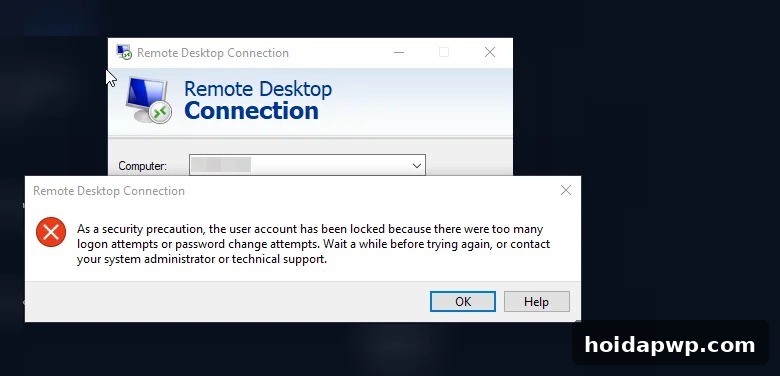
Bạn mở Remote Desktop để đăng nhập vào VPS Windows thì nhận ngay thông báo “the referenced account is currently locked out and may not be logged on to” và không thể vào được nữa. Đừng lo, đây là lỗi rất thường gặp trên VPS Windows và hoàn toàn có thể khắc phục trong vài phút. Bài viết này sẽ giải thích nguyên nhân và hướng dẫn bạn 2 cách mở khóa tài khoản nhanh nhất.
Lỗi “the referenced account is currently locked out” là gì?
Đây là thông báo của Windows khi tài khoản của bạn đã bị khóa tạm thời vì đăng nhập sai quá nhiều lần liên tiếp. Theo mặc định, Windows Server áp dụng chính sách Account Lockout Policy: chỉ cần nhập sai mật khẩu 5 lần liên tiếp, tài khoản sẽ tự động bị khóa để ngăn chặn kẻ xấu dò mật khẩu.
Nguyên nhân phổ biến nhất không phải do bạn gõ sai mật khẩu, mà do các bot quét tự động trên Internet liên tục thử đăng nhập vào VPS bằng tài khoản Administrator. Chỉ sau vài phút, tài khoản của bạn đã bị khóa dù bạn chưa hề đăng nhập sai lần nào.
Cách 1: Chờ tài khoản tự mở khóa
Cách đơn giản nhất là… không làm gì cả. Trong nhiều trường hợp, tài khoản sẽ tự động được mở khóa sau khoảng 15–30 phút, tùy theo cấu hình Account lockout duration trên VPS. Bạn chỉ cần đợi hết thời gian này rồi đăng nhập lại bình thường.
Tuy nhiên, cách này chỉ hiệu quả khi không còn ai tiếp tục đăng nhập sai. Nếu VPS của bạn đang bị bot tấn công brute-force liên tục, mỗi lần thử đăng nhập thất bại của chúng sẽ tính lại thời gian khóa — chờ bao lâu cũng không mở. Khi đó, hãy chuyển sang cách 2 dưới đây để chủ động mở khóa và tắt hẳn cơ chế khóa tự động này.
Cách 2: Mở khóa bằng Local Security Policy qua noVNC
Vì tài khoản đã bị khóa nên bạn không thể đăng nhập bằng RDP. Thay vào đó, bạn sẽ truy cập VPS qua noVNC (console trên trình duyệt, đăng nhập trực tiếp vào máy chủ, không cần qua RDP) rồi chỉnh lại chính sách khóa tài khoản.
Bước 1: Khởi động lại VPS
Trước tiên, hãy Restart VPS (hoặc Stop rồi Start lại) trong trang quản lý VPS của nhà cung cấp — với VPS BNIX, bạn thực hiện việc này ngay trong phần quản lý VPS trên trang khách hàng. Việc khởi động lại giúp hệ thống làm mới trạng thái đăng nhập.
Bước 2: Truy cập VPS qua noVNC
Sau khi VPS khởi động xong, mở noVNC từ trang quản lý VPS và đăng nhập vào Windows. Lưu ý làm các bước tiếp theo thật nhanh, vì nếu để lâu, các bot brute-force có thể khiến tài khoản bị khóa trở lại.
Bước 3: Mở Local Security Policy
Bấm nút Start, gõ secpol.msc rồi nhấn Enter để mở cửa sổ Local Security Policy. (Trên Windows Server 2012 R2, bạn bấm nút Start rồi gõ vào ô tìm kiếm ở phía bên phải.)
Bước 4: Chỉnh Account Lockout Policy
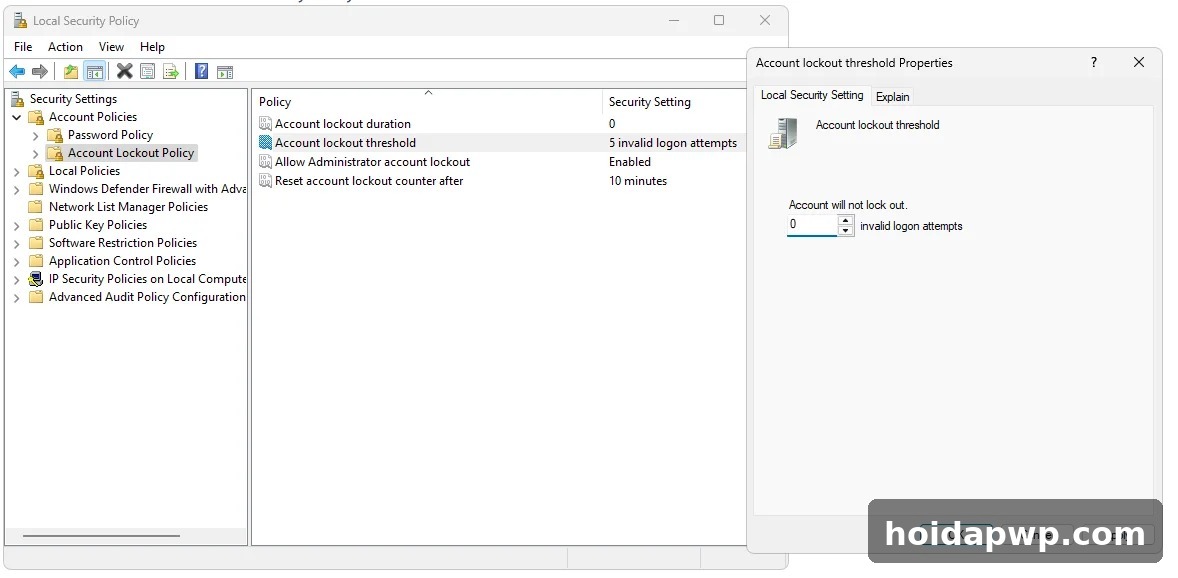
Trong cửa sổ Local Security Policy, điều hướng tới Security Settings > Account Policies > Account Lockout Policy. Tại đây bạn sẽ thấy 3 chính sách chính:
- Account lockout duration: thời gian tài khoản bị khóa (mặc định 0 hoặc 30 phút tùy cấu hình).
- Account lockout threshold: số lần đăng nhập sai tối đa trước khi tài khoản bị khóa (mặc định 5 lần).
- Reset account lockout counter after: thời gian chờ trước khi bộ đếm số lần đăng nhập sai được reset (mặc định 30 phút).
Nhấp đúp vào Account lockout threshold và đặt giá trị thành 0 để tắt hẳn tính năng tự động khóa tài khoản, hoặc đặt một số cao hơn (ví dụ 20–50 lần) nếu bạn vẫn muốn giữ lớp bảo vệ này. Nhấn OK để lưu lại.
Bước 5: Khởi động lại VPS và đăng nhập lại
Cuối cùng, khởi động lại VPS một lần nữa như bình thường (Start > Restart trong Windows). Sau khi VPS chạy lại, hãy thử đăng nhập qua Remote Desktop — tài khoản của bạn đã được mở khóa và có thể truy cập bình thường.
Làm sao để không bị khóa tài khoản RDP lần nữa?
Việc đặt Account lockout threshold về 0 giúp bạn không bị khóa tài khoản nữa, nhưng đồng thời cũng bỏ đi một lớp bảo vệ chống dò mật khẩu. Để VPS vẫn an toàn, bạn nên áp dụng thêm các biện pháp sau:
- Đặt mật khẩu mạnh: dùng mật khẩu dài, gồm chữ hoa, chữ thường, số và ký tự đặc biệt, không dùng mật khẩu mặc định hay quá đơn giản.
- Đổi cổng RDP mặc định: chuyển từ cổng 3389 sang một cổng khác để bot quét tự động khó tìm thấy dịch vụ Remote Desktop của bạn.
- Giới hạn IP được phép truy cập: cấu hình tường lửa chỉ cho phép địa chỉ IP của bạn kết nối tới cổng RDP.
- Theo dõi log đăng nhập: thường xuyên kiểm tra Event Viewer để phát hiện sớm các đợt tấn công brute-force.
Kết luận
Lỗi “the referenced account is currently locked out” xảy ra khi tài khoản Windows bị khóa tạm thời vì đăng nhập sai quá nhiều lần, thường do bot brute-force. Bạn có thể chờ 15–30 phút để tài khoản tự mở, hoặc chủ động hơn: truy cập VPS qua noVNC, mở Local Security Policy và đặt Account lockout threshold về 0, sau đó khởi động lại VPS là xong.
👉 Cần VPS để thực hành? Đăng ký VPS BNIX tại đây
- 🏢 Chuyên thiết kế web cho doanh nghiệp và cá nhân
- 🤖 Giải pháp tự động hóa cho Doanh nghiệp và cá nhân
- 📞 0925045760
- 🌐 thietkewebdian.com