Vừa thuê VPS chạy DirectAdmin mà chưa biết bắt đầu từ đâu? DirectAdmin (DA) là control panel quản lý hosting/VPS phổ biến, nhẹ và dễ dùng ngay cả trên VPS cấu hình thấp. Trong bài viết này, Hoidapwp.com sẽ hướng dẫn bạn những thao tác cơ bản nhất: đăng nhập panel, tạo gói hosting, thêm tài khoản hosting, cài SSL và cài WordPress.
DirectAdmin là gì? Có gì khác so với cPanel?
DirectAdmin là control panel quản trị máy chủ web, giúp bạn quản lý website, domain, email, database, tài khoản FTP… qua giao diện đồ họa mà không cần gõ lệnh SSH. So với cPanel, DirectAdmin nhẹ hơn, tốn ít RAM và bản quyền rẻ hơn — vì vậy nhiều nhà cung cấp VPS tại Việt Nam (trong đó có BNIX) cài sẵn nó cho khách hàng.
DirectAdmin có 3 cấp tài khoản: Admin (quyền cao nhất), Reseller (đại lý) và User (tài khoản hosting của từng website). Bài này hướng dẫn từ góc nhìn tài khoản Admin.
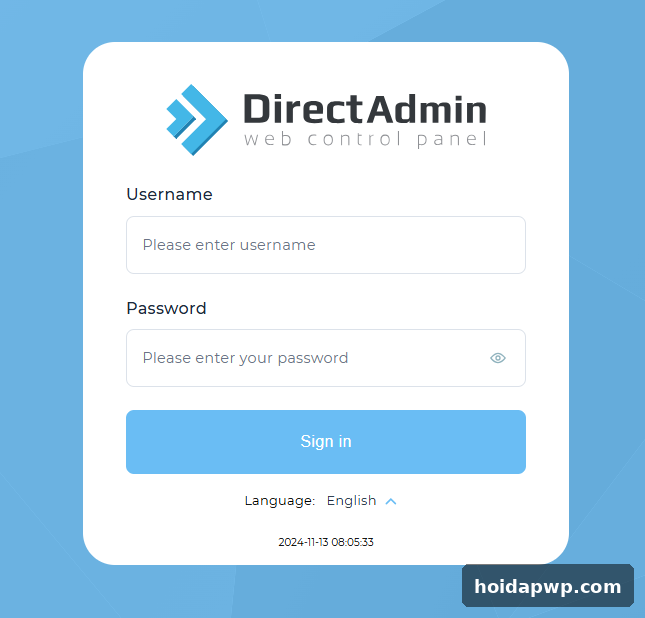
Cách đăng nhập vào DirectAdmin
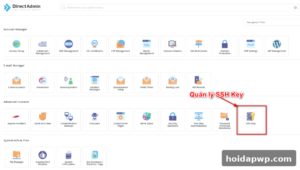
Khi đăng ký VPS kèm DirectAdmin, bạn sẽ nhận email gồm: địa chỉ IP, link panel (dạng http://địa-chỉ-ip:2222), tài khoản admin và mật khẩu. Mở link trên trình duyệt, nhập tài khoản admin rồi bấm Sign in là vào được trang quản trị.
Mẹo nhỏ: nên đổi mật khẩu ngay sau lần đăng nhập đầu tiên để đảm bảo an toàn cho VPS.
Bước 1: Tạo gói hosting (Package)
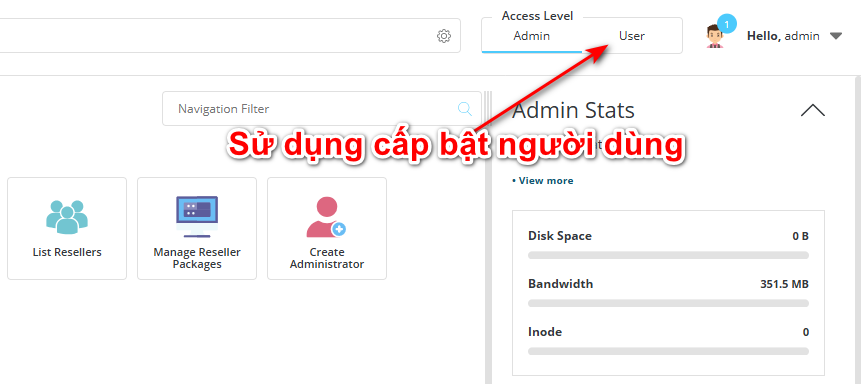
Gói hosting (User Package) là bộ giới hạn tài nguyên cho từng tài khoản: dung lượng ổ cứng, băng thông, số domain, số database… Nếu chỉ dùng VPS cho riêng mình, chuyển sang tab User ở góc trên và bỏ qua bước này. Muốn chia VPS thành nhiều hosting riêng thì hãy tạo package trước.
Trong tài khoản Admin, vào Manage User Packages rồi bấm ADD PACKAGE. Bạn sẽ thấy nhiều thông số, nhưng chỉ cần quan tâm những mục quan trọng nhất:
Các thông số quan trọng khi tạo package
- Bandwidth (MB): tổng lưu lượng dữ liệu vào/ra của hosting. Nếu VPS đặt tại Việt Nam, bạn có thể chọn Unlimited (không giới hạn).
- Disk Space (MB): dung lượng ổ cứng dành cho hosting, có thể đặt theo MB/GB/TB hoặc Unlimited (nhưng không vượt quá dung lượng khả dụng của VPS).
- Domains: số tên miền được phép dùng trên hosting.
- Sub-Domains: số tên miền con (subdomain) được phép tạo.
- MySQL Databases: số lượng database được phép sử dụng.
- FTP Accounts: số tài khoản FTP được phép tạo để upload file.
Ngoài ra, bạn nên bật các tùy chọn: PHP Access (cho phép chạy code PHP), SSL Access (cho phép dùng SSL) và DNS Control (cho phép cấu hình DNS). Các thông số còn lại cứ để mặc định là được. Đặt tên cho gói ở mục Package Name rồi bấm Save để hoàn tất.
Bước 2: Thêm tài khoản hosting mới
Sau khi có package, bạn cần tạo tài khoản hosting cho từng tên miền. Trong tài khoản Admin, vào mục Add New User và điền các thông tin:
- Username: tài khoản đăng nhập của hosting.
- Email: email liên hệ của tài khoản.
- Password: mật khẩu đăng nhập hosting.
- Domain: tên miền chính của hosting này.
- User Package: chọn gói hosting đã tạo ở bước 1.
- IP: giữ nguyên IP mặc định của VPS.
Lưu ý: nếu VPS của bạn đã tắt tính năng email của DirectAdmin (để tiết kiệm RAM), hãy bỏ tick ở mục Send E-mail Notification. Sau khi điền đầy đủ, bấm Submit để tạo tài khoản.
Cách đăng nhập vào tài khoản hosting vừa tạo
Để quản lý website của từng hosting, bạn có 2 cách đăng nhập:
Cách 1: Đăng nhập như một khách hàng
Đăng xuất tài khoản admin (hoặc mở một trình duyệt khác), truy cập link panel rồi đăng nhập bằng username và password của tài khoản hosting vừa tạo. Cách này mô phỏng đúng những gì khách hàng của bạn nhìn thấy.
Cách 2: Đăng nhập từ tài khoản admin
Với quyền Admin, bạn có thể đăng nhập vào bất kỳ tài khoản hosting nào. Trong tài khoản admin, vào Show All Users, bấm vào tài khoản cần đăng nhập, sau đó bấm nút LOGIN AS … là xong. Cách này tiện khi bạn cần hỗ trợ hoặc kiểm tra nhanh một hosting.
Cài đặt chứng chỉ SSL cho website
Bạn nên cài SSL trước khi cài đặt WordPress để website chạy HTTPS ngay từ đầu, tránh lỗi mixed content về sau. Trên DirectAdmin, bạn đăng nhập vào tài khoản hosting, vào mục quản lý SSL của domain và chọn cài đặt chứng chỉ miễn phí (Let’s Encrypt). Chỉ vài cú click là website đã có ổ khóa xanh.
Cài đặt WordPress trên DirectAdmin
Sau khi đã có tài khoản hosting và SSL, bạn có thể cài đặt WordPress cho domain. DirectAdmin hỗ trợ cài đặt WordPress nhanh qua trình cài đặt tích hợp — bạn chỉ cần chọn domain, điền tên site, tài khoản admin và bấm cài đặt. Toàn bộ quá trình chỉ mất vài phút, không cần upload file thủ công.
Một vài lưu ý cho người mới dùng DirectAdmin
- DirectAdmin còn rất nhiều tính năng nâng cao (quản lý DNS, cron job, backup, firewall CSF…) — hãy làm quen dần từng phần, đừng ôm đồm ngay từ đầu.
- Luôn trỏ nameserver/domain về đúng IP của VPS trước khi thêm domain vào hosting, nếu không website sẽ không truy cập được.
- Định kỳ backup dữ liệu website và database ra nơi khác, phòng trường hợp VPS gặp sự cố.
Như vậy là bạn đã nắm được những thao tác cơ bản nhất để vận hành một website trên VPS chạy DirectAdmin. Chúc các bạn cài đặt thành công!
👉 Cần VPS để thực hành? Đăng ký VPS BNIX tại đây
- 🏢 Chuyên thiết kế web cho doanh nghiệp và cá nhân
- 🤖 Giải pháp tự động hóa cho Doanh nghiệp và cá nhân
- 📞 0925045760
- 🌐 thietkewebdian.com