Mật khẩu mạnh thôi chưa đủ an toàn cho tài khoản hosting. Chỉ cần mật khẩu bị lộ qua một lần đăng nhập trên máy lạ, hoặc rò rỉ từ một dịch vụ khác mà bạn dùng chung mật khẩu, kẻ xấu có thể chiếm quyền quản lý hosting của bạn. Bật xác thực 2 bước (2FA) trên DirectAdmin là cách đơn giản nhất để chặn đứng nguy cơ này: mỗi lần đăng nhập đều cần thêm mã 6 số sinh ra từ điện thoại của bạn, làm xong chỉ trong khoảng 5 phút.
2FA là gì? Vì sao nên bật cho tài khoản hosting DirectAdmin?
2FA (Two-Factor Authentication), hay còn gọi là xác thực 2 bước, là lớp bảo vệ thứ hai bên cạnh mật khẩu. Sau khi bật, mỗi lần đăng nhập DirectAdmin bạn phải nhập thêm một mã gồm 6 chữ số do ứng dụng Google Authenticator (hoặc ứng dụng tương tự) tạo ra trên điện thoại. Mã này tự đổi mới sau mỗi 30 giây nên kẻ xấu dù biết mật khẩu cũng không thể đăng nhập nếu không có điện thoại của bạn.
DirectAdmin tích hợp sẵn tính năng Two-Step Authentication, không cần cài thêm plugin hay cấu hình phức tạp. Tài khoản hosting chứa website, email và cơ sở dữ liệu — những thứ rất khó khôi phục nếu bị chiếm quyền — vì vậy hãy bật 2FA ngay sau khi nhận tài khoản, trước cả khi đưa website lên chạy.
Chuẩn bị trước khi bật 2FA
Bạn chỉ cần chuẩn bị hai thứ: tài khoản hosting DirectAdmin đang đăng nhập được, và một chiếc điện thoại đã cài ứng dụng tạo mã xác thực. Ứng dụng phổ biến nhất là Google Authenticator, có sẵn miễn phí trên cả Android lẫn iOS. Ngoài ra bạn cũng có thể dùng Microsoft Authenticator hoặc Authy, cách dùng tương tự.
Một lưu ý nhỏ trước khi bắt đầu: hãy giữ điện thoại bên cạnh trong suốt quá trình thiết lập, vì bạn sẽ cần quét mã QR và nhập mã 6 số để kiểm tra ngay sau đó.
Các bước bật 2FA trên DirectAdmin
Bước 1: Mở tính năng Two-Step Authentication trong DirectAdmin
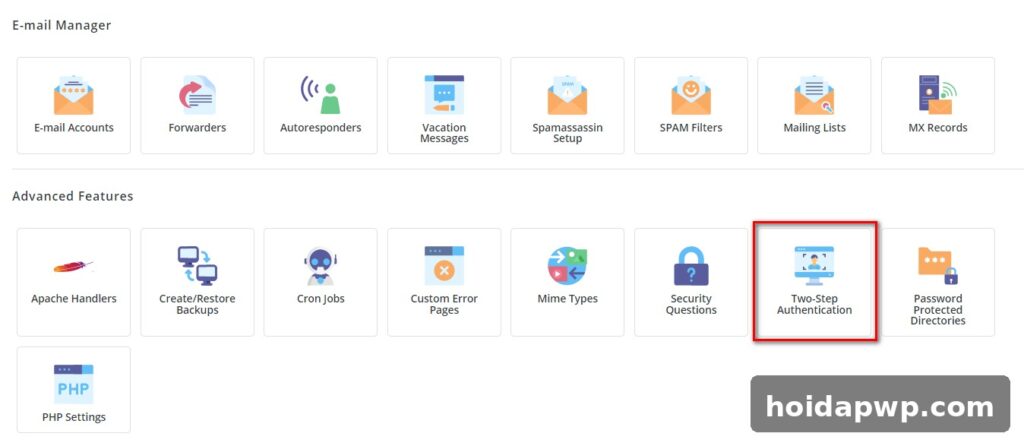
Đăng nhập vào tài khoản hosting DirectAdmin của bạn, sau đó tìm và nhấp vào biểu tượng Two-Step Authentication, rồi chọn Generate Secret. Một cửa sổ mới hiện ra, trong đó có mã bảo mật dạng chuỗi ký tự và một mã QR code.
Mã bảo mật dạng chữ này là “khóa gốc” của tài khoản bạn. Nếu điện thoại bị mất, bạn sẽ cần nó để khôi phục, vì vậy hãy lưu lại ở nơi an toàn và đừng chia sẻ cho bất kỳ ai.
Bước 2: Quét mã QR bằng Google Authenticator
Mở ứng dụng Google Authenticator trên điện thoại, bấm nút Add Account (hoặc dấu + tùy ứng dụng), rồi chọn Quét mã QR và đưa camera hướng vào mã QR đang hiển thị trên màn hình DirectAdmin.
Quét xong, ứng dụng sẽ tự tạo một tài khoản mới mang tên hosting của bạn và bắt đầu hiển thị mã gồm 6 chữ số, cứ 30 giây đổi một lần. (Lưu ý: dữ liệu trong ảnh minh họa của bài gốc chỉ mang tính chất minh họa, mã của bạn sẽ khác hoàn toàn.)
Bước 3: Nhập mã 6 số, kiểm tra và kích hoạt
Quay lại cửa sổ Two-Step Authentication trên DirectAdmin và làm tiếp ba thao tác sau:
- Nhập 6 chữ số đang hiển thị trong ứng dụng vào ô Test your phone’s code.
- Nhấp Test code. Nếu xuất hiện thông báo màu xanh Valid nghĩa là mã bạn nhập đã đúng, điện thoại và tài khoản hosting đã liên kết thành công.
- Tích chọn ô Require valid Two-Step Authentication Code to login to this account để chính thức bật 2FA, rồi nhấp Save.
Từ bây giờ, mỗi lần đăng nhập DirectAdmin bạn phải nhập thêm mã Google Authenticator sau bước nhập mật khẩu. Mã chỉ có hiệu lực trong 30 giây, nếu hết hạn cứ chờ mã mới hiện ra rồi nhập lại.
Tính năng “Trust this device for 30 days” có nên dùng?
Nếu thấy việc nhập mã mỗi lần đăng nhập hơi bất tiện, bạn có thể tích vào nút Trust this device for 30 days khi đăng nhập. Trong 30 ngày tiếp theo, trình duyệt trên máy tính của bạn sẽ được “tin tưởng” và không cần nhập lại mã 2FA nữa. Tính năng này chỉ nên dùng trên máy tính cá nhân của riêng bạn — tuyệt đối không tích chọn trên máy công cộng hay máy dùng chung, vì bất kỳ ai ngồi vào máy đó trong 30 ngày đều đăng nhập được mà không cần mã xác thực.
Lưu ý quan trọng khi dùng 2FA trên DirectAdmin
- Lưu lại mã Secret ngay khi tạo: mã bảo mật dạng chữ hiển thị ở bước 1 là “chìa khóa dự phòng”. Nếu đổi hoặc mất điện thoại, bạn dùng mã này để thêm lại tài khoản vào ứng dụng mới.
- Mất điện thoại thì phải làm sao? Nếu không còn mã Secret, bạn cần liên hệ nhà cung cấp hosting để họ tắt 2FA thủ công cho tài khoản của bạn.
- Đồng bộ giờ trên điện thoại: mã 6 số được sinh dựa trên thời gian. Nếu giờ trên điện thoại lệch quá nhiều so với giờ thực, mã sẽ không khớp và bạn không đăng nhập được. Hãy bật chế độ tự động cập nhật giờ trên điện thoại.
- Đừng chia sẻ mã 6 số cho ai: mã xác thực cũng nhạy cảm như mật khẩu, không gửi cho bất kỳ ai, kể cả người tự xưng là nhân viên hỗ trợ.
Chỉ mất vài phút thiết lập, 2FA đã giúp tài khoản hosting DirectAdmin của bạn an toàn hơn rất nhiều: kẻ xấu có lấy được mật khẩu cũng không thể đăng nhập nếu không cầm điện thoại của bạn. Hãy bật ngay hôm nay và lưu lại mã Secret cẩn thận nhé.
👉 Cần VPS để thực hành? Đăng ký VPS BNIX tại đây
- 🏢 Chuyên thiết kế web cho doanh nghiệp và cá nhân
- 🤖 Giải pháp tự động hóa cho Doanh nghiệp và cá nhân
- 📞 0925045760
- 🌐 thietkewebdian.com