aaPanel chỉ cho một webserver chạy tại một thời điểm, nên muốn dùng OpenLiteSpeed bạn phải gỡ webserver đang chạy rồi cài mới từ kho ứng dụng của panel. Toàn bộ thao tác chính đều thực hiện bằng vài cú nhấp chuột trong giao diện aaPanel, cộng thêm hai lệnh ngắn qua SSH để mở cổng quản trị và đặt mật khẩu. Bài viết này hướng dẫn lại đầy đủ quy trình đó, giải thích rõ từng bước để người mới cũng làm theo được.
OpenLiteSpeed là gì và khi nào nên chuyển sang?
OpenLiteSpeed là bản mã nguồn mở, miễn phí của LiteSpeed Web Server bản Enterprise, hướng tới các máy chủ cá nhân và website có quy mô vừa phải. Dù miễn phí, nó vẫn có hầu hết tính năng cần thiết của bản Enterprise, quan trọng nhất là LS Cache — bộ nhớ đệm phía máy chủ giúp website dùng mã nguồn mở tải nhanh hơn rõ rệt.
Bạn nên cân nhắc chuyển sang OpenLiteSpeed khi website chạy WordPress, OpenCart, XenForo, Magento hay Joomla và đang tải chậm dù cấu hình VPS không yếu. Ngược lại, nếu website đang chạy ổn định trên Nginx hoặc Apache và bạn không cần LS Cache, không nhất thiết phải đổi, vì mỗi lần đổi đều có thời gian website ngừng phục vụ trong lúc gỡ và cài lại.
Điểm khác biệt cần nhớ trước khi đổi
OpenLiteSpeed có trang quản trị riêng, chạy ở cổng 7080, tách biệt với giao diện aaPanel. Sau khi cài xong, bạn sẽ quản lý nhiều thiết lập của webserver ngay trong trang quản trị này thay vì sửa file cấu hình thủ công. Ngoài ra, một số quy tắc viết lại đường dẫn (rewrite) của Nginx và Apache không áp dụng nguyên xi cho OpenLiteSpeed, nên sau khi chuyển đổi cần kiểm tra lại đường dẫn đẹp của website, nhất là với WordPress.
Các bước cài đặt OpenLiteSpeed trên aaPanel
Bước 1: Gỡ webserver đang chạy
Trước hết, đăng nhập aaPanel và sao lưu website cùng cơ sở dữ liệu, hoặc chụp snapshot VPS nếu nhà cung cấp hỗ trợ. Việc gỡ webserver sẽ khiến website tạm ngừng hoạt động, vì vậy hãy chọn thời điểm ít người truy cập nhất.
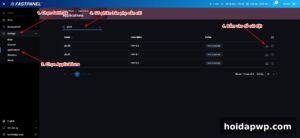
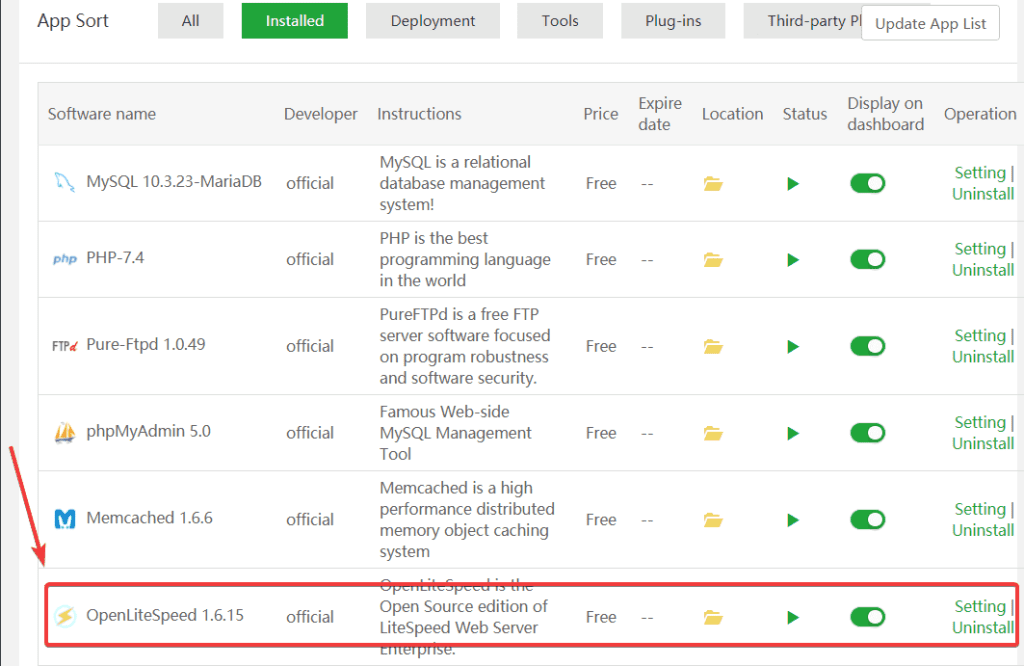
Trong giao diện aaPanel, vào App Store, chọn mục Installed. Tìm webserver đang dùng — ví dụ Nginx trong bài gốc, hoặc Apache nếu máy chủ của bạn dùng Apache — rồi bấm Uninstall và bấm Confirm. Chờ quá trình gỡ hoàn tất rồi mới chuyển sang bước tiếp theo; đừng cài webserver mới khi bản cũ chưa gỡ xong, vì hai webserver có thể tranh cùng cổng 80 và 443.
Bước 2: Cài OpenLiteSpeed từ App Store
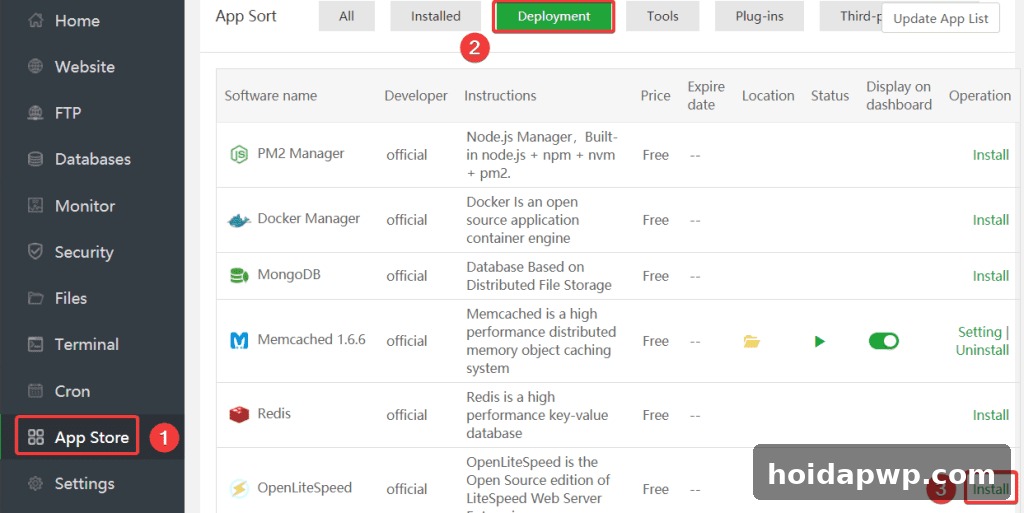
Vẫn trong App Store, chuyển sang mục Deployment, tìm OpenLiteSpeed rồi bấm Install và Confirm. Quá trình này thường mất khoảng 5 đến 10 phút tùy cấu hình VPS.
Trong lúc chờ, đừng tắt cửa sổ aaPanel hay khởi động lại VPS. Khi danh sách ứng dụng đã cài hiển thị OpenLiteSpeed ở trạng thái hoàn tất, hãy mở thử một website trên VPS để kiểm tra trang chủ có tải được hay không.
Bước 3: Mở cổng 7080 và đặt lại mật khẩu WebAdmin
Trang quản trị của OpenLiteSpeed mặc định chạy tại https://IP-VPS:7080/. Ngay sau khi cài xong bạn chưa vào được, vì cổng 7080 chưa mở trên tường lửa và hệ thống chưa cấp sẵn tài khoản đăng nhập. Cần xử lý cả hai việc dưới đây qua SSH với quyền root.
Mở cổng 7080 trên firewalld
Chạy lệnh sau để mở cổng 7080 theo giao thức TCP:
firewall-cmd --zone=public --add-port=7080/tcp
Nếu terminal trả về chữ success thì cổng đã mở thành công. Nếu VPS dùng tường lửa khác, ví dụ UFW hoặc tường lửa của nhà cung cấp, hãy mở cổng 7080 ở đúng nơi đó, vì lệnh firewalld chỉ có tác dụng khi firewalld đang chạy.
Đặt tài khoản quản trị bằng admpass.sh
Chạy hai lệnh sau để vào thư mục chứa công cụ đặt mật khẩu rồi thực thi nó:
cd /usr/local/lsws/admin/misc
./admpass.sh
Công cụ sẽ hỏi tên người dùng quản trị, mặc định là admin — bạn có thể nhấn Enter để giữ nguyên, hoặc gõ tên khác. Tiếp theo, nhập mật khẩu mới hai lần khi được hỏi. Khi thấy thông báo cập nhật thành công, bạn đã có tài khoản để đăng nhập trang quản trị. Hãy đặt mật khẩu mạnh và lưu ở nơi an toàn, vì tài khoản này có quyền thay đổi toàn bộ cấu hình webserver.
Kiểm tra sau khi chuyển sang OpenLiteSpeed
Đăng nhập trang quản trị tại https://IP-VPS:7080/ bằng tài khoản vừa đặt để xem giao diện đã hiển thị đúng hay chưa. Sau đó, mở thử trang chủ và vài trang con của từng website trên VPS, kiểm tra đường dẫn đẹp, form đăng nhập và trang quản trị WordPress (nếu có).
Nếu website dùng WordPress, hãy cài plugin LiteSpeed Cache và bật cache để tận dụng lợi thế lớn nhất của OpenLiteSpeed. Theo dõi nhật ký lỗi trong vài giờ đầu; nếu một website báo lỗi 404 hàng loạt, nguyên nhân thường nằm ở quy tắc rewrite chưa tương thích, cần chỉnh lại trong trang quản trị OpenLiteSpeed.
Kết luận
Chuyển sang OpenLiteSpeed trên aaPanel chỉ gồm ba việc: gỡ webserver cũ trong App Store, cài OpenLiteSpeed từ mục Deployment rồi chờ 5 đến 10 phút, và mở cổng 7080 cùng đặt lại mật khẩu quản trị bằng admpass.sh. Làm đúng thứ tự và sao lưu trước khi thao tác, bạn sẽ có một webserver miễn phí, hỗ trợ LS Cache, giúp website chạy nhanh hơn mà không cần sửa file cấu hình phức tạp.
👉 Cần VPS để thực hành? Đăng ký VPS BNIX tại đây
- 🏢 Chuyên thiết kế web cho doanh nghiệp và cá nhân
- 🤖 Giải pháp tự động hóa cho Doanh nghiệp và cá nhân
- 📞 0925045760
- 🌐 thietkewebdian.com