Một website chưa có SSL sẽ hiển thị địa chỉ bắt đầu bằng http://, trình duyệt có thể gắn cảnh báo “Không bảo mật” và dữ liệu trao đổi với máy chủ không được mã hóa. Khi đã cài SSL, địa chỉ chuyển sang https://, xuất hiện biểu tượng ổ khóa và thông tin đăng nhập, thông tin khách hàng được bảo vệ tốt hơn. Trên FastPanel, bạn không cần gõ lệnh hay tự tạo chứng chỉ thủ công — panel đã tích hợp sẵn công cụ cấp và cài chứng chỉ, chỉ cần vài cú nhấp chuột là xong.
Bài viết này hướng dẫn cách cài đặt SSL cho một website trên FastPanel, giải thích rõ từng thông số trong lúc cài, rồi cấu hình thêm chuyển hướng HTTPS, HSTS và HTTP/2 để website chạy an toàn và nhanh hơn.
Trước khi cài SSL, cần chuẩn bị gì?
Trước khi bắt đầu, hãy kiểm tra 3 điều kiện sau để tránh cài xong mà chứng chỉ không cấp được hoặc website vẫn báo lỗi:
- Tên miền đã trỏ về đúng IP của VPS. Chứng chỉ chỉ cấp được khi tên miền thực sự đi tới đúng máy chủ đang chạy FastPanel. Nếu vừa đổi DNS, hãy chờ DNS lan truyền xong rồi mới cài.
- Website đã được tạo trên FastPanel. Mọi thiết lập SSL đều gắn với từng website riêng lẻ.
- Một địa chỉ email còn dùng được. Email này dùng để nhận thông báo khi việc gia hạn chứng chỉ gặp vấn đề.
Chuẩn bị xong 3 điều kiện trên, bạn đăng nhập FastPanel và làm theo các bước bên dưới. Toàn bộ thao tác đều thực hiện trên giao diện, không cần SSH.
Cách cài đặt SSL cho website trên FastPanel
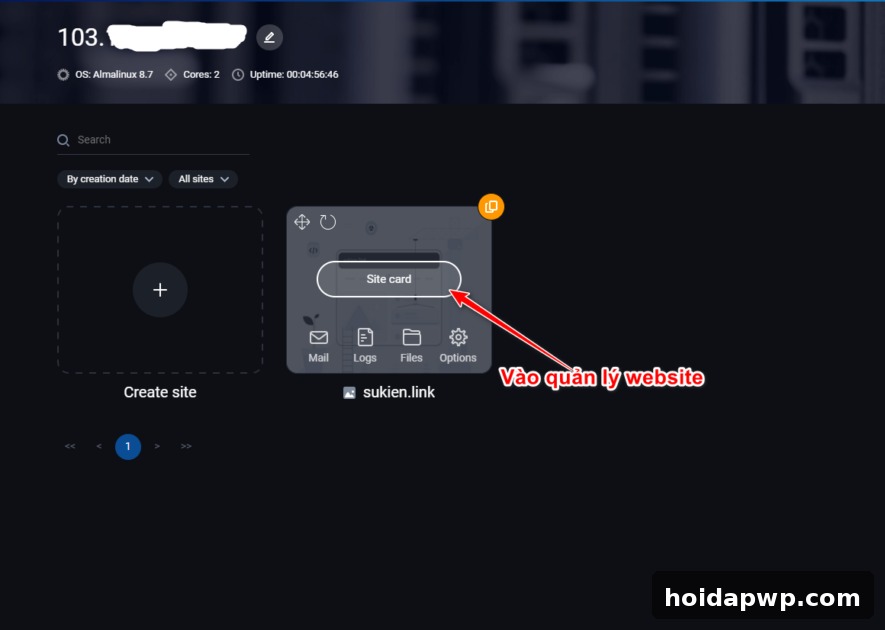
Bước 1: Mở Site card của website cần cài SSL
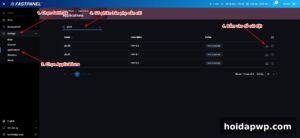
Sau khi đăng nhập FastPanel, tìm website cần cài SSL trong danh sách website rồi bấm vào Site card của website đó. Kiểm tra kỹ tên miền hiển thị trên Site card, vì mỗi website có cấu hình SSL riêng — cài nhầm website là lỗi rất dễ gặp khi một VPS chạy nhiều website cùng lúc.
Bước 2: Vào mục SSL certificates
Trong trang quản lý website, bấm vào mục SSL certificates để vào khu vực quản trị chứng chỉ SSL. Đây là nơi xem các chứng chỉ đã có (nếu có) và tạo chứng chỉ mới cho website đang chọn.
Bước 3: Bấm dấu + để cài chứng chỉ mới
Bấm dấu + để tạo chứng chỉ SSL mới. Bạn sẽ thấy một số thông số cần hiểu trước khi lưu:
Email nhận thông báo gia hạn
Email là địa chỉ nhận thông báo khi việc gia hạn SSL gặp vấn đề. Điền email bạn thường xuyên kiểm tra, vì nếu chứng chỉ hết hạn mà không được gia hạn kịp, website sẽ lại báo không bảo mật.
Key length: chọn 2048 là đủ
Key length là độ dài khóa bảo mật, có 2 lựa chọn là 2048 và 4096. Khóa càng dài thì càng bảo mật, nhưng việc giải mã tốn thêm thời gian và có thể làm website chậm hơn đôi chút. Với đa số website, chọn 2048 là đủ dùng.
Wildcard: chỉ dùng khi rành về DNS
Tùy chọn Wildcard dùng để cài một chứng chỉ cho cả tên miền chính và tất cả tên miền con (subdomain) của nó. Bài gốc lưu ý không khuyến khích dùng nếu bạn chưa rành về cấu hình DNS cho tên miền, vì cấu hình sai có thể khiến chứng chỉ cấp không thành công. Nếu chỉ cần bảo vệ tên miền chính và www, cứ để mặc định, đừng bật Wildcard.
Bước 4: Bấm Save và chờ cài đặt hoàn tất
Sau khi điền xong các thông số, bấm Save và chờ một lúc để FastPanel cấp và cài chứng chỉ. Khi hoàn tất, danh sách chứng chỉ sẽ hiển thị chứng chỉ vừa tạo. Mở thử website bằng địa chỉ https://ten-mien-cua-ban: nếu trình duyệt hiển thị ổ khóa và không còn cảnh báo, chứng chỉ đã hoạt động.
Nếu cấp chứng chỉ báo lỗi, nguyên nhân thường gặp nhất là tên miền chưa trỏ đúng IP hoặc DNS chưa lan truyền xong. Hãy kiểm tra lại bản ghi DNS, chờ thêm một lúc rồi thử tạo lại.
Cấu hình HTTPS sau khi cài SSL xong
Cài được chứng chỉ mới là một nửa công việc. Nếu không cấu hình thêm, người truy cập gõ http:// vẫn vào được bản không bảo mật. Ngay sau khi cài SSL, hãy bật các tùy chọn HTTPS cho website.
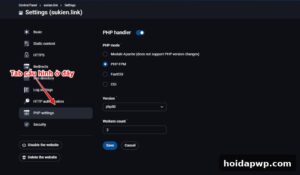
Cách làm: quay lại Site card của website, chọn Settings, rồi chọn tab HTTPS. Bật các tùy chọn bên dưới rồi bấm SAVE là hoàn thành.
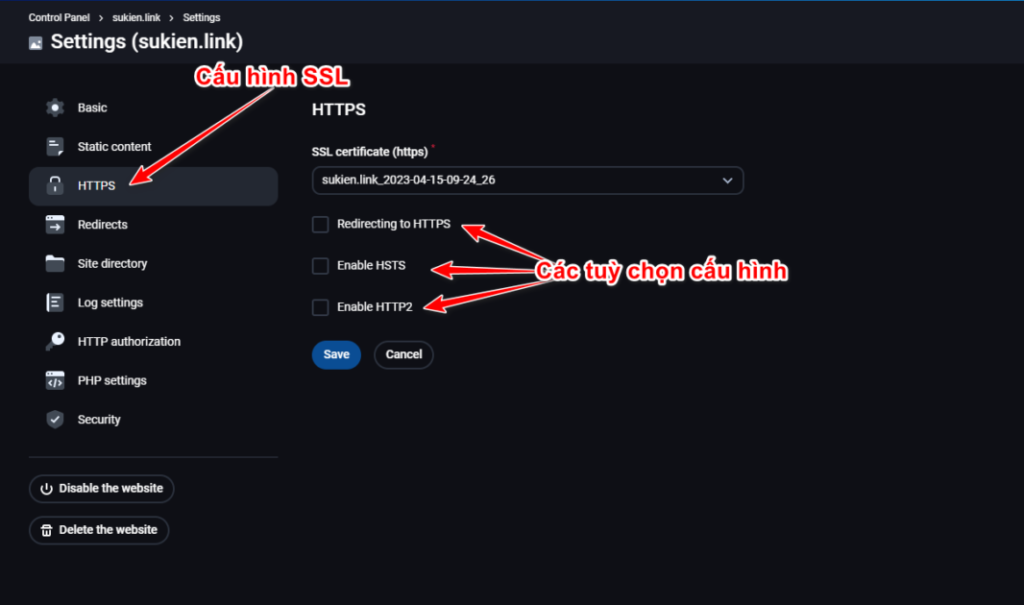
3 tùy chọn nên bật trong tab HTTPS
1. Redirecting to HTTPS: ép mọi truy cập về https
Redirecting to HTTPS là chuyển hướng mọi liên kết http:// sang https://. Khi bật, dù khách gõ địa chỉ cũ không có “s”, trình duyệt cũng tự đưa họ về bản bảo mật. Đây là tùy chọn quan trọng nhất trong tab này, nên bật ngay sau khi cài SSL.
2. Enable HSTS: không cho tải nội dung không có HTTPS
Enable HSTS yêu cầu trình duyệt chỉ tải website qua HTTPS, không cho tải các liên kết không có HTTPS. Bật HSTS giúp ngăn trình duyệt vô tình quay về bản http:// không mã hóa, nhất là khi người dùng truy cập qua mạng công cộng.
3. Enable HTTP/2: bật giao thức http/2
Enable HTTP/2 là bật giao thức HTTP/2, phiên bản mới hơn của HTTP/1.1, cho phép trình duyệt tải nhiều tài nguyên song song hiệu quả hơn, nhờ đó website thường tải nhanh hơn. Bài gốc khuyến khích bật cả 3 tùy chọn này để website vừa an toàn vừa nhanh.
Đổi URL của website sang https
Sau khi bật chuyển hướng HTTPS trên FastPanel, hãy kiểm tra thêm phần cài đặt của chính mã nguồn website. Với WordPress, vào Settings (Cài đặt) > General (Tổng quan) và sửa cả 2 địa chỉ URL của website sang dạng https://. Nếu để sót URL cũ dạng http://, website có thể vẫn tải lẫn nội dung không bảo mật và ổ khóa không hiển thị trọn vẹn.
Sau khi đổi URL, mở thử trang chủ và vài trang con để kiểm tra. Nếu website dùng plugin cache, hãy xóa cache một lần rồi tải lại trang.
Kết luận
Cài SSL cho website trên FastPanel chỉ gồm 4 việc: mở Site card của website, vào SSL certificates, bấm dấu + để tạo chứng chỉ mới với email và độ dài khóa 2048 rồi bấm Save. Sau đó, vào Settings, chọn tab HTTPS, bật cả 3 tùy chọn Redirecting to HTTPS, HSTS và HTTP/2 rồi bấm Save, và nhớ đổi URL của website sang https:// trong phần cài đặt chung. Làm đủ các bước này, website của bạn sẽ có ổ khóa bảo mật, khách truy cập yên tâm hơn và không còn bị trình duyệt gắn cảnh báo.
👉 Cần VPS để thực hành? Đăng ký VPS BNIX tại đây
- 🏢 Chuyên thiết kế web cho doanh nghiệp và cá nhân
- 🤖 Giải pháp tự động hóa cho Doanh nghiệp và cá nhân
- 📞 0925045760
- 🌐 thietkewebdian.com