FastPanel sau khi cài đặt xong thường chỉ có một phiên bản PHP duy nhất, đi kèm theo hệ điều hành của VPS. Chẳng hạn, AlmaLinux 8 mặc định dùng PHP 7.2, còn Ubuntu 20.04 mặc định dùng PHP 7.4. Phiên bản mặc định này chưa chắc đã phù hợp với mã nguồn bạn đang chạy: website mới có thể cần PHP 8.x, trong khi một website cũ lại chỉ tương thích tốt với PHP 7.4. Giải pháp là MultiPHP — tính năng tích hợp sẵn trong FastPanel, cho phép cài thêm nhiều phiên bản PHP và gán mỗi website một phiên bản riêng trên cùng một VPS.
MultiPHP là gì? Vì sao cần nhiều phiên bản PHP trên cùng VPS?
MultiPHP hiểu đơn giản là khả năng chạy song song nhiều phiên bản PHP trên một máy chủ. Thay vì bắt mọi website dùng chung một phiên bản duy nhất, bạn có thể để website A chạy PHP 8.2, website B chạy PHP 7.4 nếu mã nguồn cũ chưa nâng cấp được. Mỗi website hoạt động độc lập, không ảnh hưởng lẫn nhau khi bạn thay đổi phiên bản của website khác.
Việc này đặc biệt hữu ích khi bạn quản lý nhiều website WordPress trên một VPS: plugin hoặc theme mới thường yêu cầu PHP 8.0 trở lên, trong khi một số website cũ dùng plugin đã lâu không cập nhật lại chỉ chạy ổn định trên PHP 7.4. Có MultiPHP, bạn không cần tách VPS hay ép tất cả website theo một phiên bản chung nữa.
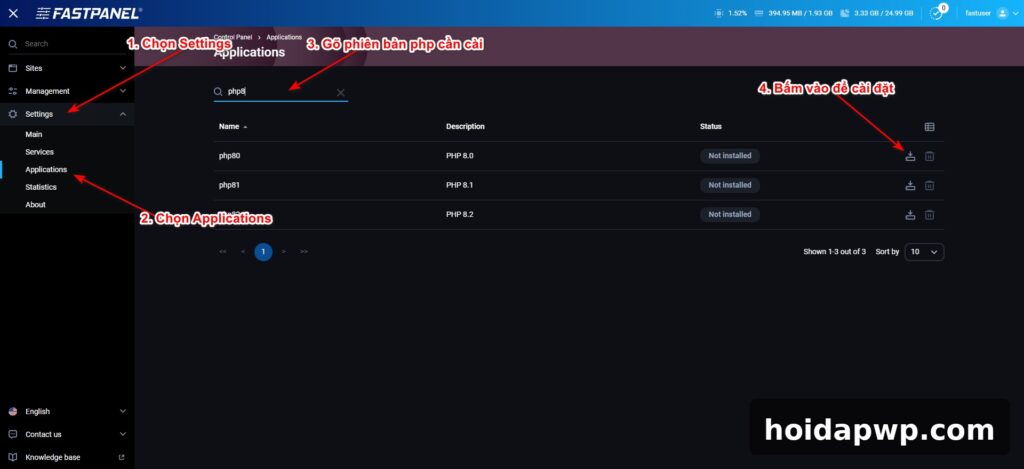
Bước 1: Mở mục cài đặt ứng dụng trong FastPanel
Đăng nhập vào FastPanel bằng tài khoản quản trị của VPS. Ở góc giao diện, bạn mở Menu, chọn Settings, rồi chọn tiếp Applications. Đây là nơi FastPanel liệt kê các ứng dụng và thành phần có thể cài thêm cho máy chủ, trong đó có các phiên bản PHP. Mọi thao tác cài đặt phiên bản PHP đều thực hiện tại màn hình này, không cần truy cập SSH hay sửa file cấu hình bằng tay.
Bước 2: Tìm và cài phiên bản PHP cần dùng
Trong bảng ứng dụng vừa hiện ra, bạn gõ phiên bản PHP cần dùng vào ô tìm kiếm, ví dụ PHP 8.1 hoặc PHP 8.2, rồi bấm nút cài đặt (Install) bên cạnh phiên bản đó. Quá trình cài đặt diễn ra tự động, bạn chỉ cần chờ một lúc để hệ thống tải và thiết lập phiên bản mới.
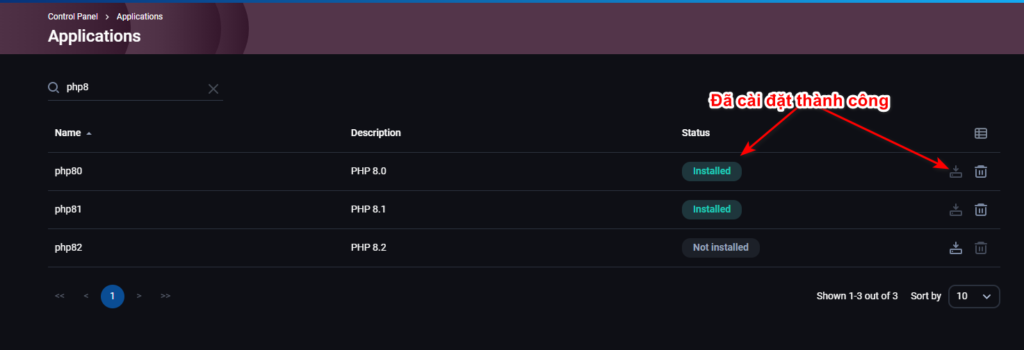
Sau khi cài đặt xong, hệ thống sẽ tự tải lại (reload) và hiển thị trạng thái của phiên bản vừa cài trong danh sách ứng dụng. Lúc này, phiên bản PHP mới đã sẵn sàng để gán cho website trong phần cài đặt của từng website.
Cách gán phiên bản PHP cho từng website
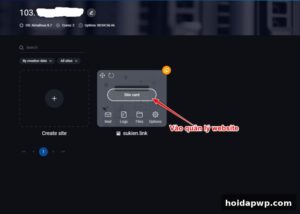
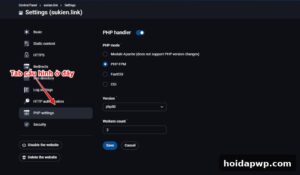
Sau khi cài thêm phiên bản, bạn mở phần quản lý website trong FastPanel, vào cài đặt của website cần đổi và chọn phiên bản PHP vừa cài. Mỗi website chọn một phiên bản riêng, nên thay đổi website này không làm ảnh hưởng tới các website còn lại.
Những lưu ý quan trọng khi dùng MultiPHP trên FastPanel
Chỉ cài phiên bản thật sự cần dùng
Mỗi phiên bản PHP cài thêm đều chiếm dung lượng đĩa và tài nguyên hệ thống. Vì vậy, bạn chỉ nên cài những phiên bản đang có website sử dụng, tránh cài hết mọi phiên bản cho “chắc ăn”. VPS càng nhẹ, các website càng chạy ổn định và dễ bảo trì về sau.
Kiểm tra tương thích trước khi đổi phiên bản
Trước khi chuyển một website đang chạy sang PHP mới hơn, bạn nên kiểm tra yêu cầu của mã nguồn, theme và plugin: website đó có hỗ trợ phiên bản PHP mới không, có plugin nào đã ngừng cập nhật từ lâu không. Cách an toàn nhất là đổi phiên bản vào lúc ít truy cập, sau đó mở website kiểm tra kỹ các trang chính, form liên hệ và chức năng đăng nhập.
Sao lưu trước khi thay đổi lớn
Dù việc cài thêm phiên bản PHP không làm thay đổi mã nguồn, bạn vẫn nên có bản sao lưu website và cơ sở dữ liệu trước khi đổi phiên bản PHP cho website quan trọng. Nếu website gặp lỗi sau khi đổi, bạn có thể chuyển lại phiên bản cũ ngay trong phần cài đặt website.
Khắc phục lỗi thường gặp
Đã cài nhưng không thấy phiên bản mới trong danh sách
Sau khi cài đặt xong, FastPanel sẽ tự tải lại giao diện. Nếu bạn vẫn chưa thấy phiên bản mới, hãy tải lại trang, chờ thêm vài phút để quá trình cài đặt hoàn tất hẳn rồi kiểm tra lại mục Applications. Trường hợp phiên bản báo trạng thái chưa hoàn tất, bạn không nên cài đè ngay mà hãy chờ cho tiến trình hiện tại kết thúc.
Website báo lỗi sau khi đổi phiên bản PHP
Lỗi thường gặp nhất là do mã nguồn hoặc plugin không tương thích với phiên bản PHP mới. Khi đó, bạn chuyển website về lại phiên bản PHP cũ trong phần cài đặt website, kiểm tra log lỗi để xác định plugin gây lỗi, rồi mới nâng cấp hoặc thay thế thành phần đó trước khi thử đổi lại.
Kết luận
MultiPHP giúp FastPanel linh hoạt hơn rất nhiều: một VPS có thể phục vụ cùng lúc nhiều website với yêu cầu PHP khác nhau, mỗi website chạy đúng phiên bản phù hợp nhất với mã nguồn của nó. Toàn bộ thao tác chỉ gói gọn trong hai bước — mở Settings > Applications và cài phiên bản PHP cần dùng — không cần lệnh SSH phức tạp. Chỉ cần nhớ cài đúng phiên bản mình cần, kiểm tra tương thích trước khi đổi và luôn có bản sao lưu, bạn sẽ khai thác MultiPHP trên FastPanel một cách an toàn và hiệu quả.
👉 Cần VPS để thực hành? Đăng ký VPS BNIX tại đây
- 🏢 Chuyên thiết kế web cho doanh nghiệp và cá nhân
- 🤖 Giải pháp tự động hóa cho Doanh nghiệp và cá nhân
- 📞 0925045760
- 🌐 thietkewebdian.com