Trên hầu hết control panel, webserver là cấu hình chung cho cả máy chủ: đổi một lần là ảnh hưởng mọi website. FastPanel làm khác — mỗi website có thể chạy một webserver riêng, đi kèm một phiên bản PHP riêng. Nhờ đó, trên cùng một VPS, website cũ dùng .htaccess có thể ở lại với Apache, trong khi website mới cần tốc độ có thể chuyển sang Nginx mà không xung đột lẫn nhau.
Bài viết này hướng dẫn cách đổi webserver và phiên bản PHP cho một website trên FastPanel, đồng thời giải thích 4 chế độ PHP mode để bạn chọn đúng ngay từ đầu.
Vì sao FastPanel cho đổi webserver theo từng website?
Webserver là phần mềm tiếp nhận yêu cầu từ trình duyệt và trả về nội dung website. Apache và Nginx là hai webserver phổ biến nhất: Apache quen thuộc với file .htaccess, còn Nginx thường nhẹ và nhanh hơn khi phục vụ nhiều kết nối đồng thời.
FastPanel gắn lựa chọn webserver vào cấu hình PHP của từng website: đổi chế độ PHP là đổi luôn webserver đứng sau website đó. Hiểu mối liên hệ này rất quan trọng, vì chọn sai chế độ có thể khiến website mất cấu hình .htaccess hoặc không đổi được phiên bản PHP.
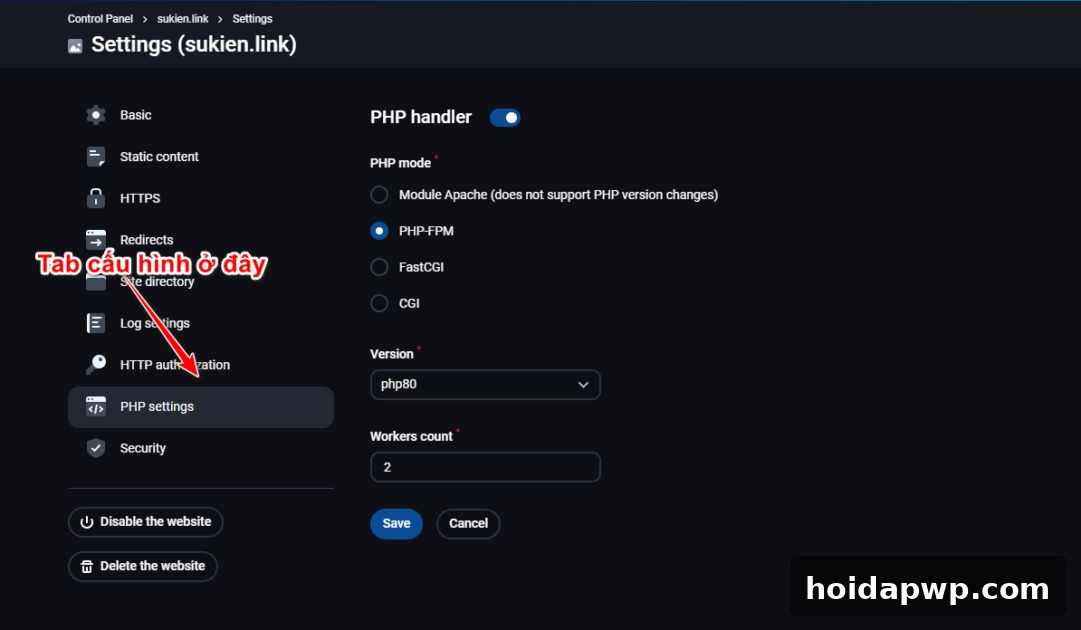
4 chế độ PHP mode trong FastPanel
Trong tab PHP Settings, FastPanel cho bạn chọn 1 trong 4 chế độ PHP mode, mỗi chế độ tương ứng với một kiểu webserver khác nhau:
1. Module Apache: Apache thuần
PHP chạy như một module gắn trực tiếp vào Apache. Chế độ này tương thích cao với website cũ và dùng được .htaccess như bình thường. Nhược điểm lớn nhất: bạn không đổi được phiên bản PHP, phiên bản PHP sẽ theo cấu hình mặc định của Apache trên máy chủ.
2. PHP-FPM: Nginx Only, nhanh nhất và nhẹ nhất
PHP-FPM tương ứng với webserver Nginx Only. Đây là chế độ nhanh nhất và ít tốn tài nguyên nhất, vì Nginx xử lý kết nối rất hiệu quả và PHP-FPM quản lý tiến trình PHP riêng biệt. Bạn có thể chọn bất cứ phiên bản PHP nào đã cài sẵn trên panel — muốn thêm phiên bản, hãy cài multiphp cho FastPanel trước.
Điểm cần lưu ý: PHP-FPM không sử dụng được .htaccess. Nếu website phụ thuộc vào các quy tắc trong .htaccess, hãy chuyển chúng sang cấu hình Nginx hoặc chọn chế độ khác. Bù lại, PHP-FPM có tính năng giới hạn worker (Workers count) để tránh đầy CPU: mặc định là 2 workers, và bạn có thể đặt số Workers bằng 2 nhân với số vCPU của VPS.
3. FastCGI: Nginx Proxy Apache
FastCGI tương ứng với webserver Nginx Proxy Apache: Nginx đứng trước làm proxy, Apache đứng sau xử lý PHP qua FastCGI. Chế độ này cũng rất nhanh, dùng được .htaccess và cho phép tùy chọn nhiều phiên bản PHP. Nhược điểm là hơi tốn RAM hơn PHP-FPM do FastCGI cache đưa lên RAM, và không có chế độ giới hạn workers như PHP-FPM.
4. CGI: Apache Mode CGI
CGI là chế độ Apache Mode CGI, tương tự Apache thuần nhưng cho phép tùy chọn phiên bản PHP. Đây là lựa chọn dự phòng khi bạn cần môi trường Apache mà vẫn muốn đổi phiên bản PHP, dù hiệu năng thường không bằng PHP-FPM hay FastCGI.
Bài gốc khuyến khích dùng PHP-FPM hoặc FastCGI vì cả hai đều nhanh và tương thích tốt với đa số website. Chỉ quay về Module Apache hoặc CGI khi website bắt buộc phải chạy trong môi trường Apache thuần.
Cách đổi webserver và phiên bản PHP trên FastPanel
Toàn bộ thao tác thực hiện ngay trên giao diện FastPanel, không cần lệnh SSH. Làm theo 3 bước sau cho đúng website cần đổi.
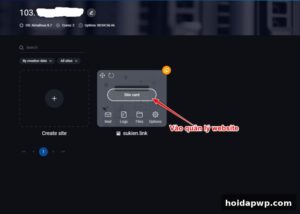
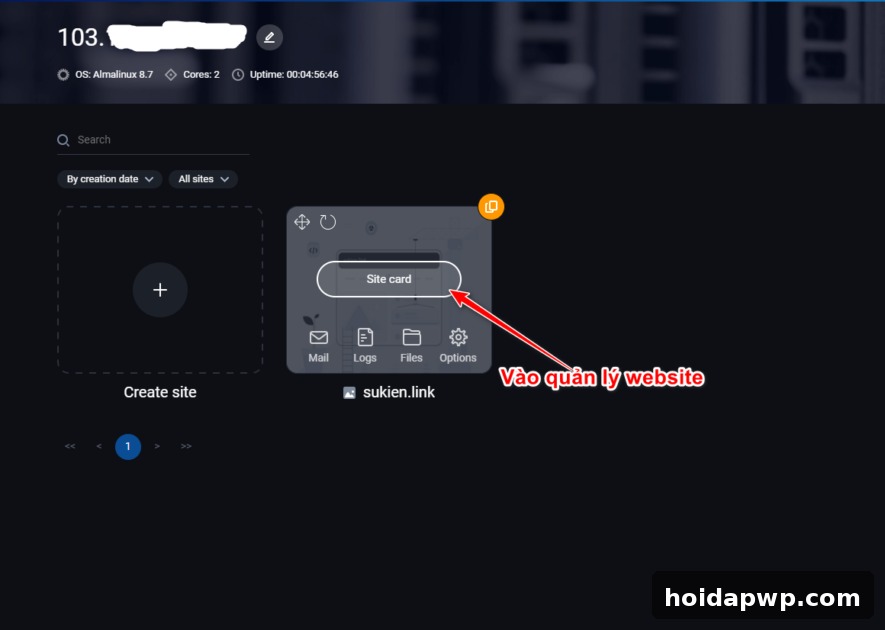
Bước 1: Mở Site card của website cần đổi
Đăng nhập FastPanel, tìm website cần thay đổi trong danh sách site rồi bấm vào Site card của website đó. Kiểm tra kỹ tên miền trên Site card, vì mỗi website có cấu hình riêng — đổi nhầm website là lỗi thường gặp nhất khi quản lý nhiều site trên cùng một panel.
Bước 2: Vào Settings, chọn tab PHP Settings
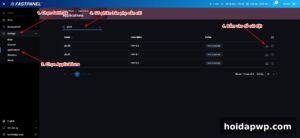
Trong trang quản lý website, chọn mục Settings, rồi chọn tab PHP settings ở menu bên trái. Đây là nơi tập trung các tùy chọn về PHP handler, PHP mode, phiên bản PHP và số lượng workers.
Bước 3: Chọn PHP mode, phiên bản PHP rồi bấm Save
Tại mục PHP mode, chọn 1 trong 4 chế độ ở trên. Tại mục Version, chọn phiên bản PHP muốn dùng — danh sách này chỉ gồm các phiên bản đã cài trên panel, nên nếu thiếu phiên bản cần dùng, hãy cài thêm multiphp rồi quay lại. Nếu dùng PHP-FPM, kiểm tra thêm ô Workers count. Cuối cùng bấm Save để áp dụng, thay đổi có hiệu lực ngay cho website đó mà không ảnh hưởng các website khác.
Nên chọn chế độ nào, và lưu ý gì trước khi đổi?
Website mới, dùng WordPress, Laravel hay mã nguồn PHP hiện đại và không phụ thuộc .htaccess thì nên chọn PHP-FPM để có tốc độ tốt nhất. Website cần .htaccess cho chuyển hướng hay bảo mật thư mục thì chọn FastCGI, vừa giữ được .htaccess, vừa tận dụng Nginx làm proxy phía trước.
Trước khi đổi, hãy kiểm tra yêu cầu PHP của mã nguồn và plugin đang dùng, vì phiên bản PHP mới có thể gây lỗi nếu mã nguồn không tương thích. Khi chuyển từ Apache sang PHP-FPM, nhớ rà soát các quy tắc quan trọng trong .htaccess vì chúng sẽ không còn tác dụng. Sau khi đổi, mở thử trang chủ và trang đăng nhập quản trị để chắc chắn website vẫn hoạt động.
Kết luận
Đổi webserver và phiên bản PHP trên FastPanel chỉ có 3 việc: mở Site card của website, vào Settings rồi chọn tab PHP Settings, sau đó chọn đúng PHP mode và phiên bản PHP rồi bấm Save. Điểm mấu chốt là hiểu mối liên hệ giữa PHP mode và webserver: PHP-FPM đi với Nginx Only, nhanh nhất nhưng không dùng được .htaccess; FastCGI đi với Nginx Proxy Apache và giữ được .htaccess; còn Module Apache và CGI dành cho trường hợp cần môi trường Apache.
👉 Cần VPS để thực hành? Đăng ký VPS BNIX tại đây
- 🏢 Chuyên thiết kế web cho doanh nghiệp và cá nhân
- 🤖 Giải pháp tự động hóa cho Doanh nghiệp và cá nhân
- 📞 0925045760
- 🌐 thietkewebdian.com