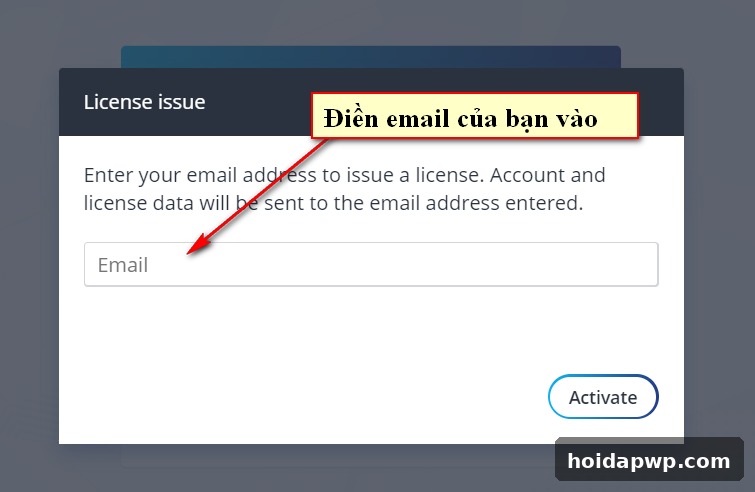
Bạn vừa nhận VPS đã cài sẵn FastPanel, mở panel lên thì gặp ngay màn hình yêu cầu nhập email để kích hoạt. Đây không phải lỗi và cũng không phải khoản phí phát sinh: FastPanel miễn phí nhưng vẫn cần đăng ký bản quyền 0đ gắn với email của bạn. Làm đúng 3 bước dưới đây, vài phút sau là bạn đăng nhập và dùng panel bình thường.
FastPanel là gì và vì sao phải kích hoạt?
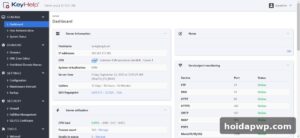
FastPanel là control panel miễn phí, giao diện web, giúp bạn quản lý website, tên miền, cơ sở dữ liệu, email, chứng chỉ SSL và tài nguyên máy chủ mà không cần gõ lệnh cho từng thao tác. Khi đăng ký VPS tại BNIX, FastPanel thường đã được cài đặt sẵn, nên bạn chỉ việc kích hoạt và sử dụng.
Kích hoạt chính là đăng ký bản quyền miễn phí cho địa chỉ IP của VPS. FastPanel gửi email xác thực để chắc chắn email bạn nhập là email thật và thuộc về bạn. Khi bạn bấm link xác thực và panel kiểm tra trạng thái thành công, bản quyền mới được gắn vào máy chủ. Bỏ qua bước này, bạn sẽ không vào được giao diện quản trị dù tài khoản đăng nhập vẫn đúng.
Chuẩn bị trước khi kích hoạt
Hãy chuẩn bị đủ ba thứ sau để quá trình kích hoạt không bị gián đoạn giữa chừng:
- Địa chỉ truy cập panel và tài khoản đăng nhập: thường có dạng https://IP-của-VPS:8888, kèm tài khoản quản trị do BNIX bàn giao. Hãy mở đúng địa chỉ này trên trình duyệt.
- Một địa chỉ email còn dùng được: bạn phải mở được hộp thư của email này ngay trong lúc kích hoạt, vì link xác thực sẽ gửi về đó. Nên dùng email chính, tránh email tạm.
- Giữ nguyên tab panel: đừng đóng tab trước khi bấm kiểm tra trạng thái ở bước cuối.
Cách kích hoạt FastPanel trong 3 bước
Toàn bộ quy trình chỉ gồm nhập email, xác thực email và kiểm tra trạng thái.
Bước 1: Nhập email và bấm Active
Khi truy cập panel lần đầu, FastPanel tự chuyển bạn tới trang yêu cầu bản quyền. Nhập địa chỉ email vào ô trống rồi bấm nút Active (ở một số phiên bản nút này hiển thị là Request the license). Kiểm tra kỹ từng ký tự trước khi bấm, vì chỉ cần sai một chữ cái là email xác thực sẽ đi nhầm chỗ và bạn phải làm lại từ đầu.
Sau khi gửi, panel thông báo hướng dẫn kích hoạt đã được gửi tới email bạn vừa nhập. Lúc này chưa cần làm gì thêm trên panel, hãy chuyển sang hộp thư của bạn.
Bước 2: Mở email xác thực và bấm vào link
Mở hộp thư, tìm email xác thực do FastPanel gửi tới và bấm vào link xác thực bên trong. Link này xác nhận bạn là chủ sở hữu của email đã đăng ký, đồng thời hoàn tất việc gắn bản quyền cho VPS. Nếu vài phút vẫn chưa thấy email, hãy kiểm tra thêm mục Spam hoặc Thư rác, và chắc chắn bạn đang mở đúng hộp thư của email đã nhập ở bước 1.
Chỉ cần bấm link một lần là đủ. Sau khi bấm, trình duyệt thường hiển thị trang xác nhận; bạn không cần làm thêm thao tác nào trên trang đó, hãy quay lại tab panel đang mở sẵn.
Bước 3: Quay lại panel, bấm Check status rồi đăng nhập
Quay về giao diện FastPanel, bấm nút Check status để panel kiểm tra lại trạng thái bản quyền. Khi trạng thái đã hợp lệ, màn hình yêu cầu kích hoạt biến mất và bạn được đưa về màn hình đăng nhập. Hãy đăng nhập bằng tài khoản quản trị của panel để bắt đầu sử dụng.
Nếu sau khi bấm Check status mà panel vẫn chưa cho qua, đừng vội nhập lại email nhiều lần. Hãy tải lại trang, chờ thêm ít phút rồi bấm lại, vì hệ thống đôi khi cần thời gian đồng bộ trạng thái sau khi bạn xác thực email.
Không nhận được email xác thực thì làm sao?
Đây là sự cố hay gặp nhất, và hầu hết trường hợp đều xử lý được bằng vài kiểm tra đơn giản.
Kiểm tra email và hộp thư rác
Đối chiếu lại email bạn đã nhập ở bước 1, kiểm tra kỹ chính tả và tên miền. Sau đó, tìm email trong cả Hộp thư đến lẫn Spam, Thư rác và tab Quảng cáo nếu hộp thư của bạn có phân loại. Nhiều email xác thực tự động bị lọc nhầm vào các mục này.
Gửi lại yêu cầu với email đúng
Nếu email đã nhập sai, hãy quay lại trang kích hoạt, nhập đúng email và bấm Active một lần nữa. Chỉ dùng một email duy nhất trong suốt quá trình, vì đổi email giữa chừng có thể khiến link xác thực cũ và trạng thái kiểm tra không khớp nhau.
Khi đã xác thực nhưng panel vẫn báo chưa kích hoạt
Trường hợp này thường do bạn chưa bấm link trong email, link đã hết hiệu lực, hoặc IP của máy chủ đã thay đổi sau khi đăng ký bản quyền. Hãy bấm lại link xác thực mới nhất trong hộp thư, rồi quay lại panel và bấm Check status. Nếu vẫn không được, hãy liên hệ bộ phận hỗ trợ của BNIX để được kiểm tra trạng thái bản quyền theo IP của VPS.
Sau khi kích hoạt xong cần làm gì?
Ngay sau lần đăng nhập đầu tiên, hãy đổi mật khẩu quản trị thành mật khẩu mạnh và kiểm tra email khôi phục đã khai báo trong panel. Tiếp theo, bạn có thể thêm tên miền, tạo website, tạo cơ sở dữ liệu và gắn chứng chỉ SSL miễn phí ngay trong giao diện FastPanel, thay vì cấu hình từng dịch vụ bằng dòng lệnh. Hãy giữ lại email FastPanel gửi về, vì trong đó có thông tin bản quyền hữu ích khi cần chuyển máy chủ hay cài lại panel.
Kết luận
Kích hoạt FastPanel trên VPS BNIX thực chất chỉ là đăng ký bản quyền miễn phí 0đ: nhập email, bấm Active, mở email bấm link xác thực, rồi quay lại panel bấm Check status và đăng nhập. Nắm rõ ba bước này, bạn sẽ không còn bị kẹt ở màn hình kích hoạt mỗi khi nhận VPS mới.
👉 Cần VPS để thực hành? Đăng ký VPS BNIX tại đây
- 🏢 Chuyên thiết kế web cho doanh nghiệp và cá nhân
- 🤖 Giải pháp tự động hóa cho Doanh nghiệp và cá nhân
- 📞 0925045760
- 🌐 thietkewebdian.com