Quản trị VPS bằng dòng lệnh không khó, nhưng mỗi lần thêm tên miền, tạo email hay gắn chứng chỉ SSL đều phải gõ lệnh và sửa file cấu hình thì vừa chậm vừa dễ sai. KeyHelp sinh ra để giải quyết đúng việc đó: một control panel miễn phí, giao diện web trực quan, giúp bạn quản lý gần như toàn bộ máy chủ Linux mà không cần nhớ từng câu lệnh. Chỉ với một lệnh duy nhất, bạn đã có thể đưa KeyHelp lên VPS Ubuntu hoặc Debian và bắt đầu dùng ngay.
KeyHelp là gì?
KeyHelp là phần mềm quản trị máy chủ web do Keyweb (Đức) phát triển, dành cho Ubuntu và Debian. Bản cơ bản được cung cấp hoàn toàn miễn phí, không giới hạn số lượng tên miền và không thu phí bản quyền. Nhờ đó, KeyHelp là lựa chọn đáng cân nhắc thay cho các panel trả phí như cPanel hay Plesk khi bạn cần một công cụ gọn nhẹ, ổn định để chạy website, email và dịch vụ trên VPS của riêng mình.
Điểm mạnh lớn nhất của KeyHelp nằm ở sự đơn giản. Giao diện được sắp xếp rõ ràng theo từng nhóm: tên miền, email, cơ sở dữ liệu, tập tin, bảo mật. Người mới vẫn có thể tự thêm website, tạo tài khoản FTP hay bật SSL mà không cần đào sâu vào cấu hình Apache, PHP hay DNS. Với người làm dịch vụ hosting nhỏ, KeyHelp hỗ trợ tạo nhiều tài khoản người dùng để chia VPS thành các gói riêng cho từng khách hàng, có REST API để tự động hóa và white label để đổi logo theo thương hiệu của bạn. Bản Pro trả phí bổ sung trình cài ứng dụng một chạm, bộ lọc spam và giám sát máy chủ, nhưng nhu cầu thông thường thì bản miễn phí đã đủ dùng.
KeyHelp có những tính năng gì?
Sau khi cài đặt, KeyHelp tự động dựng và cấu hình toàn bộ dịch vụ cần thiết cho một máy chủ web. Các nhóm tính năng chính gồm:
- Tên miền và DNS: thêm tên miền, tạo subdomain, chỉnh sửa bản ghi DNS, không giới hạn số lượng.
- Email: tạo hộp thư cho từng tên miền, kèm webmail Roundcube có sẵn.
- Cơ sở dữ liệu: tạo và quản trị MariaDB/MySQL, có phpMyAdmin đi kèm.
- Tập tin và FTP: quản lý file qua giao diện, tạo tài khoản FTP riêng cho từng website.
- SSL/TLS: quản lý chứng chỉ bảo mật để website chạy qua HTTPS an toàn.
- Bảo mật và giám sát: tường lửa, Fail2Ban, bảo vệ thư mục bằng mật khẩu, quét mã độc thời gian thực, thống kê tài nguyên và trạng thái dịch vụ.
- Cronjob và sao lưu: lên lịch tác vụ tự động, cấu hình backup với Rclone.
Bộ dịch vụ KeyHelp cài đặt gồm webserver Apache, PHP đa phiên bản, DNS BIND, FTP ProFTPD, mail Postfix và Dovecot, lọc thư SpamAssassin, quét virus ClamAV cùng Restic cho sao lưu. Một VPS trắng sau khi chạy xong trình cài đặt đã trở thành máy chủ hosting hoàn chỉnh.
Yêu cầu trước khi cài đặt
Hãy đối chiếu VPS của bạn với yêu cầu chính thức của KeyHelp trước khi chạy lệnh cài đặt:
- Hệ điều hành: Ubuntu bản LTS hoặc Debian, kiến trúc 64-bit (amd64 hoặc arm64).
- RAM: tối thiểu 2 GB, khuyến nghị từ 4 GB trở lên để chạy ổn định khi có nhiều website.
- Hệ thống sạch: cài trên image tối thiểu, chưa cài hay cấu hình phần mềm nào khác. Mọi dịch vụ cần thiết đều do KeyHelp tự cài và cấu hình.
- Quyền root: toàn bộ quá trình cài đặt phải chạy bằng tài khoản root.
Lưu ý quan trọng: KeyHelp không có trình gỡ cài đặt. Muốn xóa panel, bạn phải cài lại hệ điều hành cho VPS. Vì vậy, hãy thử trên VPS mới hoặc chụp snapshot trước khi cài lên máy chủ đang chạy dịch vụ thật. Theo trải nghiệm trong bài gốc của BNIX, sau khi cài xong, KeyHelp cùng các dịch vụ đi kèm chiếm khoảng 600 MB RAM nhưng vận hành rất ổn định — đó là lý do nên chọn VPS từ 2 GB RAM trở lên thay vì gói quá nhỏ.
Cách cài đặt KeyHelp trên VPS
Quá trình cài đặt chỉ gồm hai việc: đăng nhập SSH bằng quyền root và chạy một lệnh duy nhất. Trình cài đặt sẽ tự tải gói, cài dịch vụ và hướng dẫn bạn qua các bước còn lại trên màn hình.
Bước 1: Đăng nhập SSH với quyền root
Mở terminal hoặc phần mềm SSH quen thuộc (PuTTY, Terminus, MobaXterm…) và đăng nhập vào VPS bằng tài khoản root. Nếu bạn đang dùng tài khoản thường có quyền sudo, hãy chuyển sang root trước khi tiếp tục.
Bước 2: Chạy lệnh cài đặt
Dán lệnh sau vào terminal và nhấn Enter:
wget https://install.keyhelp.de/install_keyhelp.sh -O install_keyhelp.sh ; bash install_keyhelp.sh ;
Lệnh này tải script cài đặt chính thức từ KeyHelp về máy chủ rồi thực thi nó. Từ đây, trình cài đặt sẽ dẫn bạn qua từng bước thiết lập; hãy đọc kỹ thông báo trên màn hình và trả lời theo nhu cầu của bạn. Hãy kiên nhẫn chờ tới khi trình cài đặt báo hoàn tất và hiển thị thông tin đăng nhập vào panel.
Bước 3: Xử lý lỗi chứng chỉ (nếu gặp)
Trong một số trường hợp, wget có thể báo lỗi: ERROR: The certificate of ‘install.keyhelp.de’ is not trusted. Nguyên nhân thường là máy chủ thiếu gói chứng chỉ gốc. Hãy cài thêm gói ca-certificates rồi chạy lại lệnh cài đặt:
apt-get install ca-certificates
Hoặc thêm tham số bỏ qua kiểm tra chứng chỉ cho wget:
wget --no-check-certificate https://install.keyhelp.de/install_keyhelp.sh -O install_keyhelp.sh ; bash install_keyhelp.sh ;
Sau khi cài đặt xong cần làm gì?
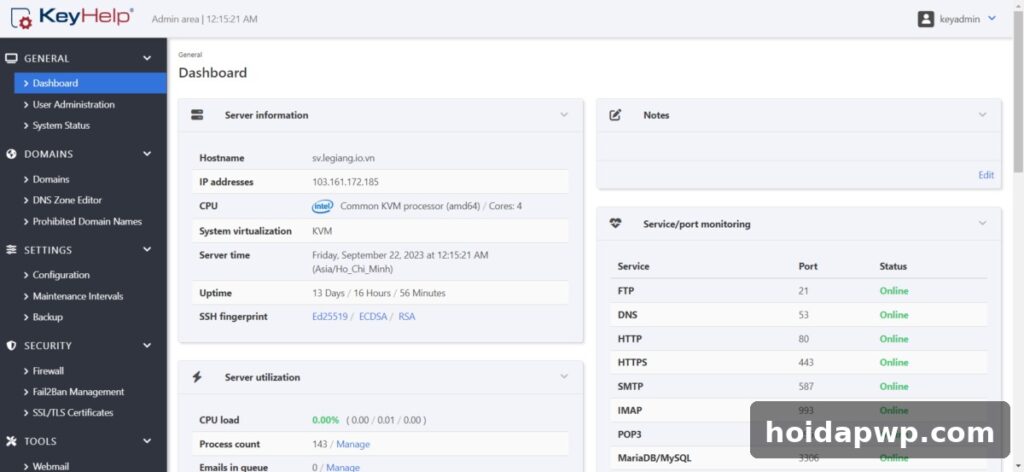
Khi trình cài đặt hoàn tất, hãy mở trình duyệt, truy cập địa chỉ panel mà trình cài đặt hiển thị và đăng nhập bằng tài khoản quản trị đã tạo. Giao diện Dashboard cho bạn cái nhìn tổng quan: tên máy chủ, địa chỉ IP, CPU, thời gian uptime, mức sử dụng tài nguyên và trạng thái từng dịch vụ như FTP, DNS, HTTP, HTTPS, SMTP, IMAP, MariaDB/MySQL.
Việc đầu tiên nên làm là thêm tên miền chính, trỏ DNS về IP của VPS, tạo website và gắn chứng chỉ SSL. Tiếp theo, hãy tạo tài khoản người dùng nếu bạn định chia VPS cho nhiều khách hàng, thiết lập sao lưu tự động và kiểm tra tường lửa cùng Fail2Ban đã bật đúng chưa. Đừng quên cập nhật KeyHelp định kỳ ngay trong panel để vá lỗi bảo mật kịp thời.
Kết luận
KeyHelp là control panel miễn phí, gọn nhẹ và đủ mạnh cho VPS Ubuntu/Debian: không giới hạn tên miền, quản lý trọn vẹn website, email, database, FTP, SSL và bảo mật từ một giao diện duy nhất. Chỉ cần một VPS sạch, đủ RAM và một lệnh cài đặt, bạn đã có máy chủ hosting hoàn chỉnh mà không tốn phí bản quyền. Hãy thử KeyHelp trên VPS thử nghiệm trước, làm quen với Dashboard, rồi mới triển khai cho website thật.
👉 Cần VPS để thực hành? Đăng ký VPS BNIX tại đây
- 🏢 Chuyên thiết kế web cho doanh nghiệp và cá nhân
- 🤖 Giải pháp tự động hóa cho Doanh nghiệp và cá nhân
- 📞 0925045760
- 🌐 thietkewebdian.com