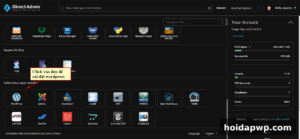
Nếu website trên DirectAdmin của bạn đang chạy chậm dù VPS vẫn còn dư tài nguyên, vấn đề có thể nằm ở webserver chứ không phải ở cấu hình máy chủ. Từ phiên bản 1.57, DirectAdmin đã hỗ trợ OpenLiteSpeed — webserver nổi tiếng về tốc độ, lại tương thích tốt với các website WordPress nhờ plugin LiteSpeed Cache miễn phí. Bài viết này hướng dẫn bạn chuyển DirectAdmin sang OpenLiteSpeed chỉ với vài lệnh CustomBuild, cùng cách xử lý lỗi 404 thường gặp và cách quay lại cấu hình cũ nếu không ưng ý.
1. OpenLiteSpeed là gì và vì sao nên dùng trên DirectAdmin
OpenLiteSpeed là phiên bản mã nguồn mở của LiteSpeed Web Server, nổi tiếng với kiến trúc xử lý sự kiện (event-driven) giúp phục vụ nhiều kết nối đồng thời mà tốn ít RAM và CPU hơn Apache truyền thống. Với website WordPress, OpenLiteSpeed phát huy tối đa sức mạnh khi kết hợp với plugin LiteSpeed Cache: cache toàn trang ở tầng server, tối ưu hình ảnh, nén và gộp file CSS/JS — tất cả đều miễn phí, không cần mua bản quyền LiteSpeed Enterprise.
Một điểm cộng khác là OpenLiteSpeed hiểu được phần lớn cú pháp của file .htaccess và các rule rewrite của Apache, nên website WordPress dùng permalink đẹp vẫn hoạt động bình thường sau khi chuyển đổi. DirectAdmin tích hợp sẵn OpenLiteSpeed vào CustomBuild, vì vậy bạn chỉ cần chạy vài lệnh là xong, không cần biên dịch thủ công.

2. Chuẩn bị trước khi chuyển đổi webserver
Trước khi bắt đầu, bạn cần kiểm tra hai điều kiện: DirectAdmin trên VPS phải từ phiên bản 1.57 trở lên, và bạn phải có quyền root để kết nối SSH vào máy chủ. Nếu VPS đang chạy phiên bản DirectAdmin cũ hơn, hãy cập nhật DirectAdmin trước rồi mới làm theo bài này.
Việc đổi webserver sẽ khiến các website trên VPS ngừng phục vụ trong vài phút khi CustomBuild biên dịch và khởi động lại dịch vụ. Bạn nên thực hiện vào khung giờ ít truy cập, sao lưu website và database quan trọng trước khi thao tác, rồi mở thử vài website sau khi xong để chắc chắn mọi thứ hoạt động bình thường.
3. Các bước cài OpenLiteSpeed trên DirectAdmin
Toàn bộ quá trình chỉ gồm một chuỗi lệnh CustomBuild. Bạn kết nối vào VPS qua SSH bằng tài khoản root, rồi chạy lần lượt từng lệnh dưới đây.
Bước 1: Vào thư mục CustomBuild và cập nhật
cd /usr/local/directadmin/custombuild
./build update
Lệnh ./build update giúp CustomBuild tải về danh sách phiên bản phần mềm mới nhất, đảm bảo bạn cài đúng bản OpenLiteSpeed tương thích với DirectAdmin hiện tại.
Bước 2: Đặt OpenLiteSpeed làm webserver mặc định
./build set webserver openlitespeed
./build set php1_mode lsphp
./build set php2_mode lsphp
./build set php3_mode lsphp
./build set php4_mode lsphp
Bốn lệnh set php*_mode lsphp chuyển toàn bộ các phiên bản PHP sang chế độ LSPHP — bộ xử lý PHP riêng của LiteSpeed, thay cho php-fpm dùng với Nginx/Apache. Bạn cứ đặt cho cả 4 phiên bản dù VPS chỉ dùng một phiên bản PHP, để sau này thêm phiên bản mới không phải cấu hình lại.
Bước 3: Biên dịch và cài đặt OpenLiteSpeed
./build openlitespeed
./build php n
./build rewrite_confs
Lệnh ./build openlitespeed tải và biên dịch OpenLiteSpeed, còn ./build php n biên dịch lại PHP ở chế độ LSPHP. Hai lệnh này tốn nhiều thời gian nhất, có thể mất từ vài phút tới vài chục phút tùy cấu hình VPS, vì vậy bạn cứ để terminal chạy và không ngắt giữa chừng. Cuối cùng, ./build rewrite_confs viết lại toàn bộ file cấu hình của các website theo webserver mới.
Khi các lệnh chạy xong không báo lỗi, bạn mở thử một website trên VPS để kiểm tra. Nếu trang tải bình thường, bạn có thể cài thêm plugin LiteSpeed Cache cho website WordPress để tận dụng hết lợi thế tốc độ của OpenLiteSpeed.
4. Khắc phục lỗi 404 vì OpenLiteSpeed không tự nhận file .htaccess
Có một lưu ý quan trọng sau khi chuyển đổi: OpenLiteSpeed không tự động đọc lại file .htaccess mỗi khi file này thay đổi, khác với Apache. Hệ quả là khi bạn sửa permalink, cài plugin mới hay thay đổi rule rewrite, website có thể báo lỗi 404 ở các trang con dù trang chủ vẫn vào được.
DirectAdmin đã đưa ra cách khắc phục bằng một cronjob quét file .htaccess mỗi 3 phút và tự khởi động lại OpenLiteSpeed khi phát hiện có thay đổi. Bạn chạy lệnh sau qua SSH để tạo cronjob này:
echo '*/3 * * * * root if ! find /home/*/domains/*/*_html/ -maxdepth 2 -type f -newer /usr/local/lsws/cgid -name ".htaccess" -exec false {} +; then /usr/local/lsws/bin/lswsctrl restart; fi' > /etc/cron.d/openlitespeed_htaccess_scan
Sau khi thêm cronjob, mọi thay đổi trong file .htaccess sẽ được áp dụng chậm nhất sau 3 phút mà bạn không cần khởi động lại webserver bằng tay. Đây là bước nhiều người bỏ qua, nên nếu website báo 404 sau khi đổi sang OpenLiteSpeed, hãy kiểm tra cronjob này trước tiên.
5. Cách quay lại Nginx + Apache nếu không thích OpenLiteSpeed
Nếu sau một thời gian dùng thử bạn thấy OpenLiteSpeed không phù hợp — ví dụ một ứng dụng cũ dùng rule Apache đặc thù mà OpenLiteSpeed xử lý chưa đúng — bạn hoàn toàn có thể quay lại cấu hình cũ mà không cần cài lại DirectAdmin. Chỉ cần chạy lại chuỗi lệnh CustomBuild với webserver nginx_apache và chế độ PHP php-fpm:
cd /usr/local/directadmin/custombuild
./build set webserver nginx_apache
./build set php1_mode php-fpm
./build set php2_mode php-fpm
./build set php3_mode php-fpm
./build set php4_mode php-fpm
./build nginx_apache
./build php n
./build rewrite_confs
Quy trình quay lại cũng tương tự như lúc chuyển đi: CustomBuild biên dịch lại webserver, biên dịch lại PHP rồi viết lại cấu hình cho toàn bộ website. Các website sẽ ngừng phục vụ trong vài phút, vì vậy bạn vẫn nên thao tác vào giờ thấp điểm và kiểm tra lại từng website sau khi hoàn tất.
Như vậy, chỉ với vài lệnh CustomBuild, bạn đã chuyển DirectAdmin sang OpenLiteSpeed để website chạy nhanh hơn và dùng được LiteSpeed Cache miễn phí. Nhớ thêm cronjob quét file .htaccess để tránh lỗi 404, và yên tâm rằng bạn luôn có đường quay lại Nginx + Apache bất cứ lúc nào.
👉 Cần VPS để thực hành? Đăng ký VPS BNIX tại đây
- 🏢 Chuyên thiết kế web cho doanh nghiệp và cá nhân
- 🤖 Giải pháp tự động hóa cho Doanh nghiệp và cá nhân
- 📞 0925045760
- 🌐 thietkewebdian.com