Bạn có thêm một tên miền phụ trỏ về website chính bằng Domain Pointer trên DirectAdmin, nhưng khi truy cập bằng https thì trình duyệt báo lỗi chứng chỉ? Nguyên nhân là DirectAdmin mặc định không cho cài SSL riêng cho Domain Pointer. May mắn là chỉ cần bật một tùy chọn ẩn trong DirectAdmin là tính năng này hoạt động trở lại — toàn bộ quá trình chỉ mất khoảng 2 phút với 3 lệnh SSH.
Bài viết này hướng dẫn bạn bật SSL cho Domain Pointer trên DirectAdmin, áp dụng được cả với chứng chỉ Let’s Encrypt miễn phí lẫn SSL trả phí.
Domain Pointer là gì? Vì sao nó không cài được SSL?
Domain Pointer (tên miền trỏ) là tính năng cho phép một tên miền khác cùng trỏ về website của tên miền chính. Ví dụ website chính của bạn là tenmienchinh.com, bạn có thể thêm tenmienphu.com làm Domain Pointer để khi truy cập tên miền phụ, người dùng vẫn thấy đúng nội dung website chính — rất tiện khi bạn sở hữu nhiều tên miền cùng thương hiệu (.com, .vn, .net…) mà chỉ muốn vận hành một website duy nhất.
Vấn đề nằm ở chỗ: theo mặc định, DirectAdmin không tạo virtualhost riêng cho Domain Pointer mà để nó dùng chung virtualhost với tên miền chính. Vì không có virtualhost riêng nên hệ thống cũng không có chỗ để gắn chứng chỉ SSL cho tên miền phụ — mục cài SSL của Domain Pointer đơn giản là không xuất hiện. Kết quả là tên miền phụ chỉ chạy được bằng http, còn truy cập https sẽ bị trình duyệt cảnh báo không an toàn.
Chuẩn bị trước khi bật tính năng
Trước khi bắt đầu, hãy chắc chắn bạn có đủ những thứ sau:
- Quyền root trên VPS/server: các lệnh dưới đây thay đổi cấu hình DirectAdmin nên bắt buộc phải chạy bằng tài khoản root qua SSH. Tài khoản user DirectAdmin thông thường không thực hiện được.
- Tên miền phụ đã trỏ DNS đúng IP server: Domain Pointer phải trỏ về đúng IP của VPS thì sau này Let’s Encrypt mới xác thực và cấp chứng chỉ được.
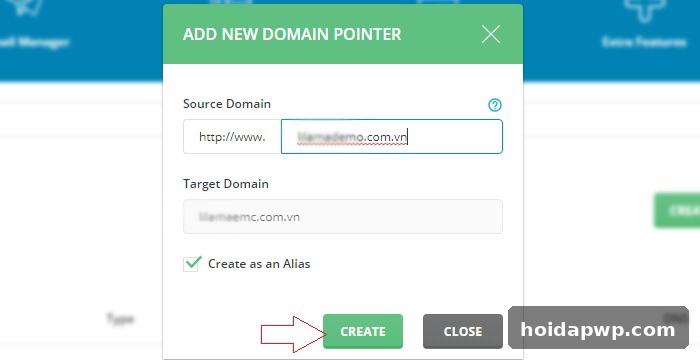
- Domain Pointer đã được thêm trong DirectAdmin: vào mục Domain Pointers của tên miền chính để kiểm tra tên miền phụ đã có trong danh sách hay chưa.
Các bước bật SSL cho Domain Pointer
Bước 1: Đăng nhập SSH bằng tài khoản root
Mở phần mềm SSH (PuTTY trên Windows hoặc Terminal trên macOS/Linux) và đăng nhập vào VPS bằng tài khoản root. Nếu bạn dùng VPS BNIX, thông tin root được gửi qua email khi kích hoạt dịch vụ.
Bước 2: Bật tùy chọn pointers_own_virtualhost
Chuyển vào thư mục cài đặt của DirectAdmin rồi bật tùy chọn cho phép Domain Pointer có virtualhost riêng bằng 2 lệnh sau:
cd /usr/local/directadmin
./directadmin set pointers_own_virtualhost 1
Lệnh pointers_own_virtualhost chính là công tắc ẩn của DirectAdmin: giá trị 1 nghĩa là mỗi Domain Pointer sẽ được tạo virtualhost riêng, nhờ đó mới có thể gắn chứng chỉ SSL cho từng tên miền phụ. Mặc định của tùy chọn này là 0 nên tính năng SSL cho Domain Pointer bị khóa.
Bước 3: Khởi động lại DirectAdmin
Sau khi đổi cấu hình, khởi động lại dịch vụ DirectAdmin để thay đổi có hiệu lực:
service directadmin restart
Quá trình khởi động lại chỉ mất vài giây và không làm gián đoạn website đang chạy. Từ lúc này, DirectAdmin đã cho phép quản lý SSL riêng cho Domain Pointer.
Bước 4: Cài SSL cho Domain Pointer
Đăng nhập lại vào DirectAdmin, mở tên miền chính rồi vào mục SSL Certificates. Lúc này bạn sẽ thấy Domain Pointer xuất hiện trong danh sách có thể cài SSL. Bạn có thể chọn Free & automatic certificate from Let’s Encrypt để cài chứng chỉ miễn phí — chỉ cần đánh dấu chọn tên miền phụ rồi nhấn Save — hoặc dán chứng chỉ SSL trả phí đã mua vào các ô tương ứng nếu bạn dùng SSL thương mại.
Kiểm tra sau khi cài SSL
Sau khi cài xong, mở trình duyệt và truy cập tên miền phụ bằng https://. Nếu thấy biểu tượng ổ khóa và không còn cảnh báo, chứng chỉ đã hoạt động đúng. Hãy kiểm tra thêm 2 việc: thứ nhất, tên miền phụ phải hiển thị đúng nội dung website chính; thứ hai, chứng chỉ phải bao phủ đúng tên miền phụ (nhấn vào ổ khóa để xem chi tiết). Với Let’s Encrypt, chứng chỉ sẽ tự động gia hạn nên bạn không cần lo việc hết hạn sau 90 ngày.
Một vài lưu ý quan trọng
Thứ nhất, tùy chọn pointers_own_virtualhost áp dụng cho toàn bộ Domain Pointer trên server, không phải từng tên miền riêng lẻ — bật một lần là dùng cho tất cả. Thứ hai, nếu bạn thêm Domain Pointer mới sau khi đã bật tính năng, tên miền mới cũng tự động có virtualhost riêng và cài SSL được ngay, không cần chạy lại lệnh. Thứ ba, khi đổi sang SSL trả phí, hãy cài lại chứng chỉ cho cả tên miền chính lẫn tên miền phụ để tránh trường hợp một trong hai bị lỗi chứng chỉ. Cuối cùng, nếu sau khi chạy lệnh mà mục SSL vẫn chưa xuất hiện, hãy kiểm tra lại xem DirectAdmin đã khởi động lại thành công chưa bằng lệnh service directadmin status.
Chỉ với 3 lệnh SSH, Domain Pointer trên DirectAdmin đã có thể dùng HTTPS như tên miền chính — website của bạn vừa an toàn hơn, vừa không bị Google đánh giá thấp vì lỗi chứng chỉ trên tên miền phụ.
👉 Cần VPS để thực hành? Đăng ký VPS BNIX tại đây
- 🏢 Chuyên thiết kế web cho doanh nghiệp và cá nhân
- 🤖 Giải pháp tự động hóa cho Doanh nghiệp và cá nhân
- 📞 0925045760
- 🌐 thietkewebdian.com