Nếu bạn mới mua hosting DirectAdmin và muốn có ngay một website WordPress để bắt đầu, cách nhanh nhất là dùng Softaculous — công cụ cài đặt tự động tích hợp sẵn trong DirectAdmin. Không cần tải mã nguồn, không cần tạo database thủ công, không cần gõ một dòng lệnh nào: chỉ vài cú nhấp chuột là website đã chạy.
Bài viết này hướng dẫn chi tiết từng bước cài WordPress trên DirectAdmin bằng Softaculous, kèm những việc nên làm ngay sau khi cài xong để website chạy ổn định và an toàn hơn.
Softaculous là gì? Vì sao nên dùng để cài WordPress?
Softaculous là bộ cài đặt ứng dụng tự động (auto-installer) được tích hợp sẵn trên hầu hết hosting dùng DirectAdmin. Thay vì phải tải mã nguồn WordPress về máy, giải nén, upload lên hosting rồi tạo database và chạy trình cài đặt thủ công, Softaculous làm toàn bộ các bước đó thay bạn chỉ trong khoảng 1–2 phút.
Ưu điểm lớn nhất của cách này là đơn giản và ít sai sót: bạn không cần biết gì về MySQL hay FTP. Softaculous tự tạo database, tự tạo user database, tự cấu hình file wp-config.php và tự cài sẵn một giao diện miễn phí để website có thể truy cập được ngay sau khi hoàn tất. Với người mới, đây là cách cài WordPress an toàn nhất trên DirectAdmin.
Chuẩn bị trước khi cài đặt
Trước khi bắt đầu, hãy chắc chắn bạn đã có đủ những thứ sau:
- Tên miền đã trỏ về hosting: tên miền cần trỏ đúng IP của hosting DirectAdmin và đã nhận DNS (thường mất vài phút đến vài giờ sau khi đổi nameserver). Nếu tên miền chưa trỏ xong, bạn vẫn có thể cài thử trên tên miền phụ hoặc dùng địa chỉ tạm của hosting.
- Tài khoản DirectAdmin: thông tin đăng nhập hosting do nhà cung cấp gửi sau khi kích hoạt dịch vụ.
- Một địa chỉ email đang dùng: dùng để nhận thông báo và khôi phục mật khẩu quản trị WordPress khi cần.
Các bước cài WordPress bằng Softaculous
Bước 1: Đăng nhập DirectAdmin và mở WordPress Installer
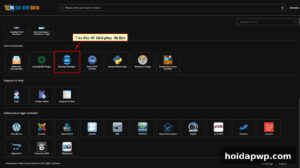
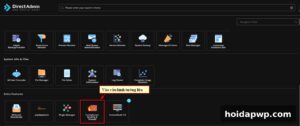
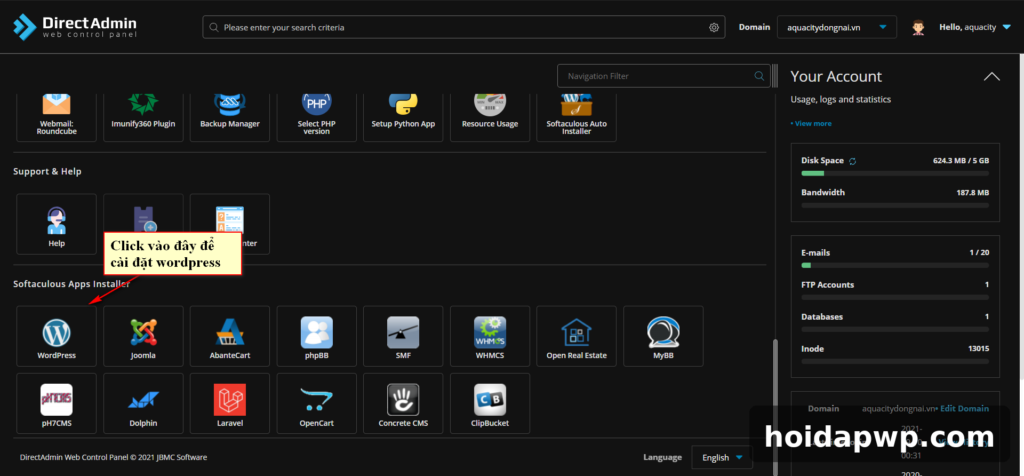
Đăng nhập vào trang quản trị DirectAdmin của bạn. Kéo xuống phía dưới cùng của trang chủ, tìm mục Softaculous Apps Installer và nhấn vào biểu tượng WordPress. Nếu không thấy biểu tượng này, hãy kiểm tra lại với nhà cung cấp hosting vì có thể Softaculous chưa được bật trên gói hosting của bạn.
Bước 2: Mở tab Install và điền thông tin cài đặt
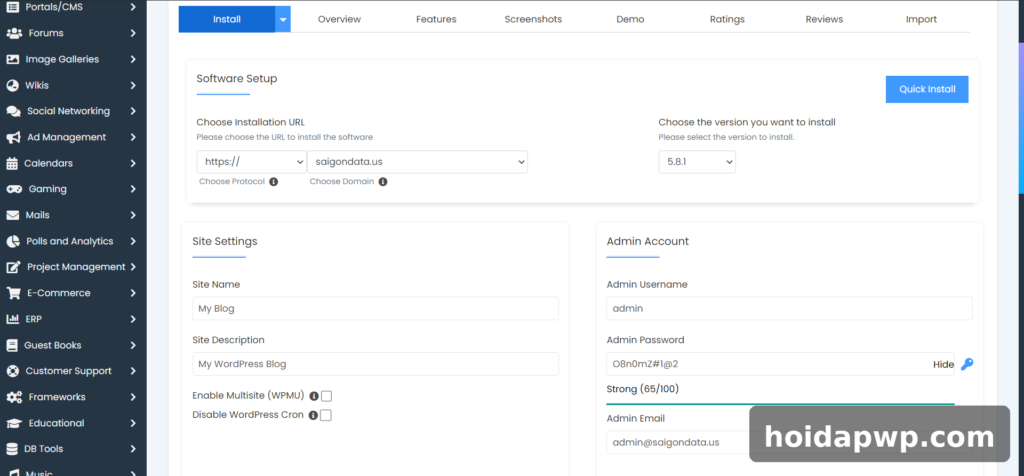
Ở màn hình WordPress của Softaculous, nhấn vào tab Install. Một biểu mẫu hiện ra với các trường thông tin sau — hãy điền cẩn thận vì đây là thông tin quản trị website của bạn:
- Choose Domain: chọn tên miền muốn cài WordPress (nếu hosting có nhiều tên miền).
- In Directory: để trống nếu muốn website chạy ngay tại tên miền chính; chỉ điền thư mục con (ví dụ blog) khi bạn muốn cài WordPress vào đường dẫn phụ.
- Choose the version you want to install: cứ để phiên bản mới nhất mặc định, trừ khi plugin/theme của bạn yêu cầu phiên bản cũ hơn.
- Site Name: tên website hiển thị trên trình duyệt và kết quả tìm kiếm.
- Site Description: dòng mô tả ngắn (slogan) của website.
- Admin Username: tài khoản quản trị WordPress. Tuyệt đối tránh dùng admin vì đây là tên mà các bot tấn công dò đầu tiên.
- Admin Password: đặt mật khẩu mạnh, kết hợp chữ hoa, chữ thường, số và ký tự đặc biệt.
- Admin Email: email quản trị để nhận thông báo và đặt lại mật khẩu.
- Select Language: chọn ngôn ngữ cho trang quản trị — có cả tiếng Việt.
Bước 3: Chọn giao diện và bấm Install
Phía dưới biểu mẫu, Softaculous cho phép chọn sẵn một giao diện miễn phí làm giao diện ban đầu cho website. Bạn cứ chọn một giao diện bất kỳ cho có hình hài trước — sau này đổi theme khác chỉ mất vài cú nhấp chuột trong trang quản trị WordPress. Xong xuôi, nhấn nút Install để bắt đầu cài đặt.
Bước 4: Chờ cài đặt hoàn tất
Quá trình cài đặt thường chỉ mất 1–2 phút. Khi màn hình báo cài đặt thành công, Softaculous hiển thị đường dẫn trang quản trị (dạng tenmien.com/wp-admin) — hãy lưu lại đường dẫn này cùng tài khoản quản trị vừa tạo. Mở tên miền trên trình duyệt: nếu thấy giao diện website vừa chọn là bạn đã cài đặt thành công.
Sau khi cài xong nên làm gì?
Cài xong WordPress mới chỉ là bước đầu. Hãy làm thêm 4 việc sau để website vận hành tốt ngay từ đầu:
- Bật SSL (HTTPS): nếu hosting hỗ trợ Let’s Encrypt miễn phí, hãy cài chứng chỉ SSL cho tên miền để website chạy HTTPS an toàn và được Google đánh giá cao hơn.
- Cấu hình đường dẫn tĩnh: vào Cài đặt → Đường dẫn tĩnh, chọn dạng Tên bài viết để URL thân thiện với SEO thay vì dạng mặc định chứa số ID.
- Cập nhật WordPress, theme và plugin: kiểm tra mục Cập nhật trong trang quản trị và cập nhật lên bản mới nhất để vá lỗi bảo mật.
- Bật sao lưu định kỳ: cài plugin backup hoặc dùng tính năng sao lưu của DirectAdmin để website luôn có bản sao lưu khôi phục khi gặp sự cố.
Một vài lưu ý quan trọng
Thứ nhất, đừng dùng tài khoản quản trị admin và mật khẩu yếu — đây là nguyên nhân phổ biến nhất khiến website WordPress mới bị tấn công. Thứ hai, nếu cài nhiều website trên cùng một hosting, mỗi website nên có database riêng để sự cố ở site này không ảnh hưởng site khác. Cuối cùng, sau khi cài xong hãy đăng nhập trang quản trị và kiểm tra lại email quản trị, múi giờ (chọn Asia/Ho_Chi_Minh) và ngôn ngữ hiển thị cho đúng với nhu cầu sử dụng.
Với Softaculous, việc cài WordPress trên DirectAdmin chỉ còn là chuyện của 5 phút. Khi đã quen, bạn có thể cài thêm nhiều website khác nhau trên cùng một hosting chỉ bằng cách lặp lại đúng các bước trên.
👉 Cần VPS để thực hành? Đăng ký VPS BNIX tại đây
- 🏢 Chuyên thiết kế web cho doanh nghiệp và cá nhân
- 🤖 Giải pháp tự động hóa cho Doanh nghiệp và cá nhân
- 📞 0925045760
- 🌐 thietkewebdian.com