FastPanel là một trong những control panel quản lý VPS được dùng nhiều nhất hiện nay nhờ giao diện đơn giản, chạy nhẹ và hoàn toàn miễn phí. Nếu bạn đang dùng VPS và muốn có ngay một panel để quản trị website mà không muốn gõ từng lệnh cài đặt, cách nhanh nhất là dùng template FastPanel có sẵn của nhà cung cấp.
Trong bài viết này, Hoidapwp sẽ hướng dẫn bạn cài đặt FastPanel trên VPS bằng template có sẵn — áp dụng cho cả VPS mới đăng ký lẫn VPS đang sử dụng — rồi kích hoạt bản quyền miễn phí để bắt đầu dùng ngay.
FastPanel là gì?
FastPanel là phần mềm quản lý máy chủ miễn phí, có thể xem như một phiên bản gọn nhẹ của cPanel hay DirectAdmin. Điểm mạnh của nó là giao diện trực quan, dễ dùng cho người mới và tiêu tốn ít tài nguyên hơn hẳn so với các panel truyền thống, nhờ đó VPS chạy nhanh và ổn định hơn.
Chỉ với FastPanel, bạn đã có đầy đủ công cụ để vận hành website trên VPS mà không cần thành thạo dòng lệnh Linux.
FastPanel có những tính năng gì?
Một bản cài FastPanel đầy đủ gồm có:
- Quản lý tên miền, DNS và SSL miễn phí (Let’s Encrypt).
- Quản lý email theo tên miền và File Manager ngay trên trình duyệt.
- Cài đặt nhanh WordPress chỉ với vài cú nhấp chuột.
- Multi PHP (từ 5.2 đến 8.1) và Multi Webserver (Apache, Nginx, Nginx proxy Apache) — mỗi website chạy một cấu hình riêng.
- MariaDB 10.5, Redis cache, Memcached, WP-CLI, Composer và Git.
- Sao lưu tự động lên FTP, SCP, SFTP, Google Drive, Dropbox và quét mã độc miễn phí.
- Terminal ngay trong panel nhờ Shellinabox.
Trong đó, tính năng Multi Webserver là điểm khác biệt lớn nhất: mỗi website trên cùng một VPS có thể chạy một kiểu webserver riêng, tùy theo nhu cầu thực tế của từng website.
FastPanel chạy trên hệ điều hành nào?
FastPanel hỗ trợ CentOS 7, Debian 10, Ubuntu 18.04, Ubuntu 20.04, AlmaLinux và Rocky Linux. Bạn có thể chọn hệ điều hành theo thói quen của mình, nhưng nếu dùng template có sẵn của nhà cung cấp, hãy ưu tiên bản Ubuntu 20.04 — đây là bản được đề xuất vì đã cài sẵn các ứng dụng và PHP extension thường dùng, đồng thời các thông số PHP đã được chỉnh tương thích với nhiều mã nguồn phổ biến.
Cài đặt FastPanel bằng template có sẵn
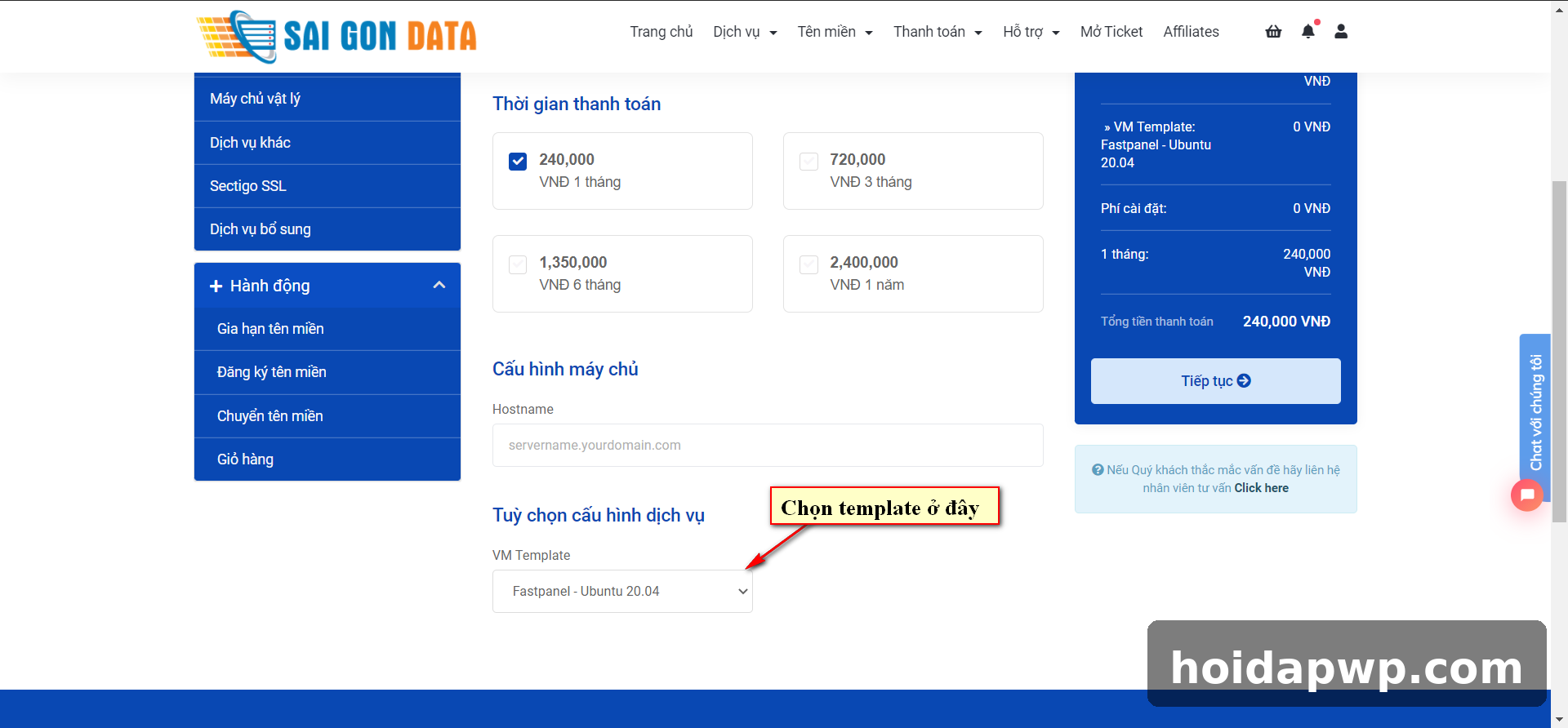
Thay vì cài đặt thủ công bằng dòng lệnh, nhiều nhà cung cấp VPS đã chuẩn bị sẵn template FastPanel (CentOS 7 hoặc Ubuntu 20.04). Bạn chỉ cần chọn đúng template, hệ thống sẽ tự cài đặt toàn bộ. Cách làm khác nhau đôi chút tùy VPS của bạn là VPS mới hay VPS đang dùng.
Trường hợp 1: Đăng ký VPS mới
Khi order VPS, ở bước chọn hệ điều hành/template, bạn chọn template FastPanel (CentOS 7) hoặc FastPanel Ubuntu 20.04. Sau khi VPS được khởi tạo, FastPanel đã sẵn sàng — bạn không cần làm thêm bất kỳ bước cài đặt nào.
Trường hợp 2: VPS đang sử dụng muốn chuyển sang FastPanel
Nếu VPS của bạn đang chạy một webserver hoặc hệ điều hành khác và bạn muốn chuyển sang FastPanel, hãy vào mục Dịch vụ, chọn Quản lý dịch vụ rồi bấm vào VPS cần cài đặt lại.
Lưu ý quan trọng: Hãy sao lưu toàn bộ dữ liệu trước khi thực hiện, vì việc cài đặt lại sẽ xóa sạch mọi dữ liệu đã có trên VPS.
Tiếp theo, bạn bấm Reinstall, chọn template FastPanel (CentOS 7) hoặc FastPanel Ubuntu 20.04 (bản được đề xuất), rồi đặt mật khẩu root cho VPS trong popup hiện ra. Mật khẩu root này cũng chính là mật khẩu đăng nhập panel sau khi cài đặt xong.
Sau đó, bạn chỉ cần chờ hệ thống cài đặt lại — thường mất khoảng 5 đến 10 phút là hoàn tất.
Đăng nhập FastPanel lần đầu
Khi quá trình cài đặt hoàn tất, bạn truy cập panel bằng các thông tin sau:
- Link truy cập: https://IP-của-VPS:8888
- Tài khoản: fastuser
- Mật khẩu: mật khẩu root bạn đã đặt ở bước trên
Nếu trình duyệt cảnh báo chứng chỉ SSL, bạn cứ bấm tiếp tục truy cập — đây là chứng chỉ tự ký mặc định của panel, bạn có thể thay bằng SSL Let’s Encrypt sau.
Đăng ký bản quyền FastPanel miễn phí
Mặc dù FastPanel hoàn toàn miễn phí, bạn vẫn cần đăng ký bản quyền 0đ để sử dụng. Khi đăng nhập lần đầu, panel sẽ yêu cầu bạn nhập email để đăng ký — bạn chỉ cần điền email của mình rồi bấm Active.
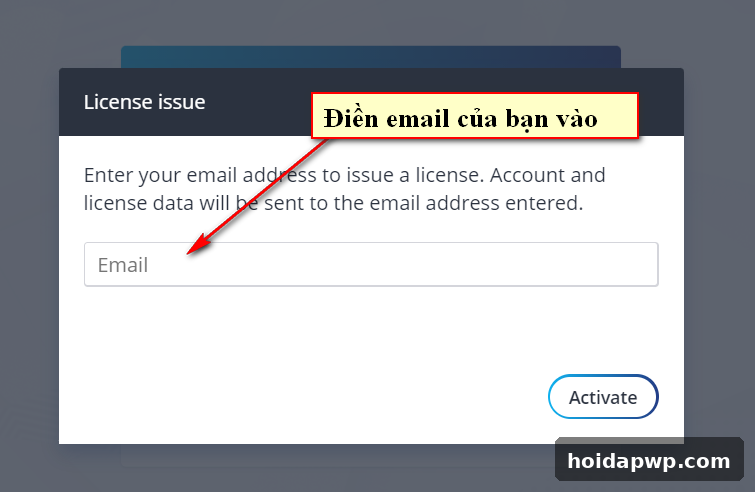
Sau đó, bạn mở hộp thư và bấm vào link xác thực trong email FastPanel gửi tới. Quay lại panel, bấm Check status để hoàn tất kích hoạt rồi đăng nhập và sử dụng bình thường.
Một vài lưu ý khi dùng FastPanel
- Luôn sao lưu dữ liệu trước khi Reinstall VPS, vì toàn bộ dữ liệu cũ sẽ bị xóa.
- Nên chọn template Ubuntu 20.04 nếu bạn chưa quen với việc tinh chỉnh PHP, vì bản này đã được tối ưu sẵn.
- Sau khi kích hoạt bản quyền, hãy đổi mật khẩu root đủ mạnh và bật 2FA cho tài khoản quản trị để tăng bảo mật.
- Nếu nhà cung cấp VPS của bạn không có sẵn template FastPanel, bạn vẫn có thể cài đặt bằng script chính thức của FastPanel trên VPS trắng — chỉ cần một lệnh duy nhất.
Chỉ với vài thao tác chọn template, bạn đã có một panel quản trị VPS đầy đủ tính năng mà không cần gõ bất kỳ lệnh cài đặt nào. Chúc bạn cài đặt thành công và hài lòng với FastPanel!
👉 Cần VPS để thực hành? Đăng ký VPS BNIX tại đây
- 🏢 Chuyên thiết kế web cho doanh nghiệp và cá nhân
- 🤖 Giải pháp tự động hóa cho Doanh nghiệp và cá nhân
- 📞 0925045760
- 🌐 thietkewebdian.com