Đang sửa code thì lỡ tay làm hỏng một file, hoặc vô tình xóa nhầm một bảng trong database — website lập tức lỗi. Nhiều người trong tình huống này chọn cách khôi phục toàn bộ website từ bản backup, nhưng làm vậy sẽ xóa luôn những chỉnh sửa khác mà bạn đã làm sau thời điểm backup. May mắn là DirectAdmin có sẵn công cụ Backup Manager cho phép bạn chỉ khôi phục đúng file, đúng thư mục hoặc đúng database cần thiết, giữ nguyên mọi thứ còn lại. Bài viết này hướng dẫn bạn cách khôi phục dữ liệu bằng Backup Manager trên DirectAdmin, từng bước một.
Backup Manager trên DirectAdmin là gì?
Backup Manager là công cụ sao lưu và khôi phục được tích hợp sẵn trong DirectAdmin, nằm ở mục Extra Features trên trang quản trị hosting. Nhiều nhà cung cấp hosting chạy DirectAdmin — ví dụ Sài Gòn Data — bật sẵn tính năng backup hàng ngày cho khách hàng, và lưu lại các bản backup của 7 ngày gần nhất. Nhờ vậy, khi có sự cố, bạn luôn có một bản sao dữ liệu đủ mới để quay lại, mà không cần tự tạo backup thủ công hay liên hệ nhà cung cấp.
Điểm mạnh nhất của Backup Manager là khả năng khôi phục có chọn lọc: thay vì restore toàn bộ website, bạn có thể chỉ lấy lại một file bị sửa sai, một thư mục bị xóa nhầm, hoặc một database bị lỗi. Cách làm này vừa nhanh, vừa an toàn vì không động chạm đến những phần dữ liệu vẫn đang chạy tốt.
Khôi phục thư mục và file bằng Backup Manager
Bước 1: Đăng nhập hosting và mở Backup Manager
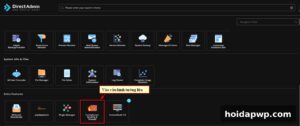
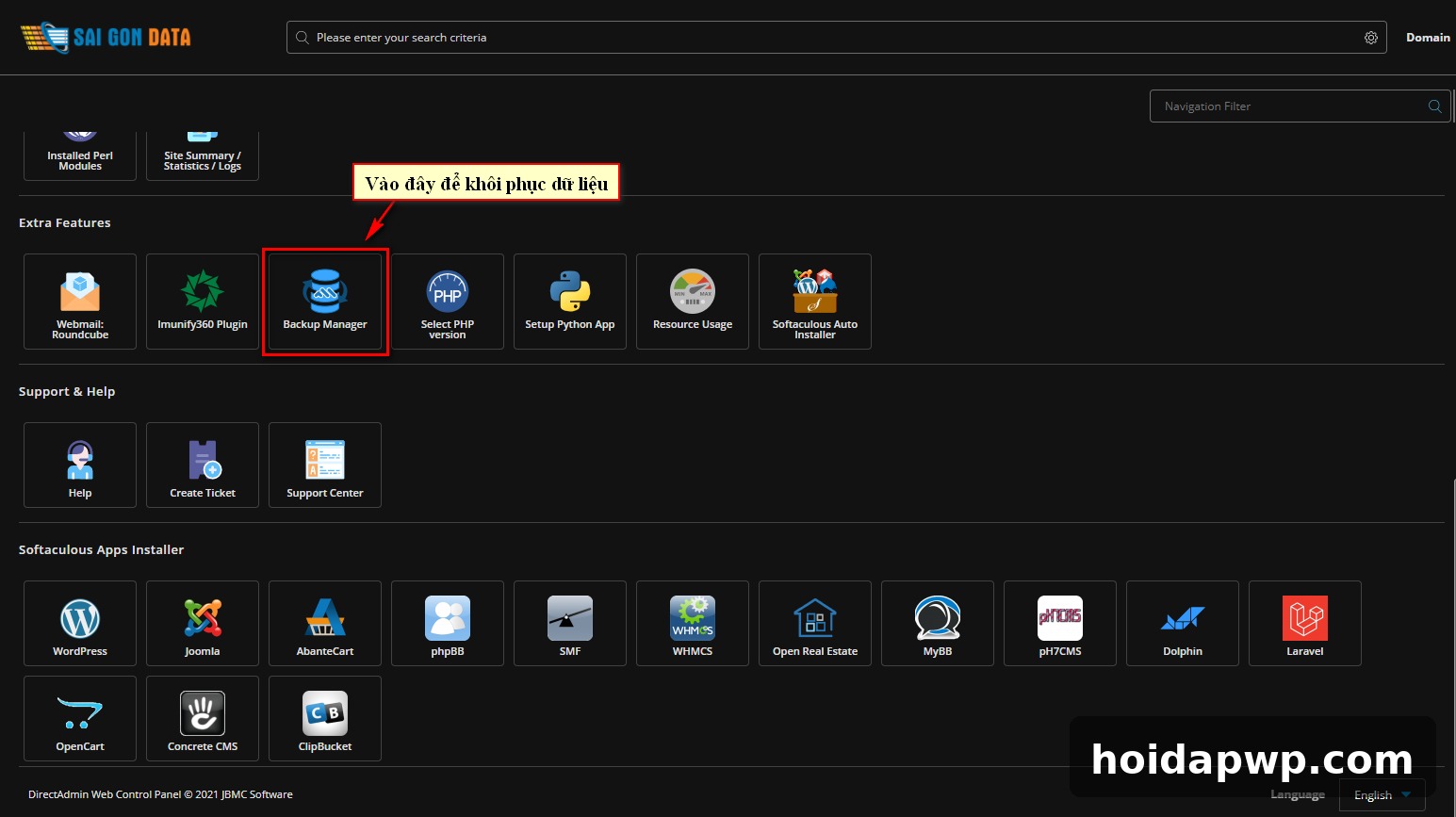
Trước hết, bạn đăng nhập vào trang quản trị hosting DirectAdmin bằng tài khoản của mình. Trên giao diện chính, tìm đến mục Extra Features rồi bấm vào biểu tượng Backup Manager. Đây là nơi tập trung toàn bộ các bản backup file và database của tài khoản hosting của bạn.
Bước 2: Chọn thời điểm backup cần khôi phục
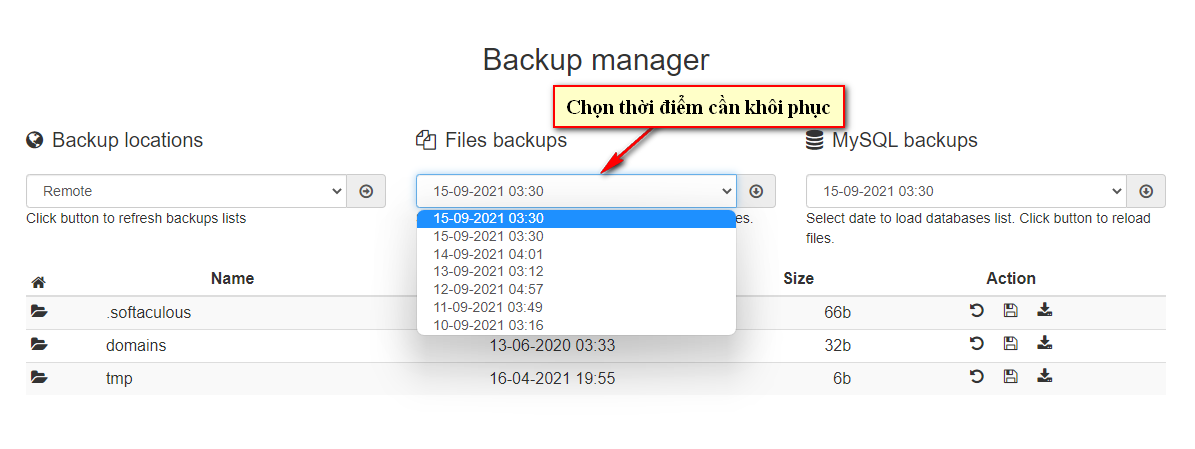
Trong Backup Manager, bạn sẽ thấy mục Files backups liệt kê các bản backup theo từng ngày — hệ thống thường giữ lại 7 ngày gần nhất. Bạn hãy chọn thời điểm backup mà tại đó dữ liệu của bạn vẫn còn nguyên vẹn, tức là trước khi sự cố xảy ra. Ví dụ, nếu bạn làm hỏng file vào sáng nay thì bản backup của hôm qua là lựa chọn an toàn.
Bước 3: Chọn file cần khôi phục và thao tác trong cột Action
Sau khi chọn thời điểm backup, bạn duyệt đến đúng thư mục hoặc file cần lấy lại rồi xem cột Action. Tại đây có ba lựa chọn: Khôi phục để ghi đè file hiện tại bằng bản trong backup; lưu vào thư mục gốc của user nếu bạn muốn lấy bản backup ra xem trước mà chưa ghi đè; và tải về máy nếu bạn chỉ muốn tải file backup về máy tính của mình. Trong hầu hết các trường hợp, bạn chỉ cần bấm Khôi phục vào đúng file hoặc thư mục đã chọn.
Nếu cần khôi phục toàn bộ website — ví dụ bạn đã xóa nhầm nhiều thư mục cùng lúc — bạn có thể restore ngay tại thư mục domains, nơi chứa toàn bộ mã nguồn của các website trên hosting. Nhưng hãy cân nhắc kỹ: khôi phục toàn bộ sẽ đưa mọi file về đúng trạng thái của thời điểm backup, đồng nghĩa với việc những thay đổi sau thời điểm đó sẽ mất theo.
Bước 4: Chờ quá trình khôi phục hoàn tất
Sau khi bấm khôi phục, bạn chỉ cần chờ hệ thống chạy xong — thường chỉ mất vài chục giây đến vài phút tùy dung lượng dữ liệu. Khi thấy thông báo hoàn tất, bạn mở lại website để kiểm tra: file đã lỗi trước đó giờ đã trở về trạng thái bình thường, còn các file khác vẫn giữ nguyên như cũ.
Khôi phục database bằng Backup Manager
Việc khôi phục database cũng làm tương tự, chỉ khác mục chọn backup. Bạn đăng nhập hosting rồi mở Backup Manager như trên, sau đó chuyển sang mục MySQL backups thay vì Files backups. Tại đây, bạn chọn thời điểm backup của database cần khôi phục, rồi chọn thao tác trong cột Action: khôi phục trực tiếp, lưu về thư mục gốc của user, hoặc tải về máy.
Sau khi bấm khôi phục, bạn chờ hệ thống chạy xong rồi mở lại website để kiểm tra dữ liệu đã trở lại bình thường hay chưa. Lưu ý: khôi phục database sẽ ghi đè toàn bộ dữ liệu hiện tại của database đó bằng bản backup, nên nếu có bài viết hay đơn hàng mới phát sinh sau thời điểm backup, chúng sẽ không còn nữa. Vì vậy, hãy chọn thời điểm backup càng gần hiện tại càng tốt, miễn là dữ liệu tại thời điểm đó vẫn còn tốt.
Lưu ý quan trọng khi khôi phục dữ liệu
Trước khi khôi phục, bạn nên xác định rõ mình cần lấy lại thứ gì: một file, một thư mục hay cả database — khôi phục càng ít thì rủi ro càng thấp. Nếu không chắc chắn, hãy dùng lựa chọn lưu bản backup về thư mục gốc hoặc tải về máy để đối chiếu trước, thay vì khôi phục trực tiếp. Và sau mỗi lần khôi phục, đừng quên mở website kiểm tra lại toàn bộ chức năng chính: trang chủ, trang đăng nhập quản trị và các trang có dữ liệu vừa được khôi phục.
Cuối cùng, đừng phụ thuộc hoàn toàn vào bản backup của nhà cung cấp. Hãy tự sao lưu website định kỳ — nhất là trước mỗi lần cập nhật lớn hay chỉnh sửa quan trọng — để luôn có phương án dự phòng cho riêng mình.
👉 Cần VPS để thực hành? Đăng ký VPS BNIX tại đây
- 🏢 Chuyên thiết kế web cho doanh nghiệp và cá nhân
- 🤖 Giải pháp tự động hóa cho Doanh nghiệp và cá nhân
- 📞 0925045760
- 🌐 thietkewebdian.com