Bạn vừa mua VPS hoặc hosting chạy DirectAdmin và muốn tự tay dựng một website WordPress? Có hai cách: dùng trình cài đặt tự động Softaculous có sẵn trong panel, hoặc cài đặt thủ công từng bước. Cách cài tay tuy tốn thêm vài phút nhưng giúp bạn hiểu rõ website của mình đang chạy như thế nào và xử lý được ngay khi gặp lỗi. Bài viết này hướng dẫn bạn cài WordPress trên DirectAdmin hoàn toàn bằng tay, chỉ với 4 bước đơn giản.
Chuẩn bị trước khi cài đặt
Trước khi bắt đầu, hãy chắc chắn bạn đã có sẵn ba thứ: một tài khoản hosting hoặc VPS đang chạy DirectAdmin, một tên miền đã trỏ về địa chỉ IP của hosting, và chứng chỉ SSL đã được cài cho tên miền đó. Việc trỏ tên miền và bật SSL nên làm trước, vì trình cài đặt WordPress sẽ dùng luôn địa chỉ website dạng https ngay từ đầu, tránh phải sửa lại đường dẫn sau này.
Bước 1: Tải mã nguồn WordPress mới nhất
Trước hết, bạn cần tải mã nguồn WordPress về máy tính của mình. Phiên bản mới nhất luôn có tại địa chỉ wordpress.org/latest.zip — chỉ cần mở đường dẫn này trên trình duyệt là file sẽ tự tải về. Nếu vì lý do nào đó bạn cần một phiên bản cũ hơn, chẳng hạn để tương thích với một plugin hay giao diện cụ thể, hãy vào trang wordpress.org/download/releases/ để chọn đúng bản cần dùng.
Sau khi tải về, bạn giải nén file zip ra và sẽ thấy một thư mục tên là wordpress. Đừng vội upload cả thư mục này lên hosting. Thay vào đó, hãy mở thư mục wordpress, chọn toàn bộ file và thư mục bên trong, rồi nén lại thành một file zip mới — ví dụ đặt tên là wordpress.zip. Mẹo nhỏ này giúp bạn tránh được một thao tác rắc rối: nếu upload nguyên thư mục wordpress rồi giải nén trên hosting, toàn bộ mã nguồn sẽ nằm trong thư mục con public_html/wordpress, và bạn phải di chuyển từng file về thư mục gốc thì website mới chạy đúng ở tên miền chính.
Bước 2: Upload mã nguồn lên hosting qua File Manager
Đăng nhập vào DirectAdmin rồi mở mục File Manager. Trong danh sách thư mục, bạn nhấp vào public_html — đây chính là thư mục gốc của website, mọi file bạn đưa vào đây sẽ hiển thị ra ngoài khi người khác truy cập tên miền của bạn.
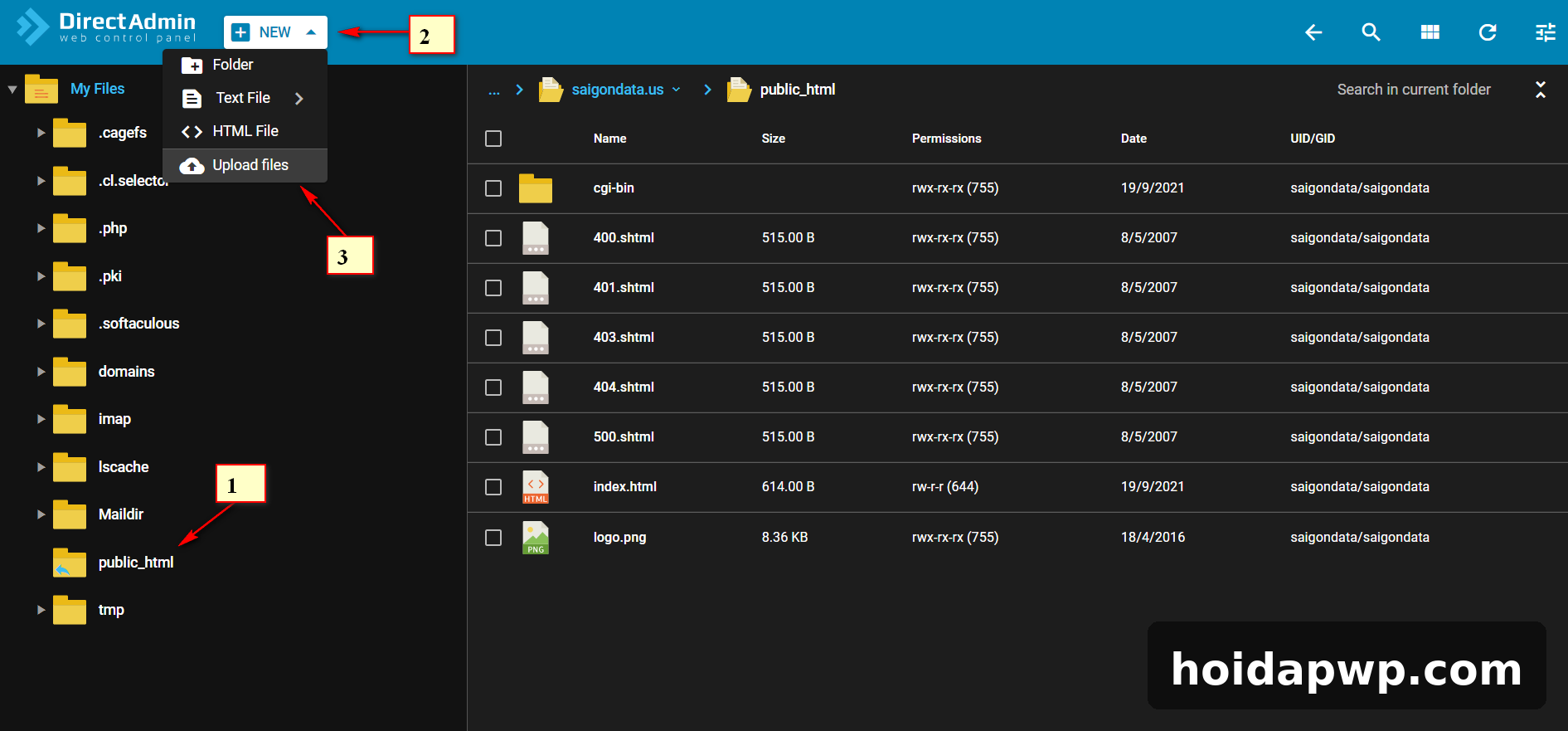
Tại thanh menu phía trên, chọn New rồi chọn Upload files. Một cửa sổ tải file sẽ hiện ra, bạn chỉ cần kéo thả file wordpress.zip vừa nén ở bước 1 vào đó hoặc nhấp chuột vào giữa cửa sổ để chọn file, sau đó bấm Upload và chờ quá trình tải lên hoàn tất. Khi file đã nằm trong public_html, bạn nhấp chuột phải vào file wordpress.zip và chọn Extract để giải nén. Vậy là mã nguồn WordPress đã nằm đúng chỗ.
Bước 3: Tạo database MySQL trên DirectAdmin
WordPress cần một cơ sở dữ liệu để lưu trữ toàn bộ nội dung: bài viết, trang, tài khoản người dùng và các thiết lập của website. Để tạo database, trong giao diện DirectAdmin bạn vào mục MySQL Management rồi chọn Create New Database.
Ở màn hình tạo mới, bạn nhập tên database muốn dùng. Mặc định, DirectAdmin sẽ tạo luôn một database user trùng tên với database để tiện quản lý. Hãy bấm nút tạo mật khẩu ngẫu nhiên — mật khẩu mạnh được sinh tự động sẽ an toàn hơn nhiều so với mật khẩu tự đặt. Cuối cùng bấm Create Database để hoàn tất. Ngay sau đó, một cửa sổ thông báo sẽ hiện ra chứa đầy đủ thông tin database vừa tạo: tên database, tên user và mật khẩu. Hãy chép lại cẩn thận vì bạn sẽ cần nhập chúng ở bước tiếp theo.
Bước 4: Chạy trình cài đặt WordPress
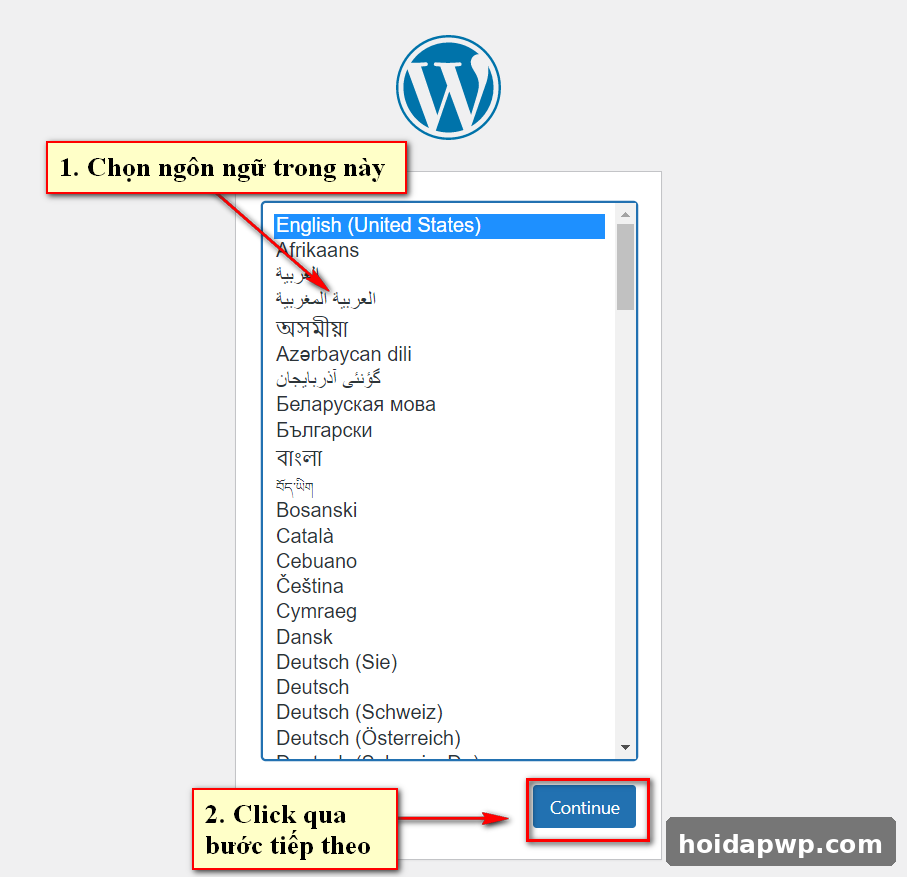
Mọi khâu chuẩn bị đã xong, giờ là lúc chạy trình cài đặt. Bạn mở trình duyệt và truy cập vào tên miền của website. Màn hình đầu tiên sẽ hỏi bạn chọn ngôn ngữ cho website — chọn Tiếng Việt hoặc English tùy ý rồi bấm Continue. Màn hình kế tiếp giới thiệu ngắn gọn về quá trình cài đặt, bạn bấm Let’s go! để chuyển sang bước nhập thông số database.
Tại đây, bạn điền đúng các thông tin đã lưu ở bước 3: tên database, tên user, mật khẩu, còn hai mục Database Host và Table Prefix cứ để mặc định là localhost và wp_ nếu bạn không có lý do đặc biệt để đổi. Bấm Submit rồi chọn Run the installation để WordPress kiểm tra kết nối và chuyển sang màn hình thiết lập website.
Màn hình cuối cùng yêu cầu bạn nhập các thông tin quản trị của website:
- Site Title: tên website sẽ hiển thị trên trình duyệt và kết quả tìm kiếm.
- Username: tài khoản quản trị cao nhất của website. Tuyệt đối không đặt là admin vì đây là tên mà các công cụ dò mật khẩu thử đầu tiên.
- Password: mật khẩu quản trị, nên dùng mật khẩu mạnh do WordPress gợi ý.
- Your Email: email quản trị, dùng để nhận thông báo và khôi phục mật khẩu khi cần.
- Search engine visibility: chỉ tick vào ô này nếu bạn muốn chặn Google lập chỉ mục website trong lúc đang xây dựng. Với website đã sẵn sàng hoạt động thì không nên tick.
Nhập xong, bấm Install WordPress. Khi thấy thông báo cài đặt thành công, bạn bấm Log In và đăng nhập bằng tài khoản quản trị vừa tạo để vào trang quản trị WordPress. Từ đây, bạn có thể bắt đầu chọn giao diện, cài plugin và viết bài cho website của mình.
👉 Cần VPS để thực hành? Đăng ký VPS BNIX tại đây
- 🏢 Chuyên thiết kế web cho doanh nghiệp và cá nhân
- 🤖 Giải pháp tự động hóa cho Doanh nghiệp và cá nhân
- 📞 0925045760
- 🌐 thietkewebdian.com