Quản lý VPS bằng dòng lệnh không phải lúc nào cũng tiện, nhất là khi bạn cần tạo website, thêm domain hay cài SSL nhanh. CyberPanel là một control panel miễn phí giúp bạn làm tất cả những việc đó ngay trên trình duyệt, mà không cần nhớ quá nhiều lệnh Linux.
Trong bài viết này, Hoidapwp sẽ hướng dẫn bạn cài đặt CyberPanel trên VPS chỉ với một lệnh duy nhất, kèm cách trả lời từng tùy chọn trong quá trình cài đặt để panel chạy ổn định ngay từ đầu.
CyberPanel là gì?
CyberPanel là control panel quản lý máy chủ web miễn phí, sử dụng OpenLiteSpeed làm web server. Nhờ OpenLiteSpeed, website chạy trên CyberPanel thường tải nhanh hơn so với các panel dùng Apache truyền thống, đặc biệt khi kết hợp với bộ nhớ đệm LSCache.
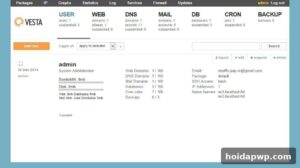
Điểm cộng lớn nhất của CyberPanel với người dùng Việt Nam là giao diện hỗ trợ tiếng Việt, trình bày hiện đại và trực quan. Bạn có thể tạo website, quản lý database, email, DNS, chứng chỉ SSL… chỉ bằng vài cú nhấp chuột, thay vì gõ từng lệnh trong terminal.
Các tính năng nổi bật của CyberPanel
- Hỗ trợ giao diện tiếng Việt, dễ dùng cho người mới.
- Chạy trên OpenLiteSpeed, có thể nâng cấp lên LiteSpeed Enterprise nếu cần hiệu năng cao hơn.
- Tích hợp sẵn LSCache giúp website tải nhanh hơn.
- Tự động gia hạn chứng chỉ SSL miễn phí từ Let’s Encrypt.
- Tích hợp DNS server, mail server (RainLoop Webmail), FirewallD, SpamAssassin và ModSecurity.
- Cài đặt WordPress, Drupal, Magento… chỉ trong một cú nhấp chuột.
- Hỗ trợ Git (Github, Gitlab) và MariaDB nhiều phiên bản (10.0 – 10.4).
- Có giao diện dòng lệnh (Command Line) cho người thích thao tác bằng lệnh.
Yêu cầu cấu hình trước khi cài đặt
Trước khi chạy lệnh cài đặt, hãy kiểm tra VPS của bạn đáp ứng các yêu cầu tối thiểu sau:
- Hệ điều hành: CentOS 7.x, CentOS 8.x, Ubuntu 18.04 hoặc Ubuntu 20.04.
- Python 3.x đã được cài sẵn.
- RAM tối thiểu 1024 MB.
- Dung lượng trống tối thiểu 10 GB.
Bạn cũng cần quyền root (hoặc sudo) và kết nối SSH vào VPS. Nếu VPS mới mua chưa làm gì thêm thì thường đã đủ điều kiện để cài ngay.
Cách cài đặt CyberPanel trên VPS
Bước 1: Chạy lệnh cài đặt
Đăng nhập SSH vào VPS bằng tài khoản root rồi chạy lệnh sau:
sh <(curl https://cyberpanel.net/install.sh || wget -O - https://cyberpanel.net/install.sh)
Lệnh này tải script cài đặt chính thức từ cyberpanel.net và chạy ngay trên VPS của bạn.
Bước 2: Chọn các tùy chọn cài đặt
Script sẽ lần lượt hỏi bạn một số lựa chọn. Bạn trả lời như sau:
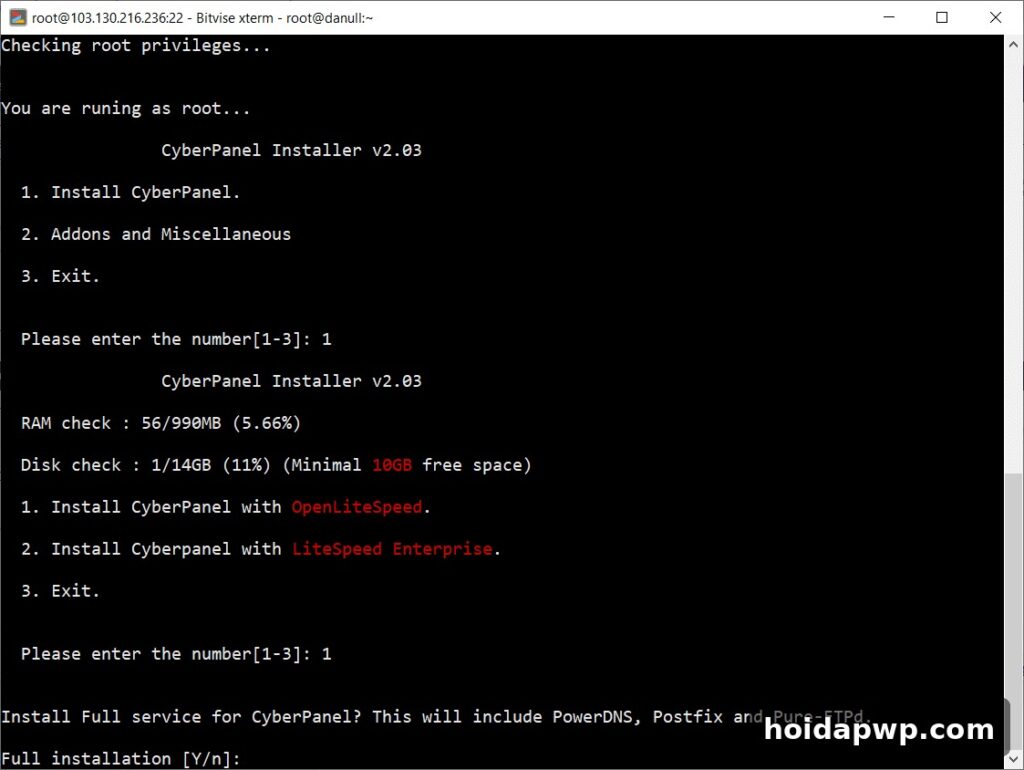
- Chọn 1 để bắt đầu cài đặt CyberPanel.
- Chọn 1 để cài OpenLiteSpeed (miễn phí), hoặc 2 để cài LiteSpeed Enterprise (cần đăng ký license cho IP trước).
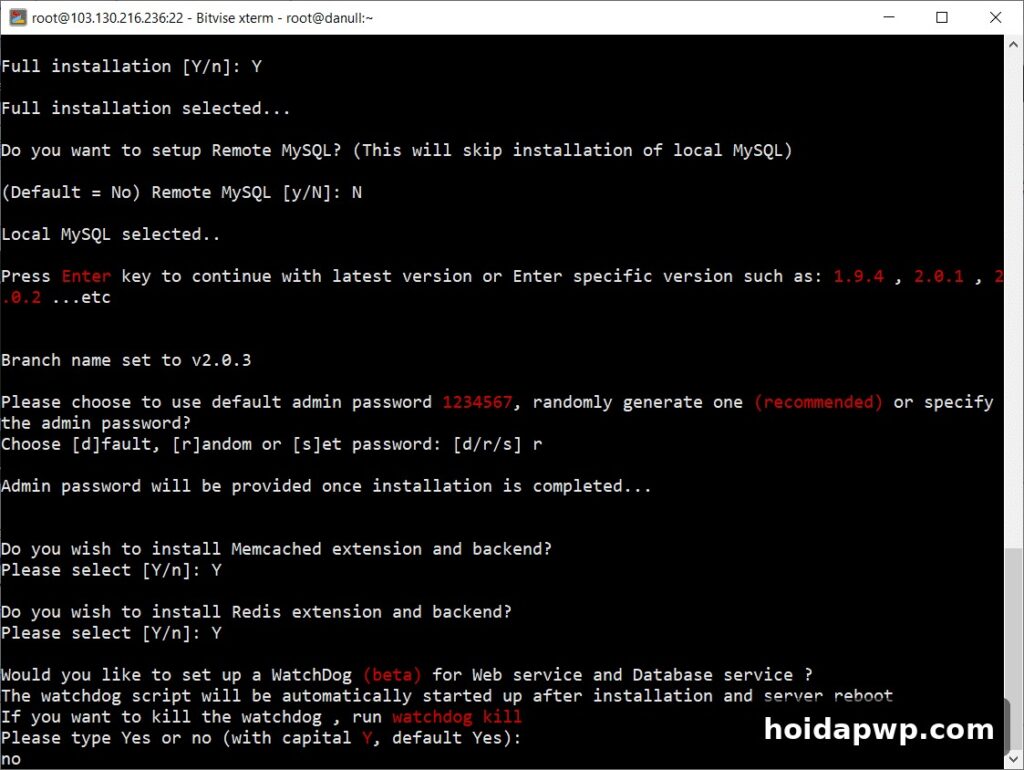
- Full installation [Y/n]: nhập Y để cài đặt đầy đủ các thành phần.
- Remote MySQL [y/N]: nhập N nếu không dùng database từ xa.
- Choose password [d/r/s]: nhập r để tạo mật khẩu ngẫu nhiên (khó đoán, an toàn hơn mật khẩu mặc định 1234567). Nhớ lưu lại mật khẩu này.
- Install Memcached: chọn Y để cài Memcached.
- Install Redis: chọn Y để cài Redis cache.
- Watchdog: chọn Y để bật tính năng giám sát tiến trình chạy ngầm. Nếu VPS RAM/CPU thấp thì chọn no để tiết kiệm tài nguyên.
Bước 3: Chờ quá trình cài đặt hoàn tất
Sau khi trả lời xong các tùy chọn, CyberPanel sẽ tự động tải và cài đặt các thành phần. Quá trình này mất khoảng 10–15 phút, nhanh hay chậm tùy vào tốc độ mạng và cấu hình máy chủ của bạn. Bạn chỉ cần chờ, không cần thao tác thêm.
Cài đặt thành công — đăng nhập CyberPanel
Khi cài đặt xong, màn hình sẽ hiển thị thông báo thành công kèm thông tin đăng nhập. Bạn mở trình duyệt và truy cập CyberPanel theo địa chỉ:
https://dia-chi-IP-VPS:8090
Đăng nhập bằng tài khoản admin và mật khẩu bạn đã chọn ở bước trên. Ngay sau khi đăng nhập lần đầu, bạn nên đổi mật khẩu quản trị và bật xác thực hai lớp (2FA) để bảo vệ panel.
Một vài lưu ý sau khi cài đặt
- Mở cổng 8090 trên tường lửa của VPS (nếu có) thì mới truy cập được trang quản trị.
- Không dùng mật khẩu mặc định 1234567 — nếu đã lỡ chọn, hãy đổi ngay sau khi đăng nhập.
- CyberPanel tương thích tốt với WordPress nhờ LSCache, nên sau khi cài panel bạn có thể tạo website WordPress chỉ trong vài phút.
Chỉ với một lệnh và vài phút chờ đợi, bạn đã có một control panel miễn phí, giao diện tiếng Việt để quản lý VPS thay vì phải gõ lệnh thủ công cho từng tác vụ. Chúc bạn cài đặt thành công!
👉 Cần VPS để thực hành? Đăng ký VPS BNIX tại đây
- 🏢 Chuyên thiết kế web cho doanh nghiệp và cá nhân
- 🤖 Giải pháp tự động hóa cho Doanh nghiệp và cá nhân
- 📞 0925045760
- 🌐 thietkewebdian.com