Website chạy chậm, thi thoảng báo lỗi kết nối database hoặc VPS hay bị đầy RAM — nguyên nhân không phải lúc nào cũng nằm ở theme hay plugin. Rất nhiều trường hợp, MySQL đang chạy với cấu hình mặc định không còn phù hợp với dung lượng RAM thực tế của VPS. May mắn là aaPanel đã tích hợp sẵn tính năng Optimize MySQL: bạn chỉ cần chọn đúng gói cấu hình theo RAM, lưu lại và khởi động lại dịch vụ là xong, không cần sửa file cấu hình bằng tay.
Vì sao nên tối ưu MySQL trên aaPanel?
MySQL là nơi lưu toàn bộ nội dung của website: bài viết, tài khoản, đơn hàng, cài đặt. Mỗi truy vấn đều cần RAM để xử lý, đặc biệt là bộ đệm InnoDB (innodb_buffer_pool_size). Nếu cấu hình cấp phát quá nhiều RAM trong khi VPS chỉ có 1–2 GB, hệ thống rất dễ cạn RAM, MySQL bị dừng đột ngột và website báo lỗi. Ngược lại, VPS 8 GB hay 16 GB mà MySQL chỉ được cấp phát như máy 1 GB thì database không tận dụng được tài nguyên, truy vấn chậm hẳn khi lượng truy cập tăng lên.
Tính năng Optimization trong aaPanel giải quyết đúng bài toán này. Thay vì tự đoán từng thông số, bạn chọn một gói cấu hình đã được tính sẵn theo từng mức RAM, aaPanel sẽ tự điều chỉnh các giá trị như bộ đệm, bộ nhớ tạm và số kết nối tối đa cho phù hợp.

Chuẩn bị trước khi tối ưu
Việc tối ưu chỉ mất vài phút, nhưng bạn nên chuẩn bị trước ba việc nhỏ sau:
- Biết rõ RAM của VPS: xem ngay ở trang Home của aaPanel, vòng tròn Memory usage cho biết VPS đang dùng bao nhiêu trên tổng bao nhiêu MB/GB. Chọn gói cấu hình theo con số RAM thật, không chọn theo cảm tính.
- Sao lưu trước khi thay đổi: sao lưu database và website quan trọng trước khi chỉnh cấu hình.
- Chọn giờ ít truy cập: bước cuối cùng phải khởi động lại dịch vụ MySQL, website sẽ gián đoạn trong giây lát.
Cần lưu ý gì với VPS RAM thấp?
Với VPS 1–2 GB RAM, đừng cố chọn gói cấu hình cao với hy vọng website chạy nhanh hơn. RAM cấp cho MySQL càng lớn thì phần còn lại cho webserver, PHP và hệ điều hành càng ít, VPS càng dễ treo. Đúng mức RAM luôn tốt hơn mức cao nhất.
Các bước tối ưu MySQL trên aaPanel
Bước 1: Đăng nhập aaPanel và mở App Store
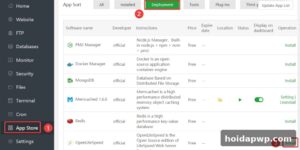
Đăng nhập vào trang quản trị aaPanel của VPS. Ở menu bên trái, bạn bấm vào mục App Store — đây là nơi quản lý toàn bộ phần mềm đã cài trên VPS, gồm webserver, PHP và MySQL.

Bước 2: Mở phần Setting của MySQL
Trong danh sách App Store, tìm tới dòng MySQL (trên nhiều VPS sẽ hiển thị là MySQL/MariaDB, ví dụ MySQL 10.4.12-MariaDB). Ở cột Operation phía bên phải, bấm Setting. Một cửa sổ quản lý dịch vụ mysqld sẽ hiện ra với các mục như Service, Configuration, Current status, Optimization, Logs và Slow log.
Bước 3: Chọn Optimization plan đúng với RAM và bấm Save
Trong cửa sổ quản lý mysqld, bấm vào mục Optimization ở menu bên trái. Tại dòng Optimization plan, bạn mở danh sách và chọn mức tương ứng với RAM của VPS: 1–2GB, 2–4GB, 4–8GB, 8–16GB hoặc 16–32GB. Ngay sau khi chọn, các thông số bên dưới như innodb_buffer_pool_size và max_connections sẽ tự thay đổi theo gói đã chọn, kèm theo con số Max memory usage ước tính. Kiểm tra lại mức đã chọn có khớp với RAM thật hay không, rồi bấm Save.
Bước 4: Khởi động lại dịch vụ mysqld và kiểm tra website
Cấu hình mới chỉ có hiệu lực sau khi dịch vụ được khởi động lại. Ngay trong cửa sổ Optimization, bạn bấm nút Restart mysqld service rồi chờ quá trình hoàn tất. Sau đó, mở website và thử vài thao tác quen thuộc như xem bài viết, đăng nhập trang quản trị để chắc chắn mọi thứ hoạt động bình thường. Bạn cũng có thể xem lại mục Current status để kiểm tra dịch vụ có đang chạy ổn định hay không.
Chọn Optimization plan nào cho đúng RAM?
Nguyên tắc chỉ có một: chọn đúng mức RAM thật của VPS và chừa RAM cho các dịch vụ khác. Ví dụ, VPS 2 GB thì chọn gói 1–2GB, VPS 4 GB thì chọn gói 2–4GB, VPS 8 GB thì chọn gói 4–8GB. Đừng chọn gói 16–32GB cho VPS 4 GB, vì MySQL có thể chiếm hết RAM và làm cả VPS đứng theo. Sau khi nâng cấp hoặc hạ cấp RAM, bạn nên quay lại mục Optimization và chọn lại gói phù hợp.
Có nên sửa tay từng thông số trong bảng Optimization?
Nếu bạn chưa hiểu rõ ý nghĩa của từng thông số, tốt nhất là để nguyên các giá trị mà gói cấu hình đã tính sẵn. Việc tăng tay innodb_buffer_pool_size hay max_connections mà không tính tới RAM còn lại rất dễ gây phản tác dụng.
Sau khi tối ưu, cần theo dõi điều gì?
Trong vài giờ đầu, bạn nên để ý vòng tròn Memory usage ở trang Home của aaPanel: RAM dùng có ổn định không, có bị vọt lên gần 100% khi đông truy cập không. Nếu website tải nhanh hơn, không còn lỗi kết nối database và RAM không bị cạn, cấu hình mới đang phát huy tác dụng.
Nếu VPS vẫn thường xuyên đầy RAM, hãy rà soát thêm các nguyên nhân khác như quá nhiều plugin nặng hoặc PHP chưa được tối ưu. Chỉ với vài cú nhấp chuột trong aaPanel, bạn đã giúp MySQL chạy đúng với sức của VPS thay vì chạy theo cấu hình mặc định.
👉 Cần VPS để thực hành? Đăng ký VPS BNIX tại đây
- 🏢 Chuyên thiết kế web cho doanh nghiệp và cá nhân
- 🤖 Giải pháp tự động hóa cho Doanh nghiệp và cá nhân
- 📞 0925045760
- 🌐 thietkewebdian.com