Bạn muốn chạy WordPress, Laravel hay một ứng dụng Node.js trên VPS nhưng ngại cấu hình Docker, Nginx và SSL bằng tay? EasyPanel sinh ra để giải quyết đúng việc đó: một bảng điều khiển web giúp bạn triển khai ứng dụng chạy trên Docker chỉ bằng vài cú nhấp chuột, không cần viết Dockerfile hay nhớ hàng loạt lệnh dài. Chỉ cần một VPS đủ cấu hình và hai lệnh cài đặt dưới đây là bạn đã có panel để dùng.
EasyPanel là gì?
EasyPanel là một control panel thế hệ mới dành cho VPS, vận hành trên Docker. Bạn quản lý mọi thứ qua giao diện web: chọn ứng dụng, khai báo tên miền, bật SSL, xem nhật ký và mở terminal ngay trong trình duyệt.
Mỗi ứng dụng chạy trong container Docker riêng, nên các dự án trên cùng một VPS ít ảnh hưởng lẫn nhau. Bạn có thể dùng EasyPanel để chạy WordPress, Laravel, Node.js, Ruby hay PHP, miễn là VPS còn đủ tài nguyên cho ứng dụng đó.
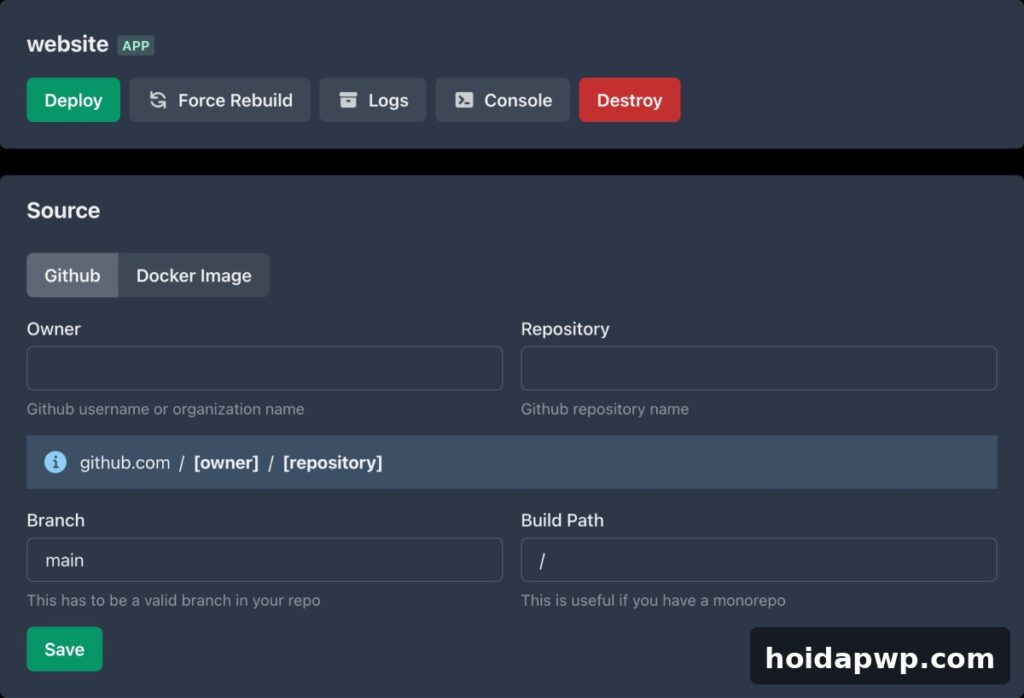
Những tính năng nổi bật của EasyPanel
EasyPanel được nhiều người mới chọn vì nó lược bỏ phần việc nặng nhọc nhất khi đưa ứng dụng lên VPS:
- Triển khai ứng dụng bằng một cú nhấp chuột: chọn mẫu ứng dụng có sẵn, điền vài thông tin cơ bản là xong, không cần tự viết Dockerfile.
- Chứng chỉ SSL miễn phí: gắn SSL cho website ngay trong panel, không cần tự xin và gia hạn chứng chỉ bằng lệnh.
- Push to deploy: đẩy mã nguồn lên Git và triển khai phiên bản mới mà không cần đăng nhập VPS để kéo code thủ công.
- Triển khai không downtime: phiên bản mới được dựng lên trước rồi mới chuyển lưu lượng sang, hạn chế gián đoạn dịch vụ khi cập nhật.
- Terminal ngay trong trình duyệt: mở SSH trên giao diện web để kiểm tra container và xem log khi cần.
- Miễn phí và dễ dùng: giao diện trực quan, phù hợp với người mới bắt đầu quản trị VPS bằng Docker.
Nhờ kết nối với GitHub, bạn quản lý mã nguồn ở nơi quen thuộc, còn việc triển khai để panel lo.
Cấu hình tối thiểu cho EasyPanel
Trước khi cài, hãy kiểm tra VPS đáp ứng đủ các yêu cầu dưới đây. Thiếu một trong các điều kiện này, quá trình cài đặt có thể lỗi hoặc panel chạy không ổn định.
Hệ điều hành và tài nguyên
- Hệ điều hành: VPS chạy Linux, nên dùng Ubuntu. Bài gốc không chỉ định phiên bản Ubuntu cụ thể, nhưng bạn nên dùng một bản còn được hỗ trợ để Docker hoạt động ổn định.
- RAM: tối thiểu 2GB. Nếu định chạy nhiều ứng dụng cùng lúc, hãy chọn VPS RAM cao hơn mức tối thiểu này.
- Ổ đĩa: nên dùng ổ SSD hoặc NVMe để container khởi động nhanh, tránh nghẽn khi ghi log và vận hành cơ sở dữ liệu.
Cổng cần mở sẵn
EasyPanel cần cổng 80 và 443 mở sẵn để phục vụ website qua HTTP/HTTPS và cấp chứng chỉ SSL. Lần đầu thiết lập, bạn sẽ truy cập panel qua cổng 3000, nên hãy chắc chắn các cổng này không bị tường lửa chặn.
Cách cài đặt EasyPanel
Toàn bộ quá trình cài đặt chỉ gồm hai lệnh: một lệnh cài Docker và một lệnh chạy trình thiết lập của EasyPanel. Hãy làm đúng thứ tự dưới đây.
Bước 1: Kết nối VPS qua SSH với quyền root
Đăng nhập vào VPS bằng tài khoản root, hoặc tài khoản có quyền sudo rồi chuyển sang root. Mọi lệnh dưới đây đều cần quyền root, vì chúng cài đặt Docker và tạo thư mục cấu hình hệ thống cho EasyPanel.
Bước 2: Cài đặt Docker
EasyPanel chạy trên Docker, nên nếu VPS chưa có Docker, hãy cài trước bằng lệnh sau rồi chờ cho quá trình cài đặt hoàn tất hẳn:
curl -sSL https://get.docker.com | sh
Đừng đóng cửa sổ terminal giữa chừng, vì Docker chưa cài xong thì lệnh thiết lập EasyPanel sẽ không chạy được.
Bước 3: Chạy trình thiết lập EasyPanel
Khi Docker đã sẵn sàng, chạy lệnh sau để bắt đầu cài đặt EasyPanel:
docker run --rm -it \
 -v /etc/easypanel:/etc/easypanel \
 -v /var/run/docker.sock:/var/run/docker.sock:ro \
 easypanel/easypanel setup
Lệnh này chạy một container tạm để thiết lập panel: thư mục /etc/easypanel lưu cấu hình trên máy chủ, còn /var/run/docker.sock cho phép EasyPanel giao tiếp với Docker để quản lý container. Sau khi thiết lập xong, container tạm tự xóa. Chỉ cần chờ cho đến khi trình thiết lập báo hoàn tất, không cần gõ thêm lệnh nào khác.
Truy cập và sử dụng EasyPanel
Sau khi cài đặt xong, bạn tạo tài khoản quản trị đầu tiên rồi mới bắt đầu thêm ứng dụng.
Bước 1: Mở trang thiết lập trên trình duyệt
Truy cập địa chỉ sau, thay IP bằng địa chỉ IP thật của VPS:
https://IP:3000
Ví dụ, nếu IP của VPS là 103.1.2.3 thì bạn mở https://103.1.2.3:3000. Nếu trình duyệt cảnh báo chứng chỉ ở lần đầu truy cập, hãy kiểm tra kỹ bạn đang mở đúng IP của VPS mình rồi mới tiếp tục.
Bước 2: Tạo tài khoản quản trị
Trang Setup Easypanel sẽ yêu cầu bạn nhập địa chỉ email và mật khẩu muốn dùng để đăng nhập bảng điều khiển. Hãy dùng email bạn còn truy cập được và đặt mật khẩu mạnh, vì đây là tài khoản quản trị toàn bộ panel.
Trên cùng trang này có hai ô chọn: đồng ý với điều khoản sử dụng và nhận cập nhật về EasyPanel. Đọc kỹ, giữ nguyên hoặc bỏ chọn theo nhu cầu, rồi bấm nút Setup để hoàn tất.
Lưu ý khi không vào được trang thiết lập
Nếu mở địa chỉ trên mà trang không tải, hãy kiểm tra lần lượt: VPS đã cài Docker và chạy xong lệnh setup chưa, cổng 3000 có bị tường lửa chặn không, và bạn đã gõ đúng IP của VPS chưa. Đa số trường hợp kẹt ở bước này đều do một trong ba nguyên nhân đó.
Kết luận
Cài đặt EasyPanel trên VPS Linux thực chất chỉ có ba việc: chuẩn bị VPS Ubuntu với tối thiểu 2GB RAM và mở sẵn cổng 80, 443; cài Docker bằng một lệnh; rồi chạy lệnh setup của EasyPanel và tạo tài khoản tại https://IP:3000. Nắm rõ quy trình này, bạn sẽ có ngay một bảng điều khiển Docker miễn phí, triển khai WordPress, Laravel hay Node.js chỉ bằng vài cú nhấp chuột thay vì cấu hình thủ công từng thành phần.
👉 Cần VPS để thực hành? Đăng ký VPS BNIX tại đây
- 🏢 Chuyên thiết kế web cho doanh nghiệp và cá nhân
- 🤖 Giải pháp tự động hóa cho Doanh nghiệp và cá nhân
- 📞 0925045760
- 🌐 thietkewebdian.com