Khi nào bạn cần cài lại hệ điều hành VPS?
Có khá nhiều tình huống khiến bạn muốn “làm lại từ đầu” với chiếc VPS của mình:
- Chọn nhầm hệ điều hành lúc đặt hàng — ví dụ bạn định chạy aaPanel trên Ubuntu nhưng lỡ tay chọn CentOS.
- VPS sau một thời gian vọc vạch bị lỗi lung tung, cài đặt chồng chéo, muốn reset về trạng thái sạch thay vì ngồi gỡ từng thứ.
- Đổi nhu cầu sử dụng — trước chạy web PHP, giờ muốn chuyển sang chạy Docker hoặc n8n trên một OS gọn nhẹ hơn.
Tin vui là với VPS BNIX, bạn không cần gửi ticket chờ support. Toàn bộ việc thay đổi hoặc cài lại hệ điều hành thực hiện ngay trong khu vực khách hàng, mất khoảng 5–7 phút là xong. Bài viết này Hoidapwp sẽ hướng dẫn chi tiết từng bước.
⚠️ Điều quan trọng nhất: sao lưu dữ liệu trước khi cài lại
Cài lại hệ điều hành đồng nghĩa với việc toàn bộ dữ liệu hiện có trên VPS sẽ bị xóa sạch — website, database, file cấu hình, mọi thứ. Vì vậy trước khi bấm nút cài lại, hãy:
- Sao lưu toàn bộ mã nguồn website và database ra máy tính hoặc Google Drive.
- Lưu lại các file cấu hình quan trọng (Nginx/Apache, PHP, cron job…).
- Ghi chú lại địa chỉ IP, thông tin DNS đang dùng.
Xong bước này rồi thì yên tâm làm tiếp, không lo “khóc” vì mất dữ liệu.
Hướng dẫn cài lại hệ điều hành VPS BNIX từng bước
Bước 1 – Truy cập mục Quản lý dịch vụ
Đăng nhập vào khu vực khách hàng của BNIX, trên thanh menu chọn Dịch vụ → Quản lý dịch vụ.
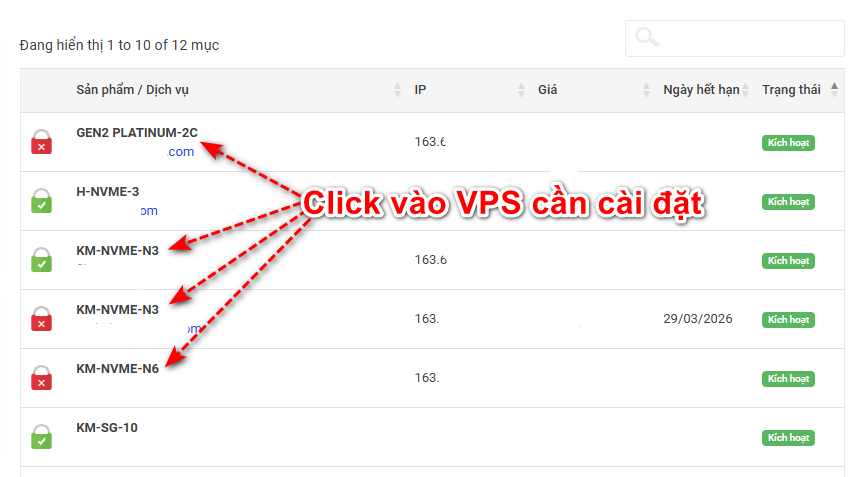
Bước 2 – Chọn VPS cần cài lại
Trong danh sách dịch vụ, click vào tên VPS mà bạn muốn thay đổi/cài lại hệ điều hành để vào trang chi tiết.
Bước 3 – Vào tab Reinstall và chọn hệ điều hành
Trong trang chi tiết dịch vụ, chuyển sang mục Reinstall. Cột bên trái hiển thị danh sách các hệ điều hành có thể cài: AlmaLinux, CentOS, Debian, Ubuntu, Rocky Linux… cùng các bản đã tích hợp sẵn panel như DirectAdmin, FastPanel.
Tìm đúng hệ điều hành bạn muốn rồi bấm nút cài lại ở dòng tương ứng.
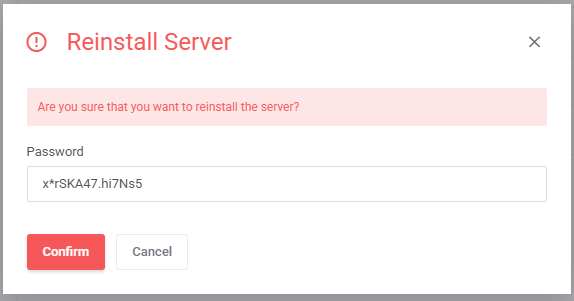
Bước 4 – Đặt mật khẩu root và xác nhận
Hệ thống hiện hộp thoại xác nhận cài lại. Bạn nhập mật khẩu root mới cho VPS (đặt mật khẩu mạnh, ghi nhớ cẩn thận), sau đó bấm nút Confirm.
Vậy là xong! Giờ chỉ cần đợi khoảng 5–7 phút để hệ thống cài đặt hoàn tất. Trong thời gian này đừng tắt trình duyệt hay thao tác gì thêm trên VPS.
Thông tin đăng nhập panel sau khi cài lại
Lưu ý: sau khi reinstall, BNIX không gửi lại thông tin quản trị qua email. Thông tin đăng nhập các panel được cài sẵn sẽ như sau (mật khẩu chính là mật khẩu root bạn vừa đặt ở bước 4):
| Panel | Địa chỉ truy cập | Tài khoản | Mật khẩu |
|---|---|---|---|
| DirectAdmin (bản OLS và Nginx+Apache) | http://IP-của-bạn:2222 | admin | mật khẩu root vừa đặt |
| BPANEL | http://IP-của-bạn:2222 | admin | mật khẩu root vừa đặt |
| FastPanel | https://IP-của-bạn:8888 | fastuser | mật khẩu root vừa đặt |
| aaPanel | https://IP-của-bạn:2083/admin | adminaa | xem bằng lệnh cat panel_pass.txt qua SSH |
Riêng aaPanel, nếu quên mật khẩu bạn có thể SSH vào VPS và đặt lại bằng lệnh:
/www/server/panel/pyenv/bin/python /www/server/panel/tools.py panel MATKHAUMOI
Thay MATKHAUMOI bằng mật khẩu bạn muốn dùng.
Sau khi cài lại nên làm gì tiếp?
- Kiểm tra hệ điều hành đã đúng bản mình chọn chưa bằng lệnh
cat /etc/os-releasequa SSH. - Khôi phục dữ liệu từ bản backup: upload lại mã nguồn, import database.
- Bật tường lửa cơ bản (UFW hoặc CSF) để bảo vệ VPS ngay từ đầu.
- Cập nhật hệ thống lên bản vá mới nhất trước khi đưa website vào hoạt động.
Chúc các bạn thực hiện thành công!
👉 Cần VPS để thực hành? Đăng ký VPS BNIX tại đây: https://my.bnix.one/aff.php?aff=82
🏢 Chuyên thiết kế web cho doanh nghiệp và cá nhân
🤖 Giải pháp tự động hóa cho Doanh nghiệp và cá nhân
📞 0925045760 → https://zalo.me/0925045760
🌐 thietkewebdian.com → https://thietkewebdian.com